คู่มือการตั้งค่าระบบ BQS - Banquet Quotation System
1. ภาพรวม
คู่มือการใช้งาน BQS ฉบับนี้อธิบายวิธีใช้ระบบ BQS (Banquet Quotation System) สำหรับทีมฝ่ายขาย / ฝ่ายจัดงาน / ฝ่ายปฏิบัติการ ในการบริหารจัดการงานจัดเลี้ยงตั้งแต่ต้นจนจบ ครอบคลุมกระบวนการทั้งหมด ตั้งแต่การสร้าง Event การจัดทำใบเสนอราคา (Quotation) การออกเอกสารสำหรับปฏิบัติงาน เช่น BEO / Function Sheet การบันทึกและติดตามเงินมัดจำ (Deposit) ไปจนถึงการยืนยันงาน (Confirm) และการส่งต่อข้อมูลที่เกี่ยวข้องให้ทีมปฏิบัติการหรือระบบอื่นที่เชื่อมต่ออยู่
2. การตั้งค่านโยบายงานจัดเลี้ยง (Banquet Policy)
เข้าใช้งานได้ที่ BQS > Configuration > Policy โดย BQS Policy ใช้กำหนดเวลาการจองงานจัดเลี้ยงเริ่มต้น (เวลาเริ่ม/สิ้นสุด และเวลาเผื่อ) สำหรับการบล็อกห้องและป้องกันการจองซ้อน รวมถึงกำหนดค่าเริ่มต้นที่ใช้เมื่อเพิ่ม Open Item Add-on ผ่าน Manual Function ได้แก่ หมวดหมู่/ประเภท จำนวน/หน่วย และการกำหนดเวลาให้สอดคล้องกับงาน
ขั้นตอนการทำงาน:
-
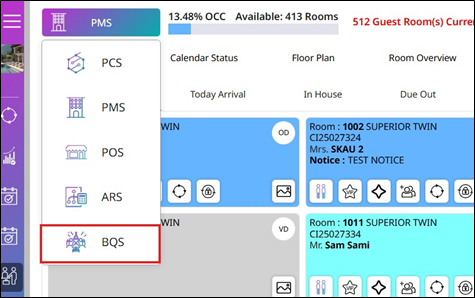
กด Business Unit
-
เลือก BQS เป็น Business Unit
-
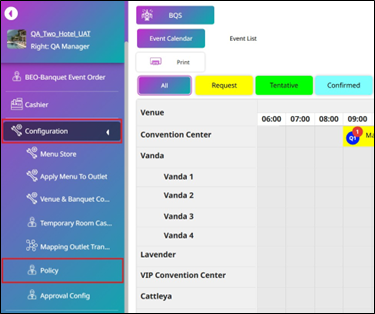
กด Configuration
-
กด Policy
-
กด Policy
-
จากดรอปดาวน์มุมซ้ายบน กด Banquet Policy
-
กด Subject ที่ต้องการเปิดใช้งาน
-
กรอกค่าที่จำเป็นในคอลัมน์ Parameter:
- Can reservation on time: เวลาเร็วที่สุดที่ระบบอนุญาตให้จอง/บล็อกได้ (HH: mm เช่น 05:00)
- Can reservation to end time: เวลาช้าที่สุดที่ระบบอนุญาตให้จอง/บล็อกได้ (เช่น 23:00 หรือ 02:00 หากนโยบายอนุญาตให้เลยเที่ยงคืน)
- Default Menu code for post open food: รหัสเมนูเริ่มต้นที่ใช้เมื่อโพสต์ Open Food (เช่น OPF001) และรหัสสินค้าต้องตรงกับรหัสที่ตั้งไว้สำหรับรายการ Open Food
- Path template form: ตำแหน่ง/พาธไฟล์ของแบบฟอร์มเทมเพลต (ถ้ามี)
-
กด Save เพื่อยืนยันและบันทึกการตั้งค่านโยบาย
-
กด Cancel เพื่อยกเลิกการเปลี่ยนแปลง
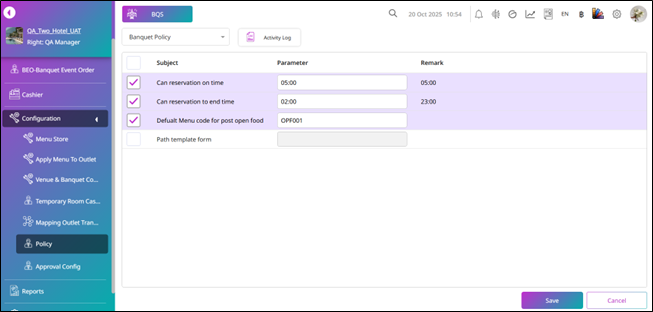
หมายเหตุ: ตรวจสอบให้แน่ใจว่า Subject ที่เลือกและค่า Parameter ทั้งหมดถูกต้องก่อนกด Save เนื่องจากอาจส่งผลต่อการบล็อกเวลาการจองและการป้องกันการจองซ้อน และตรวจสอบให้รหัส Default Menu code สำหรับการโพสต์ Open Food ตรงกับรหัสที่ตั้งไว้สำหรับรายการ Open Food
3. การตั้งค่าการอนุมัติ (Approval Config)
เข้าใช้งานได้ที่ BQS > Configuration > Approval Config โดย Approval Config ใช้กำหนดขั้นตอนการอนุมัติใบเสนอราคางานจัดเลี้ยง รวมถึงลำดับการอนุมัติที่จำเป็นก่อนที่ใบเสนอราคาจะยืนยันหรือปิดได้ การตั้งค่านี้ขึ้นอยู่กับนโยบายการดำเนินงานของแต่ละโรงแรม หากโรงแรมไม่ต้องการให้มีการอนุมัติใบเสนอราคา เจ้าหน้าที่ควรปิด (OFF) สถานะ Approval Banquet Quotation เพื่อให้ใบเสนอราคาดำเนินการต่อได้โดยไม่ต้องผ่านขั้นตอนอนุมัติ
ขั้นตอนการทำงาน:
-
กด Configuration
-
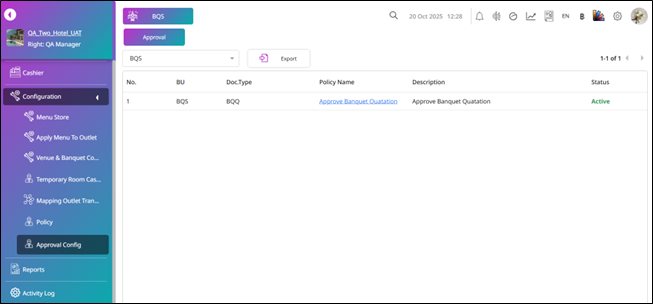
กด Approval Config
-
เลือก Business Unit เป็น BQS
-
ระบบจะแสดงการอนุมัติ Approve Banquet Quotation โดยค่าเริ่มต้นสถานะคือ Active
-
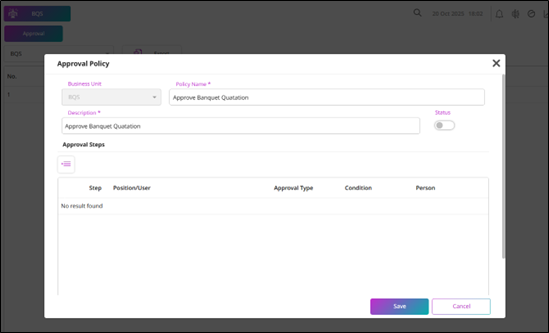
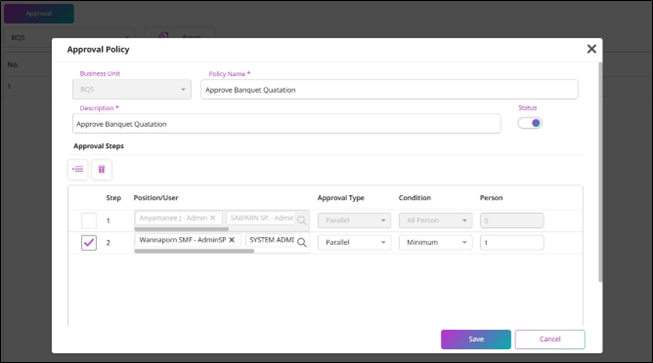
กดที่ Policy Name (Approve Banquet Quotation) ระบบจะแสดงหน้าต่าง Approval Policy
- หากโรงแรมไม่ใช้ขั้นตอนการอนุมัติใบเสนอราคางานจัดเลี้ยง ให้เปลี่ยน Status ของนโยบายเป็น Inactive แล้วกด Save เพื่ออัปเดตสถานะนโยบาย
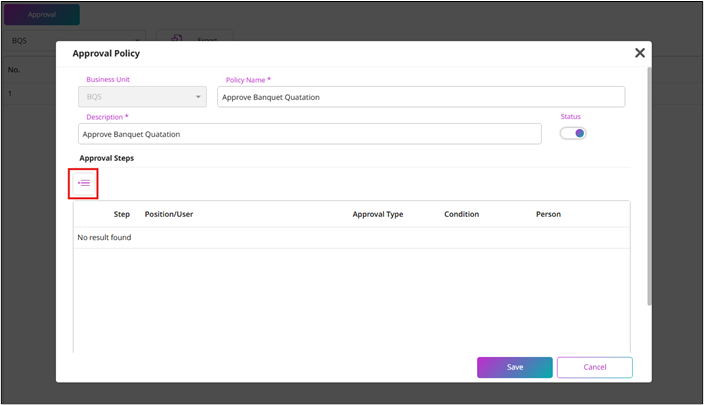
- หากโรงแรมใช้ขั้นตอนการอนุมัติใบเสนอราคางานจัดเลี้ยง ให้คง Status ของนโยบายเป็น Active แล้วกด Add Approval Steps
-
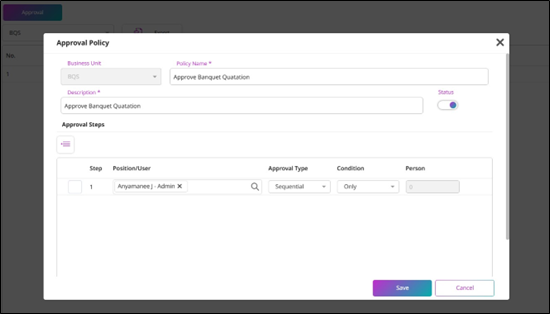
หลังจากกด Add Approval Steps ระบบจะแสดงรายการขั้นตอนทีละขั้น โดยค่าเริ่มต้น approval type จะถูกตั้งเป็น Sequential และขั้นตอนแบบ Sequential จะกำหนด Condition ได้เป็น Only
-
กด Search icon ในช่อง Position/User ระบบจะแสดงหน้าต่าง Select User Position จากนั้นกดไอคอนเลือกเพื่อเลือกผู้ใช้
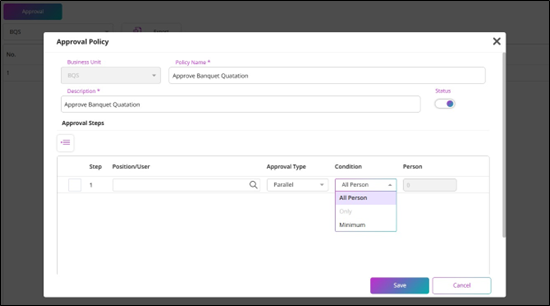
- หากเลือก Approval Type เป็น Parallel จะสามารถเลือก Condition เป็น All Person หรือ Minimum ได้ (กรณีเลือก Minimum ต้องกรอกจำนวนผู้อนุมัติที่ต้องการ) และเมื่อเลือก Position/User จะสามารถเลือกผู้ใช้ได้มากกว่าหนึ่งคน
- สามารถเพิ่มขั้นตอนเพื่อตั้งค่าลำดับการอนุมัติได้ตามต้องการ
ตัวอย่างการขออนุมัติใบเสนอราคา:
- ผู้ใช้ทุกคนใน Step 1 ต้องอนุมัติใบเสนอราคาก่อน
- เมื่อผู้ใช้ทุกคนใน Step 1 อนุมัติแล้ว ผู้ใช้ใน Step 2 จึงจะอนุมัติได้ โดยต้องมีผู้อนุมัติอย่างน้อย 1 คน (ตามที่ตั้งไว้ในเงื่อนไข Minimum)
- การอนุมัติจะสำเร็จเมื่อดำเนินการครบตามลำดับนี้
-
กด Save เพื่อยืนยันและบันทึกการเปลี่ยนแปลง
-
กด Cancel เพื่อยกเลิกการเปลี่ยนแปลง
4. การตั้งค่าห้องจัดงาน (Venue Setup)
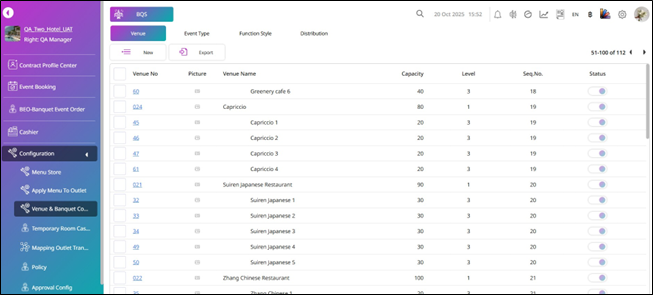
เข้าใช้งานได้ที่ BQS > Configuration > Venue & Banquet Config > Venue ฟังก์ชันนี้ช่วยให้ผู้ใช้สร้าง รวม และลบห้องจัดงาน (Venue) สำหรับงานจัดเลี้ยงได้ ช่วยบริหารจัดการห้องที่ใช้ได้สำหรับงานต่าง ๆ เพื่อให้ระบบแสดงสถานะห้องว่างและการตั้งค่าของแต่ละงานได้อย่างถูกต้อง
4.1 การสร้างห้องจัดงาน (Create Venue)
ฟังก์ชันนี้ช่วยให้ผู้ใช้เพิ่มห้องจัดงานใหม่เข้าสู่ระบบ โดยกำหนดระดับ (Level) ความจุ (จำนวนคนที่รองรับได้) และลำดับของห้อง ช่วยให้โรงแรมรองรับพื้นที่จัดงานใหม่ได้ทันทีที่พร้อมใช้งาน และทำให้ข้อมูลห้องในระบบเป็นปัจจุบันตรงกับห้องที่โรงแรมมีอยู่ พร้อมสำหรับการจัดตารางงาน
ขั้นตอนการทำงาน:
-
กด Configuration
-
กด Venue & Banquet Config ระบบจะแสดงแท็บเมนู Venue เป็นค่าเริ่มต้น
-
กด New เพื่อสร้างห้องจัดงานใหม่
-
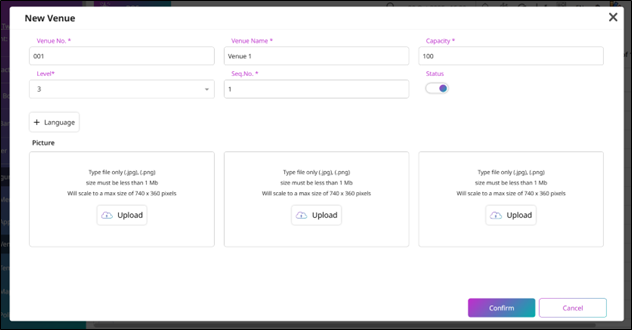
ระบบจะแสดงหน้าต่าง New Venue
-
กรอก Venue No. และ Venue Name
-
กรอก Capacity (ความจุ) ของห้องจัดงานนี้
-
ระบบจะตั้งค่า Level เริ่มต้นเป็น Level 3 แต่สามารถเปลี่ยนได้ ทั้งนี้เมื่อสร้างห้องจัดงานใหม่ จะเลือกได้เฉพาะ Level 1 หรือ Level 3
-
กรอก Seq. No.
-
หากต้องการเพิ่มภาษาอื่น ให้กดปุ่ม + Language แล้วกรอกข้อมูล
-
หากต้องการเพิ่มรูปภาพ ให้กด Upload แล้วเลือกรูปภาพที่ต้องการ
-
กด Save เพื่อสร้างห้องจัดงาน
-
กด Cancel เพื่อยกเลิกการดำเนินการ
4.2 การรวมห้องจัดงาน (Merge Venue)
ฟังก์ชันนี้ช่วยให้ผู้ใช้รวมห้องจัดงานขนาดเล็กหลายห้องเป็นพื้นที่เดียวในระบบ เหมาะสำหรับงานที่ต้องการพื้นที่มากกว่าที่ห้องเดียวรองรับได้ ช่วยให้จัดรูปแบบห้องได้ยืดหยุ่นเพื่อรองรับงานขนาดใหญ่
ขั้นตอนการทำงาน:
-
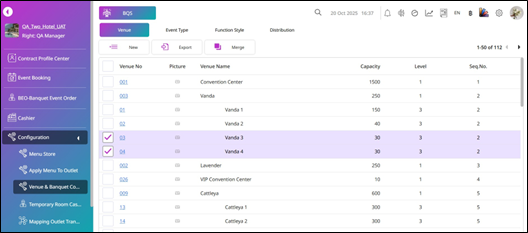
การรวมห้องจัดงาน ต้องเลือกห้องจัดงานมากกว่าหนึ่งห้องใน Level 3
-
จากนั้นกด Merge
-
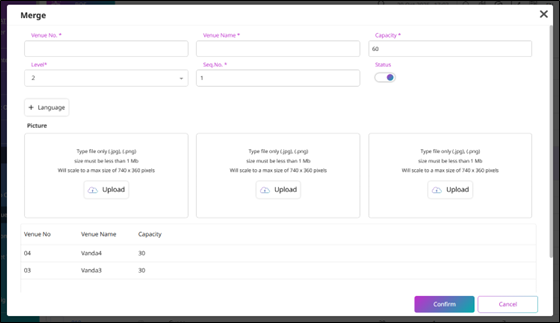
ระบบจะแสดงหน้าต่าง Merge
-
ห้องจัดงานทั้งหมดที่เลือกไว้เพื่อรวมจะแสดงอยู่ด้านล่าง
-
กรอกข้อมูลเช่นเดียวกับการสร้างห้องจัดงานใหม่ แต่ Level จะถูกตั้งค่าเริ่มต้นเป็น Level 2 สามารถเปลี่ยนเป็น Level 1 หรือ Level 2
-
กด Save เพื่อสร้างห้องจัดงานที่รวมแล้ว
-
กด Cancel เพื่อยกเลิกการดำเนินการ
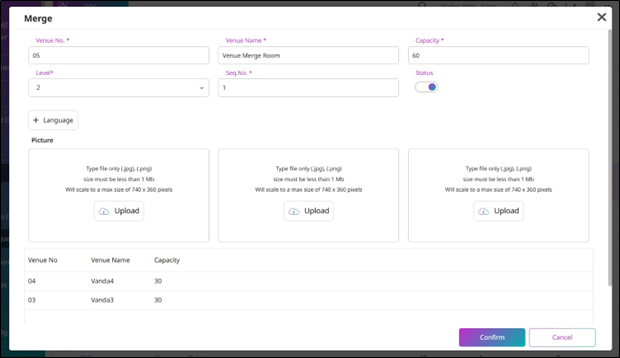
หมายเหตุ: การรวมห้องจะสร้างพื้นที่จัดงานเป็นห้องเดียว โดยนำห้องย่อยแต่ละห้องออกจากระบบ ตรวจสอบให้แน่ใจว่าพื้นที่ที่รวมแล้วตรงตามความต้องการของงาน และตรวจสอบการจองซ้อนของตารางงาน
5. การตั้งค่าประเภทงาน (Event Type Setup)
เข้าใช้งานได้ที่ BQS > Configuration > Venue & Banquet Config > Event Type ฟังก์ชันนี้ช่วยให้ผู้ใช้จัดการและตั้งค่าประเภทงาน (Event Type) ต่าง ๆ สำหรับงานจัดเลี้ยง การกำหนดหมวดหมู่งาน (เช่น งานประชุม งานแต่งงาน งานองค์กร) ช่วยจัดระเบียบและแยกประเภทงานในระบบ ทำให้ติดตาม บริหารจัดการ และจัดสรรทรัพยากรตามความต้องการเฉพาะของแต่ละประเภทงานได้ง่ายขึ้น
ขั้นตอนการทำงาน:
-
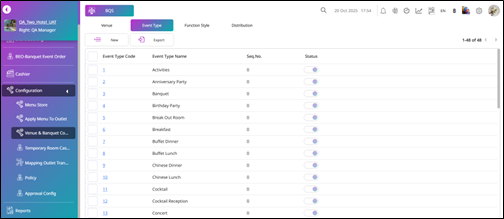
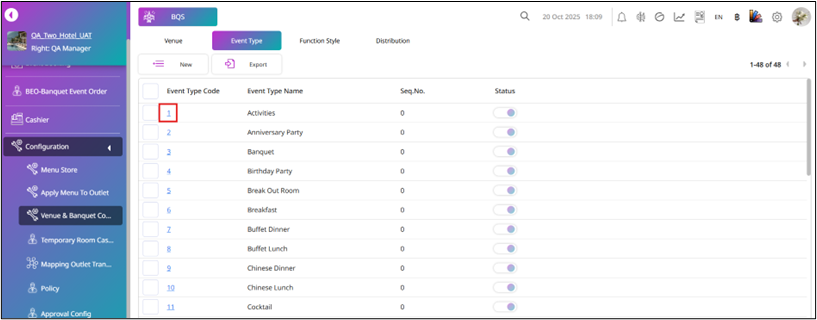
กดแท็บเมนู Event Type ระบบจะแสดงข้อมูลประเภทงาน
-
ข้อมูลประเภทงานจะมีค่าเริ่มต้นมาจากสคริปต์ สามารถแก้ไขข้อมูลหรือสร้างประเภทงานใหม่ได้
-
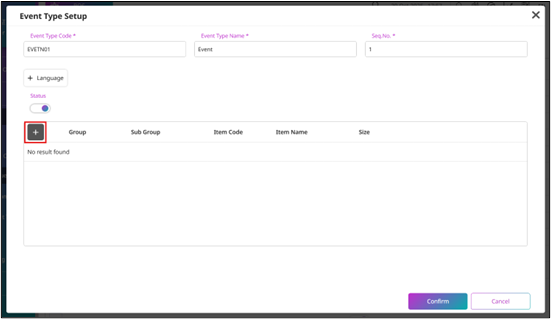
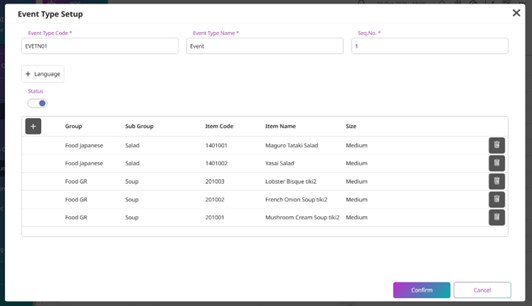
กด New เพื่อสร้าง Event Type ใหม่ ระบบจะแสดงหน้าต่าง Event Type Setup
-
กรอก Event Type Code และ Event Type Name และ Seq. No.
-
กด + เพื่อเลือกรายการที่จะโหลดเป็นค่าเริ่มต้นสำหรับประเภทงานนี้
-
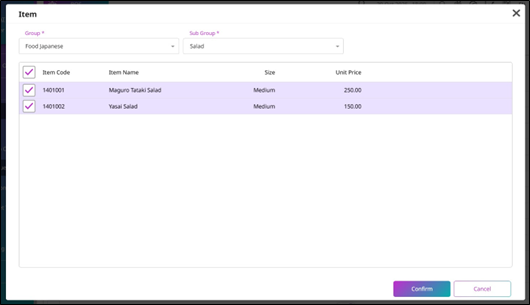
ระบบจะแสดงหน้าต่าง Item
-
เลือก Group และ Subgroup ระบบจะโหลดและแสดงรายการในกลุ่มย่อยนี้
-
เลือกรายการแล้วกด Confirm ระบบจะพากลับไปที่หน้าต่าง Event Type Setup พร้อมแสดงรายการที่เลือก หรือกด Cancel เพื่อยกเลิกโดยไม่เลือกรายการใด
-
กด Save เพื่อดำเนินการต่อ
-
กด Cancel เพื่อยกเลิกการเปลี่ยนแปลง
- หากต้องการแก้ไขประเภทงาน ให้กดที่ Event Type Code
-
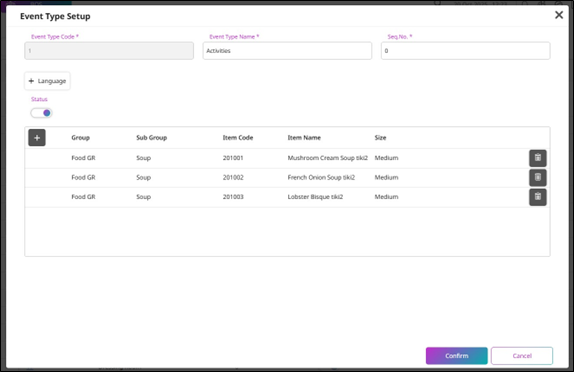
ระบบจะแสดงหน้าต่าง Event Type Setup
-
สามารถแก้ไข Event Type Name, Seq. No และ Items ได้ตามต้องการ
-
กด Save เพื่อบันทึกการเปลี่ยนแปลง
-
กด Cancel เพื่อยกเลิกการเปลี่ยนแปลง
6. การตั้งค่ารูปแบบการจัดห้อง (Function Style Setup)
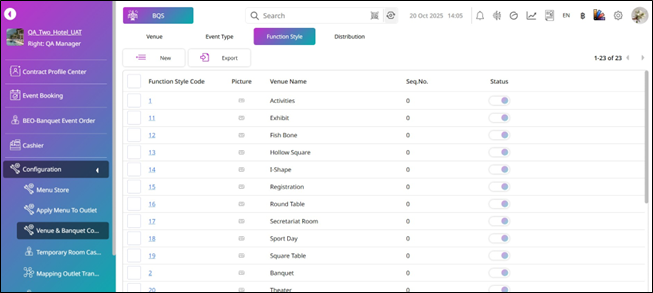
เข้าใช้งานได้ที่ BQS > Configuration > Venue & Banquet Config > Function Style ฟังก์ชันนี้ช่วยให้ผู้ใช้จัดการและตั้งค่ารูปแบบการจัดห้อง (Function Style) ต่าง ๆ สำหรับงานจัดเลี้ยง การกำหนดรูปแบบ (เช่น แบบห้องเรียน แบบเธียเตอร์ แบบจัดเลี้ยง) ช่วยจัดงานตามผังและความต้องการในการจัดห้อง ทำให้จัดสรรและบริหารการจัดห้องได้อย่างมีประสิทธิภาพ
ขั้นตอนการทำงาน:
-
กดแท็บเมนู Function Style ระบบจะแสดงข้อมูลรูปแบบการจัดห้อง
-
ข้อมูลรูปแบบการจัดห้องจะมีค่าเริ่มต้นมาจากสคริปต์ สามารถแก้ไขข้อมูลหรือสร้างรูปแบบใหม่ได้
-
หากต้องการสร้างรูปแบบการจัดห้องใหม่ ให้กด New
-
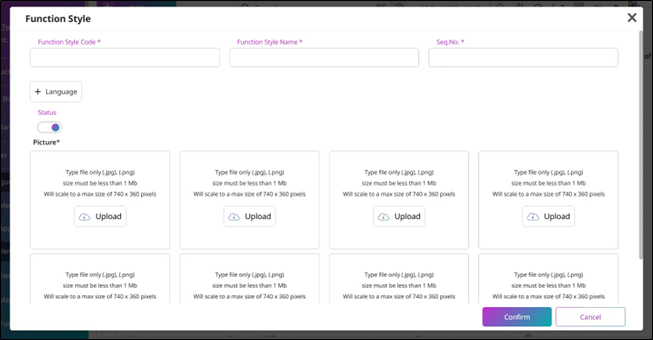
ระบบจะแสดงหน้าต่าง Function Style
-
กรอก Style Code, Style Name และ Seq No
-
หากต้องการเพิ่มภาษา ให้กด + Language แล้วกรอก Style Name ในภาษาอื่นที่ต้องการ
-
หากต้องการอัปโหลดรูปภาพสำหรับรูปแบบการจัดห้อง ให้กด Upload
-
กด Save เพื่อสร้างรูปแบบการจัดห้อง
-
กด Cancel เพื่อยกเลิกการดำเนินการ
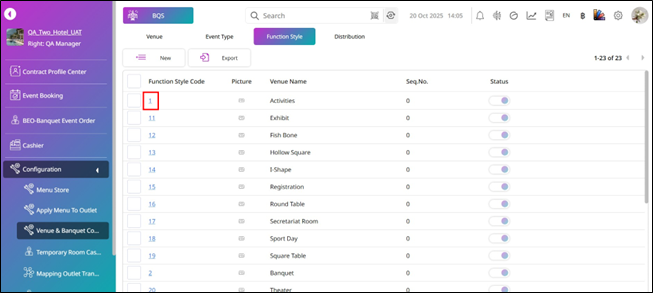
- หากต้องการแก้ไขรูปแบบการจัดห้อง ให้กดที่ Function Style Code
-
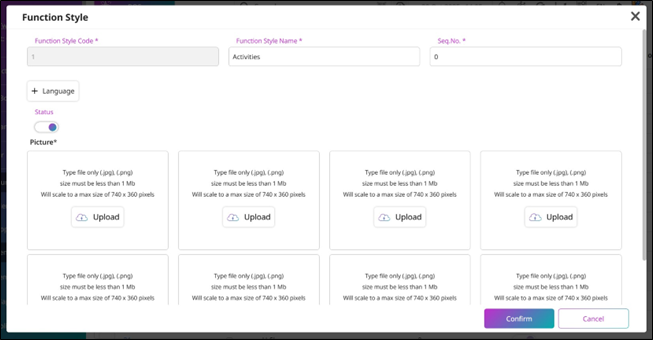
ระบบจะแสดงหน้าต่าง Function Style โดยจะแก้ไขได้เฉพาะ Style Name, Seq No. และ Picture
-
กด Save เพื่อบันทึกการเปลี่ยนแปลง
-
กด Cancel เพื่อยกเลิกการเปลี่ยนแปลง
7. การตั้งค่ารายชื่อผู้รับเอกสาร (Distribution Setup)
เข้าใช้งานได้ที่ BQS > Configuration > Venue & Banquet Config > Distribution ฟังก์ชันนี้ช่วยให้ผู้ใช้จัดการและตั้งค่า Distribution (รายชื่อผู้รับเอกสาร) ต่าง ๆ สำหรับงานจัดเลี้ยง ข้อมูล Distribution เริ่มต้นจะถูกดึงมาจากสคริปต์ของระบบโดยอัตโนมัติ เพื่อให้ข้อมูลสอดคล้องกันและลดการกรอกข้อมูลด้วยตนเองเมื่อตั้งค่า Distribution สำหรับงาน
ขั้นตอนการทำงาน:
-
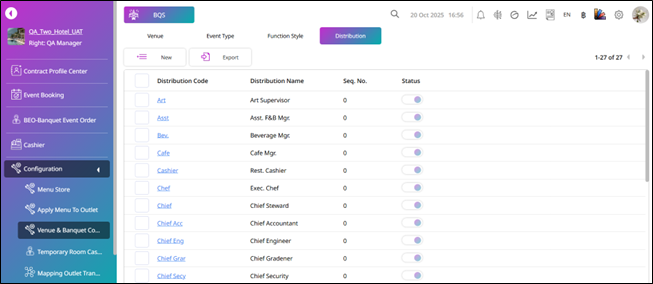
กดแท็บเมนู Distribution ระบบจะแสดงข้อมูล Distribution
-
ข้อมูล Distribution จะมีค่าเริ่มต้นมาจากสคริปต์ สามารถแก้ไขข้อมูลหรือสร้าง Distribution ใหม่ได้
-
หากต้องการสร้าง Distribution ใหม่ ให้กด New
-
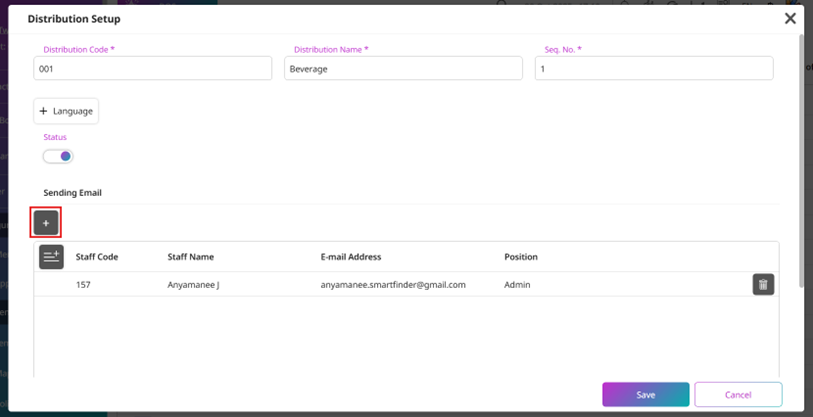
ระบบจะแสดงหน้าต่าง Distribution Setup
-
กรอก Distribution Code, Distribution Name และ Seq. No
-
หากต้องการเพิ่มภาษา ให้กด + Language แล้วกรอก Distribution Name ในภาษาอื่นที่ต้องการ
-
Status จะเปิดเป็นค่าเริ่มต้น (สถานะ Active)
-
กด + Sending Mail เพื่อเพิ่มพนักงาน ระบบจะแสดงหน้าต่าง Select Staff
-
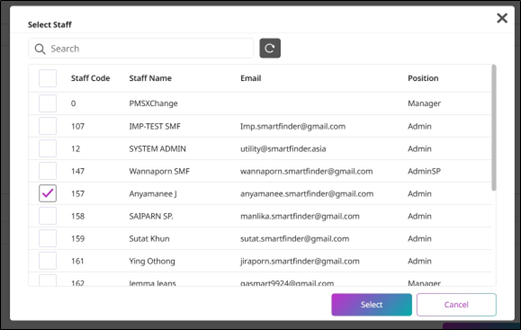
ระบบจะแสดงหน้าต่าง Select Staff
-
เลือกพนักงานที่ต้องการเพิ่มสำหรับการส่งอีเมล
-
กด Select เพื่อดำเนินการต่อ
-
กด Cancel เพื่อปิดหน้าต่างนี้
-
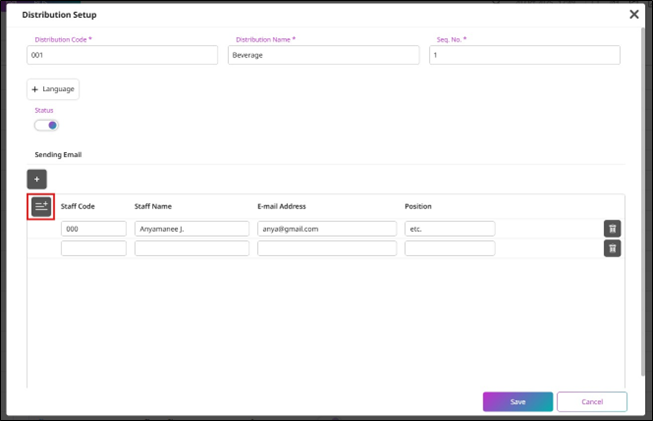
หรือหากต้องการเพิ่มพนักงานด้วยตนเอง ให้กด Add Staff
-
กรอก Staff Code, Staff Name, E-mail Address และ Position
-
กด Save เพื่อบันทึก Distribution ที่สร้าง
-
กด Cancel เพื่อยกเลิกการดำเนินการ
8. การตั้งค่าห้องชั่วคราวสำหรับแคชเชียร์ (Temporary Room Cashier Setup)
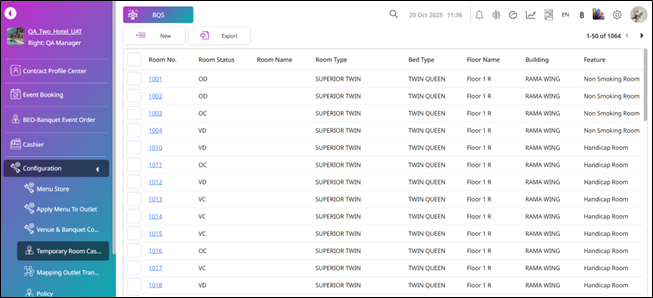
เข้าใช้งานได้ที่ BQS > Configuration > Temporary Room Cashier ฟังก์ชันนี้ช่วยให้เจ้าหน้าที่ตั้งค่าห้องชั่วคราวเพื่อใช้งานร่วมกับระบบงานจัดเลี้ยง ทำให้สามารถกำหนดห้องสำหรับการทำงานของแคชเชียร์ระหว่างงานได้ ช่วยให้การรับชำระเงินและการทำรายการเป็นไปอย่างราบรื่น
ขั้นตอนการทำงาน:
-
กด Configuration
-
กด Temporary Room Cashier
-
ระบบจะแสดงข้อมูลรายการห้อง ซึ่งคล้ายกับ Room Master ใน PMS
-
กด New เพื่อสร้างห้องใหม่
-
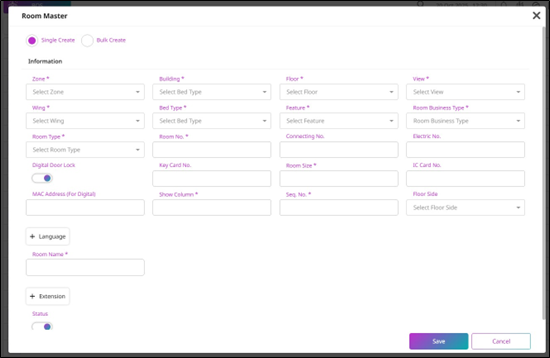
ระบบจะแสดงหน้าต่าง Room Master
-
โดยค่าเริ่มต้นระบบจะเลือก Single Create เพื่อสร้างห้องทีละห้อง
-
กรอกข้อมูลที่จำเป็น ได้แก่
- Zone, Building (ต้องเลือก BANQUET เพื่อใช้งานกับ Banquet), Floor, View, Wing, Bed Type (เลือก Temp สำหรับห้องชั่วคราว), Feature (เลือก House Folio สำหรับห้องชั่วคราว), Room Business Type (เลือก System Interface POS สำหรับห้องชั่วคราวของ Banquet), Room Type (เลือก House Folio สำหรับห้องชั่วคราว), Room No., Room Size, Show Column, Seq No., และรายละเอียดอื่น ๆ เช่น Key Card No., Connecting No., Electric No., Digital Door Lock (หากห้องนี้ใช้ระบบล็อกดิจิทัล ต้องกรอก MAC Address), IC Card No. และ Floor Side
- กรอก Room Name และ Extension (ถ้ามี)
- หากต้องการเพิ่มภาษาอื่นหรือเพิ่ม Extension ให้กดปุ่ม + Language หรือ + Extension ตามลำดับ
- Upload รูปภาพของห้อง (ถ้าต้องการ)
- ตั้งค่า Status เป็น Active หรือ Inactive ตามต้องการ
-
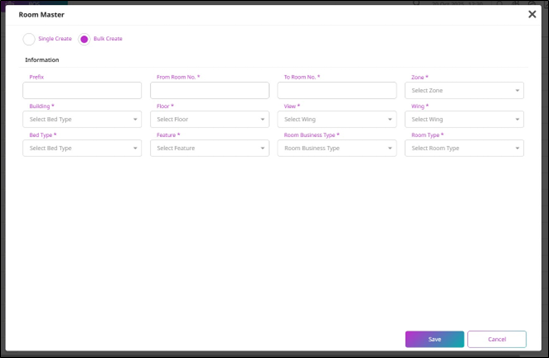
หากเลือก Bulk Create จะสามารถสร้างหลายห้องพร้อมกันได้
-
กรอกข้อมูลที่จำเป็น ได้แก่:
- Prefix, From Room No. To Room No., Zone, Building (ต้องเลือก BANQUET เพื่อใช้งานกับ Banquet), Floor, View, Wing, Bed Type (เลือก Temp สำหรับห้องชั่วคราว), Feature (เลือก House Folio สำหรับห้องชั่วคราว), Room Business Type (เลือก System Interface POS สำหรับห้องชั่วคราวของ Banquet) และ Room Type (เลือก House Folio สำหรับห้องชั่วคราว)
- เมื่อกรอกรายละเอียดครบแล้ว ให้ดำเนินการต่อ
-
กด Save บนหน้าต่าง Room Master เพื่อสร้าง Room Master
-
กด Cancel บนหน้าต่าง Room Master เพื่อยกเลิกการดำเนินการ
หมายเหตุ: การใช้ห้องชั่วคราวกับงานจัดเลี้ยง ต้องเลือก Building เป็น BANQUET และเลือก Room Business Type เป็น System Interface POS
9. การจับคู่กลุ่มเมนูกับรายการ Transaction ใน PMS
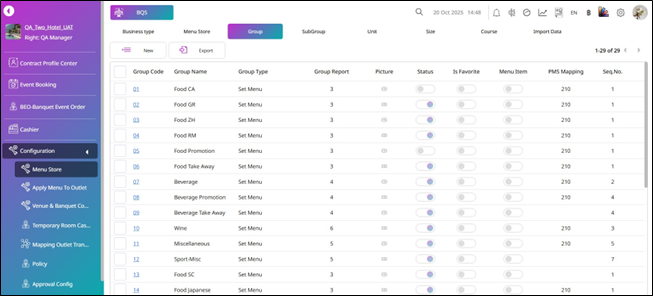
เข้าใช้งานได้ที่ BQS > Configuration > Menu Store > Group ฟังก์ชันนี้ช่วยให้ผู้ใช้จับคู่กลุ่มเมนูงานจัดเลี้ยงกับรายการ Transaction ที่ตรงกันใน PMS เพื่อให้รายการเมนูที่เลือกสำหรับงานจัดเลี้ยงเชื่อมโยงกับ Transaction ใน PMS ได้อย่างถูกต้อง ช่วยให้การเรียกเก็บเงินและการออกรายงานคล่องตัว และบริหารจัดการงานได้อย่างราบรื่น
ขั้นตอนการทำงาน:
-
กด Configuration
-
กด Menu Store จากนั้นกดแท็บเมนู Group
-
กด New เพื่อสร้างกลุ่มใหม่สำหรับงานจัดเลี้ยง
-
ระบบจะแสดงหน้าต่าง Group
-
เมื่อกด New ต้องกรอก Group Code, Seq. No. และ Group Name
-
เลือก Column Report, Payment Apply Redemption, PMS Mapping (ต้องเป็น Transaction ที่ใช้กับ Banquet) และ Group Type
-
เปิด Toggle Status เป็น Active
-
กด + Language หากต้องการเพิ่มภาษา
-
กด Upload เพื่ออัปโหลดรูปภาพของกลุ่ม
-
กด Save เพื่อสร้างกลุ่ม
-
กด Cancel เพื่อยกเลิกการดำเนินการ
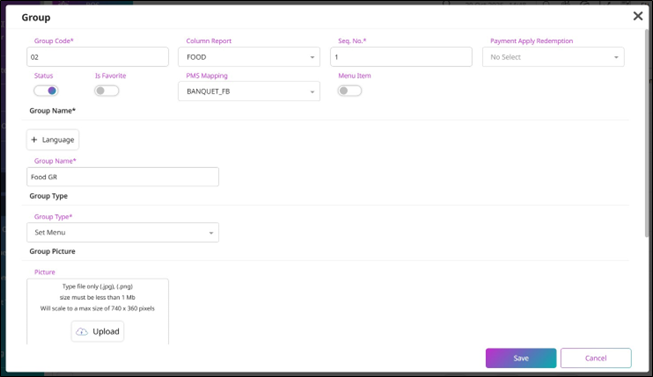
หมายเหตุ: การจับคู่กับ PMS ต้องใช้ Transaction ที่สร้างไว้สำหรับใช้งานกับ Banquet
10. การตั้งค่าขนาดเมนูเริ่มต้นสำหรับงานจัดเลี้ยง (BQS)
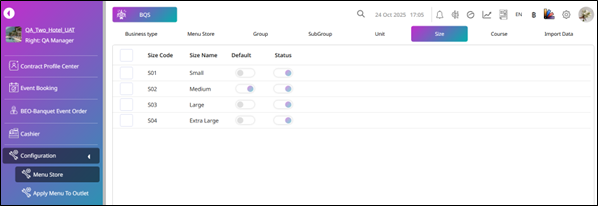
เข้าใช้งานได้ที่ BQS > Configuration > Menu Store > Size ฟังก์ชันนี้ช่วยให้ผู้ใช้กำหนดขนาดเริ่มต้น (Default Size) และสถานะของรายการเมนู จำเป็นต้องกำหนดขนาดเริ่มต้นให้แต่ละรายการเมนู เนื่องจากจะถูกใช้เมื่อจัดการ Function ของงานจัดเลี้ยง เพื่อให้การตั้งค่ารายการเมนูสำหรับงานถูกต้องและสอดคล้องกัน
ขั้นตอนการทำงาน:
-
กดที่ Business Unit
-
กด Menu Store จากนั้นกดแท็บเมนู Size
-
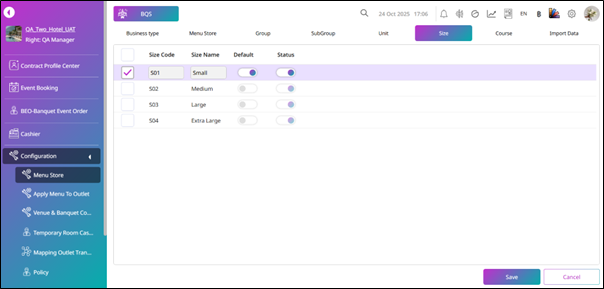
กด Select Box เพื่อแก้ไขเฉพาะ Toggle Default และ Status
-
เปิด Toggle Default (ตั้งเป็น Default ได้เพียงขนาดเดียว)
-
กด Save เพื่อบันทึกการเปลี่ยนแปลง
-
กด Cancel เพื่อยกเลิกการเปลี่ยนแปลง
11. การตั้งค่า Outlet สำหรับงานจัดเลี้ยง (BQS)
เข้าใช้งานได้ที่ BQS > Configuration > Menu Store > Group ฟังก์ชันนี้ช่วยให้ผู้ใช้ตั้งค่า Outlet สำหรับใช้งานกับงานจัดเลี้ยง และยังจัดการ Outlet อื่น ๆ ในระบบได้อย่างยืดหยุ่น เพื่อให้ทั้ง Outlet เฉพาะงานจัดเลี้ยงและ Outlet ทั่วไปได้รับการตั้งค่าอย่างถูกต้อง รองรับการดำเนินงานและการให้บริการระหว่างงานได้อย่างราบรื่น
ขั้นตอนการทำงาน:
-
กดที่ Business Unit
-
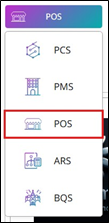
เลือก POS
-
กด Outlet & Table
-
ระบบจะแสดงหน้า Outlet เป็นค่าเริ่มต้น
-
กด New เพื่อสร้าง Outlet ใหม่
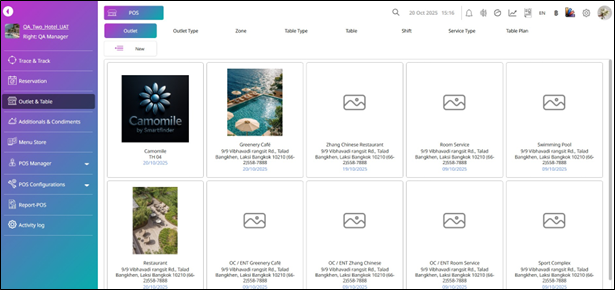
-
ระบบจะแสดงหน้าต่าง Outlet
-
กรอกข้อมูลที่จำเป็น
-
สำหรับ Business Type ต้องเลือก Banquet เพื่อใช้งานกับ Banquet
-
สำหรับ Outlet Type ต้องเลือก BQS เพื่อใช้งานกับ Banquet
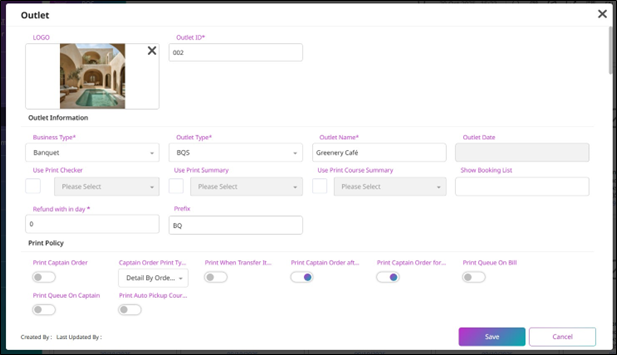
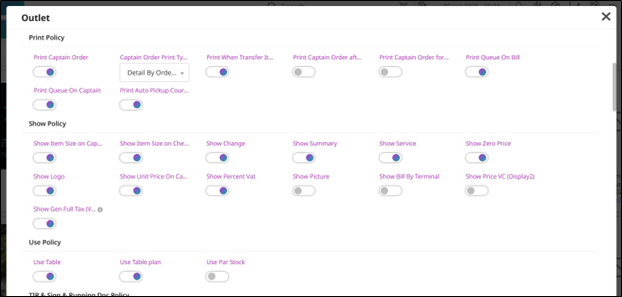
- สำหรับ Print Policy, Show Policy, Use Policy, TIP & Running Doc. Policy และ Other Policy สามารถเลือกและเปิด Toggle เพื่อกำหนดนโยบายสำหรับ Outlet นี้
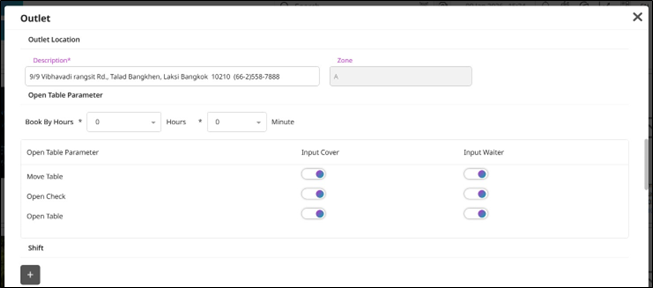
- เลือก Hours และ Minutes จากนั้นเปิด Toggle Open Table Parameter
-
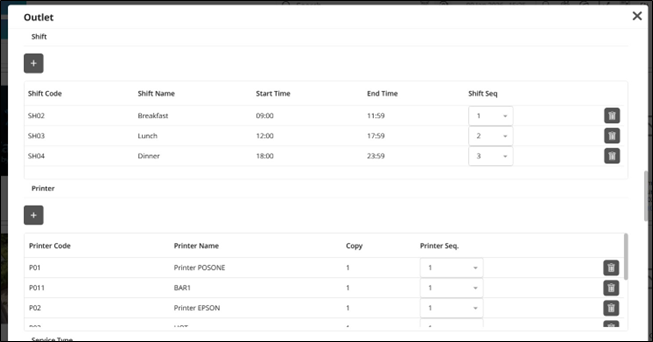
เพิ่ม Shift และกำหนด Shift Seq. ของ Outlet
-
เพิ่ม Printer และกำหนด Printer Seq. สำหรับเครื่องพิมพ์ที่ใช้กับ Outlet นี้
-
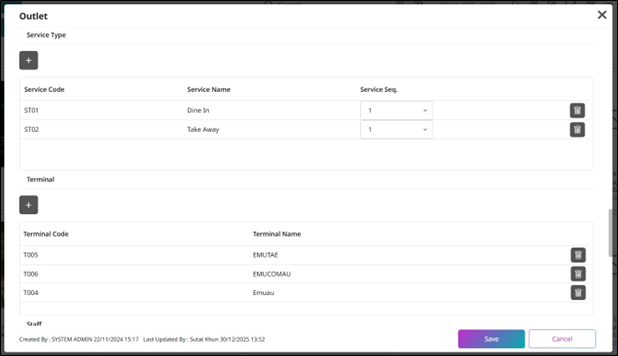
เพิ่ม Service Type และกำหนด Service Seq. สำหรับประเภทบริการที่ใช้กับ Outlet นี้
-
เพิ่ม Terminal สำหรับใช้งานกับ Outlet นี้
-
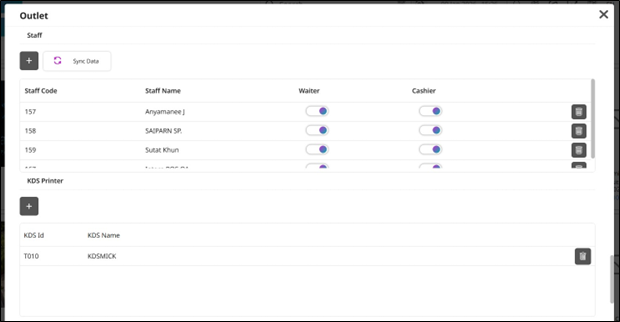
เพิ่ม Staff และเปิด Toggle Waiter หรือ Cashier ตามตำแหน่งผู้ใช้ของพนักงาน
-
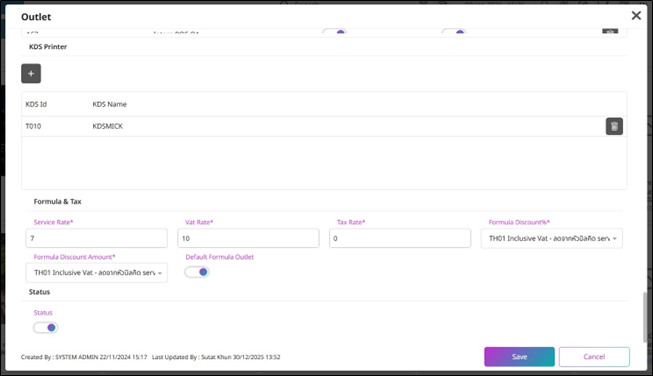
เพิ่ม KDS Printer หาก Outlet นี้ใช้ KDS Printer
-
ตั้งค่า Formula & Tax สำหรับ Outlet นี้ (ใช้ Inclusive สำหรับงานจัดเลี้ยง)
-
เปิด Toggle Status (ค่าเริ่มต้นคือสถานะ Active)
-
กด Save เพื่อสร้าง Outlet
-
กด Cancel เพื่อยกเลิกการดำเนินการ
หมายเหตุ: หากต้องการใช้ Outlet ที่มีข้อมูลอยู่แล้ว สามารถเปลี่ยน Business Type เป็น Banquet และตั้ง Outlet Type เป็น BQS และตั้ง Formula เป็น Inclusive สำหรับงานจัดเลี้ยง
12. การตั้งค่า POS สำหรับงานจัดเลี้ยง (BQS)
เข้าใช้งานได้ที่ BQS > POS Manager > POS Policy ฟังก์ชันนี้ช่วยให้ผู้ใช้กำหนดนโยบายของ Default Terminal และวิธีการชำระเงินในระบบ BQS สำหรับงานจัดเลี้ยง เพื่อให้การตั้งค่าการรับชำระเงินและเครื่อง Terminal ถูกต้อง รองรับการทำรายการได้อย่างราบรื่นระหว่างการดำเนินงานจัดเลี้ยง
ขั้นตอนการทำงาน:
-
กด POS Manager
-
กด POS Policy
-
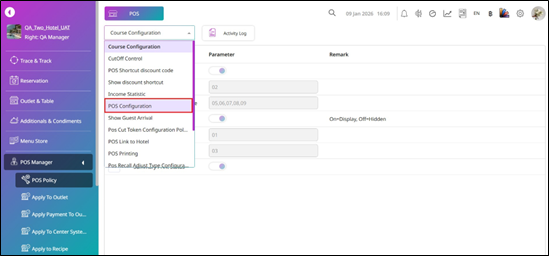
กดที่นโยบายแล้วเลือก POS Configuration
-
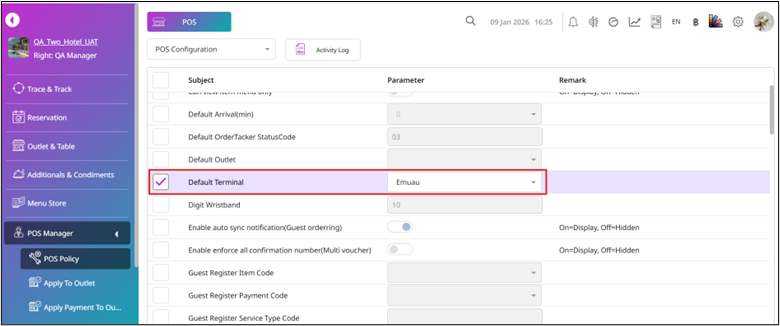
เลือก Subject ของ Default Terminal
-
กดและเลือก Parameter เพื่อเลือก Terminal ที่ใช้กับ Outlet ของงานจัดเลี้ยง
-
เลือก Subject ของ Payment for BQS System
-
กดและเลือก Parameter เพื่อเลือก Transaction สำหรับการชำระเงินงานจัดเลี้ยง
-
กด Save เพื่อบันทึกการเปลี่ยนแปลง
-
กด Cancel เพื่อยกเลิกการเปลี่ยนแปลง
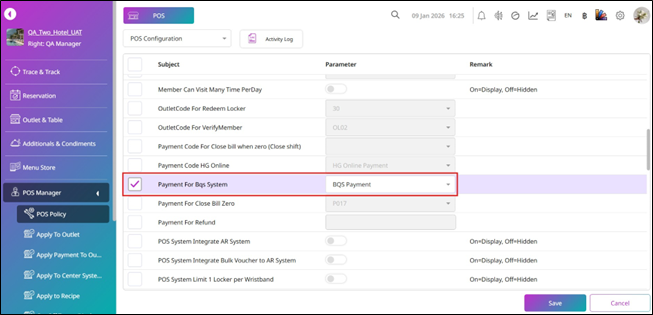
หมายเหตุ: ตรวจสอบให้แน่ใจว่า Terminal ที่ใช้เป็นของ Outlet งานจัดเลี้ยง และการชำระเงินต้องเป็น Transaction การชำระเงินของงานจัดเลี้ยง