คู่มือการใช้งานระบบ BMS - Banquet Management System
1. ภาพรวม
คู่มือการปฏิบัติงานระบบ BQS ฉบับนี้อธิบายวิธีใช้ระบบ BQS (Banquet Quotation System) สำหรับทีมฝ่ายขาย / ฝ่ายจัดงาน / ฝ่ายปฏิบัติการ ในการบริหารจัดการงานจัดเลี้ยงตั้งแต่ต้นจนจบ ครอบคลุมกระบวนการทั้งหมด ตั้งแต่การสร้าง Event การจัดทำใบเสนอราคา (Quotation) การออกเอกสารสำหรับปฏิบัติงาน เช่น BEO / Function Sheet การบันทึกและติดตามเงินมัดจำ (Deposit) ไปจนถึงการยืนยันงาน (Confirm) และการส่งต่อข้อมูลที่เกี่ยวข้องให้ทีมปฏิบัติการหรือระบบอื่นที่เชื่อมต่ออยู่
2. ศูนย์โปรไฟล์สัญญา (Contract Profile Center)
ฟังก์ชันนี้ช่วยให้ผู้ใช้จัดการสัญญา ได้แก่ สัญญาแบบองค์กร (Corporate) แบบตรง (Direct) และแบบไม่คิดค่าใช้จ่าย (Complimentary) กับบริษัทหรือคู่ค้า รองรับการสร้างและดูแลข้อมูลสัญญา การผูกอัตราราคา การจัดการผู้ติดต่อของสัญญา และการอัปเดตสถานะสัญญาและเอกสารที่เกี่ยวข้อง เพื่อให้การบริหารจัดการสัญญาถูกต้องและสอดคล้องกัน
ขั้นตอนการทำงาน:
-
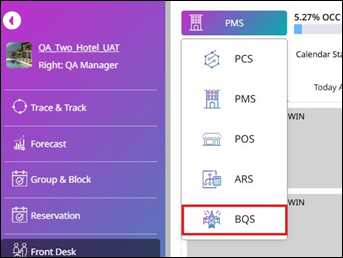
กดที่ Business Unit
-
กด BQS
-
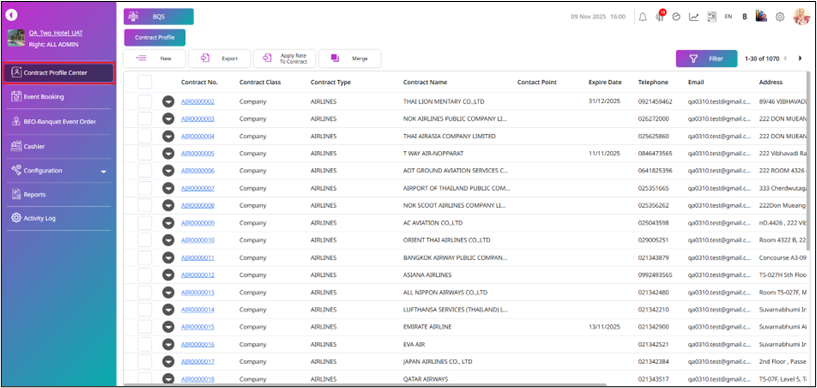
กด Contract Profile Center
-
กด New เพื่อสร้างสัญญา
-
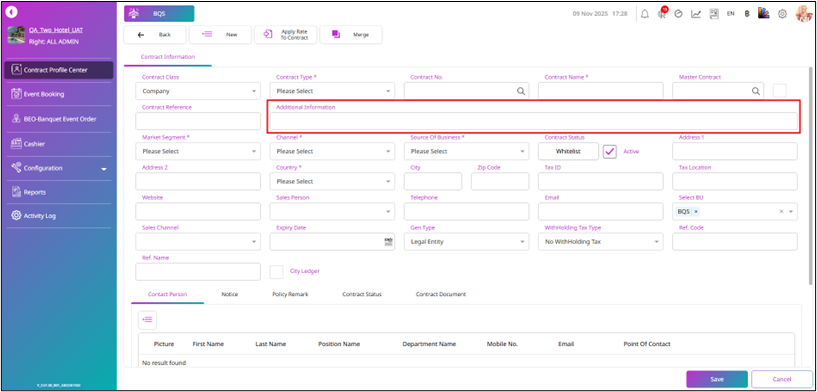
กรอกข้อมูลที่จำเป็น (Contract Type, Contract Name, Market Segment, Country ฯลฯ)
-
หากเลือก BQS ในช่อง Select BU ระบบจะแสดงส่วน Additional Information
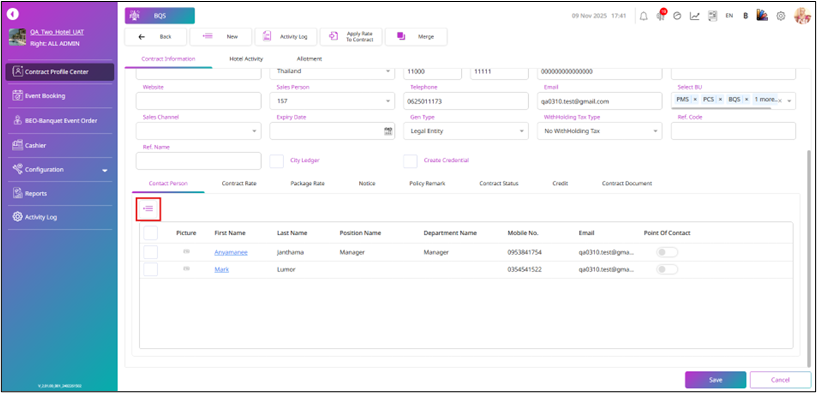
- หากต้องการเพิ่มผู้ติดต่อ ให้กด New ระบบจะแสดงหน้าต่าง Contact Person
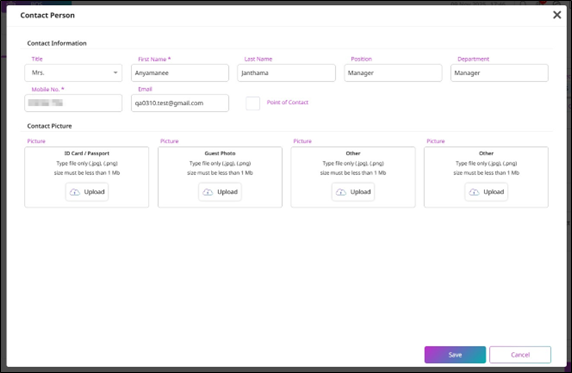
- กรอกข้อมูลผู้ติดต่อที่จำเป็น แล้วกด Save
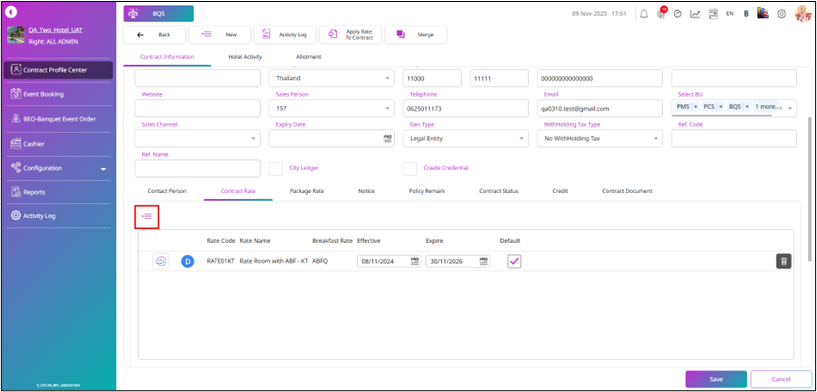
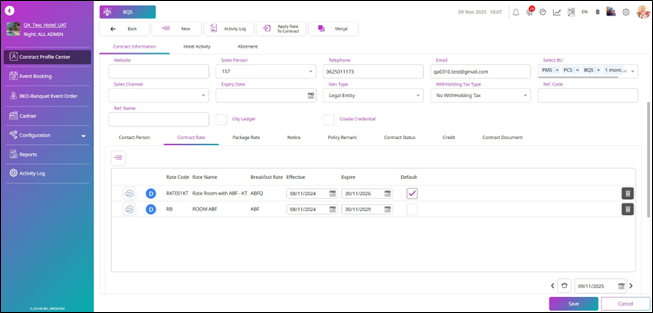
- หากต้องการเพิ่มอัตราราคาของสัญญา ให้กด New ระบบจะแสดงหน้าต่าง Rate
- เลือกอัตราราคา แล้วกด Select
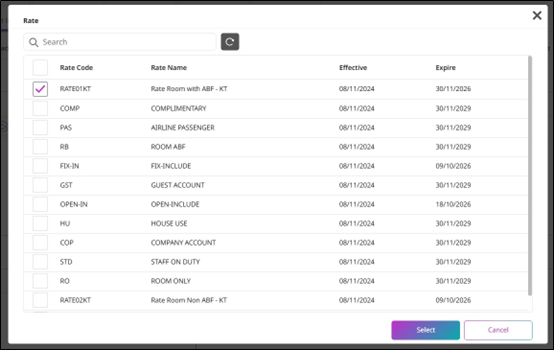
- หากต้องการใช้สัญญากับระบบ BQS ต้องเลือก Default Rate
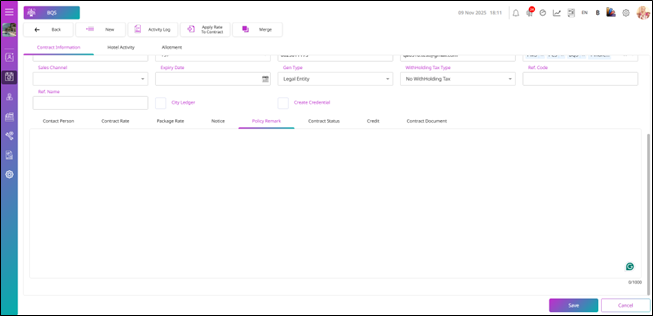
- เลือก Notice & Policy Remark เพื่อเพิ่มหมายเหตุ แล้วกรอกข้อมูล
-
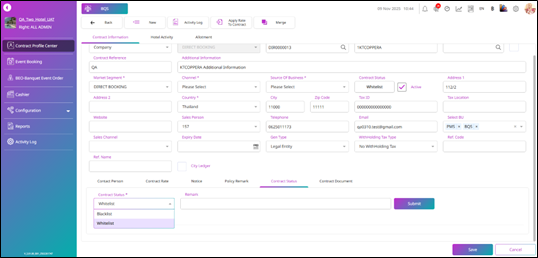
เลือก Contract Status เพื่ออัปเดตสถานะสัญญา แล้วเลือกสถานะที่เหมาะสม
- Whitelist หมายถึง คู่สัญญาได้รับอนุมัติให้ทำธุรกิจกับโรงแรมได้ตามเงื่อนไขปกติ
- Blacklist หมายถึง คู่สัญญาถูกจำกัดหรือระงับการทำรายการกับโรงแรม
-
กด Submit เพื่อยืนยัน
-
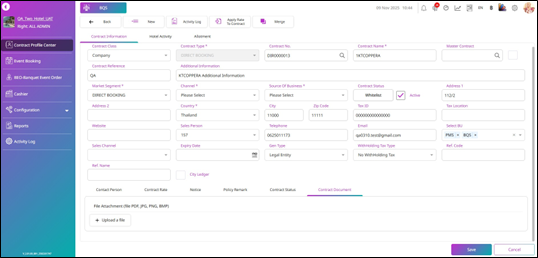
หากต้องการเพิ่มเอกสารสัญญา ให้กด Upload a file โดยรองรับเฉพาะไฟล์ PDF, JPG, PNG และ BMP และอัปโหลดได้เพียงหนึ่งไฟล์
-
กด Save เพื่อยืนยันและบันทึกข้อมูล
-
กด Cancel เพื่อยกเลิกการดำเนินการ
3. การจองงานจัดเลี้ยง (Event Booking)
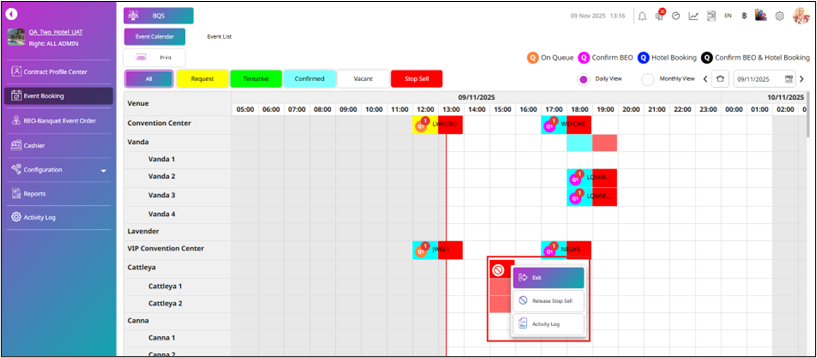
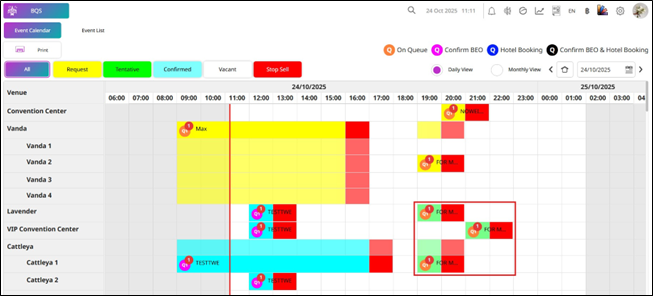
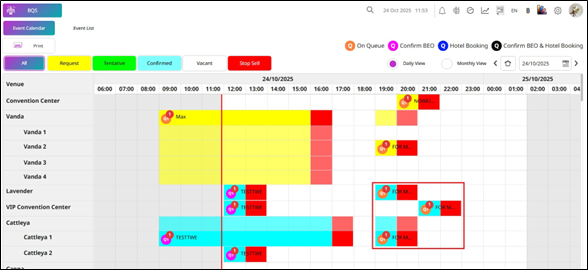
เข้าใช้งานได้ที่ BQS > Banquet Event > Calendar Event ฟังก์ชันนี้แสดงงานจัดเลี้ยงทั้งหมดในรูปแบบปฏิทิน ช่วยให้ผู้ใช้ดู ติดตาม และจัดการตารางงานตามวันที่ได้ง่าย และยังจัดการการจองงานจัดเลี้ยงได้โดยตรงจากหน้านี้ ปฏิทินใช้สีเพื่อแสดงสถานะการจอง ได้แก่ สีเหลือง หมายถึงสถานะ Request สีฟ้าอ่อน หมายถึง Confirmed Booking สีเขียว หมายถึงสถานะ Tentative และสีแดง หมายถึงสถานะ Stop Sell ปฏิทินยังแสดงข้อมูลคิว (Queue) โดยป้าย Q1 หมายถึงการจองนั้นเป็นคิวที่ 1 และตัวเลขที่แสดงด้านบนคือจำนวนคิวทั้งหมดของห้องนั้นในช่วงเวลาที่เลือก สีของคิวบอกรายละเอียดเพิ่มเติม ได้แก่ สีส้ม หมายถึงการจองที่อยู่ในคิว สีชมพู หมายถึงการจองที่ยืนยัน BEO แล้ว สีน้ำเงิน หมายถึงการจองที่มีการจองห้องพักในโรงแรมแล้ว และสีดำ หมายถึงการจองที่ทั้งยืนยัน BEO แล้วและมีการจองห้องพักในโรงแรมแล้ว ผู้ใช้สามารถสลับระหว่างมุมมองรายวัน (Daily View) และรายเดือน (Monthly View) เพื่อจัดการและตรวจสอบตารางงานจัดเลี้ยงได้อย่างมีประสิทธิภาพ
3.1 ปฏิทินงาน (Event Calendar)
ฟังก์ชันนี้ช่วยให้ผู้ใช้ดำเนินการได้เช่นเดียวกับหน้า Event Booking ได้แก่ Make Booking, Copy Booking, Edit Booking, Tentative Booking, Confirm Booking, Undo Confirm, Print Booking, Print BEO, Manage Function, Move Room, Send Mail, Post to Cashier, Stop Sell และ Release Stop Sell โดยทุกการดำเนินการขึ้นอยู่กับสิทธิ์ผู้ใช้ เพื่อให้เฉพาะผู้ใช้ที่ได้รับอนุญาตเท่านั้นที่เข้าถึงและใช้งานแต่ละฟังก์ชันได้ตามนโยบายของโรงแรม
ขั้นตอนการทำงาน:
-
กด Event Booking
-
ระบบจะแสดงหน้า Event Calendar เป็นค่าเริ่มต้น
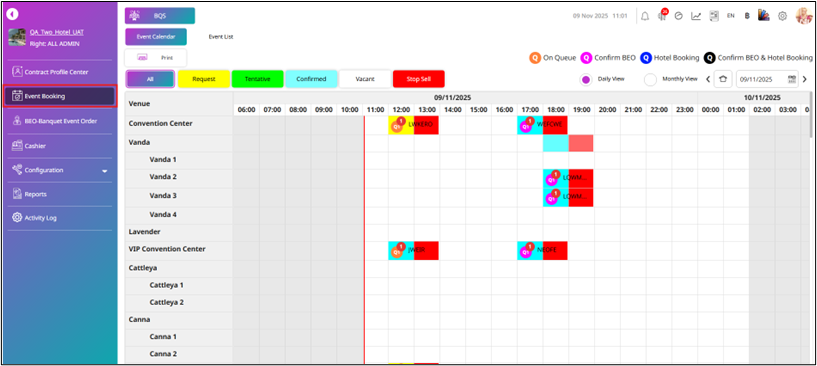
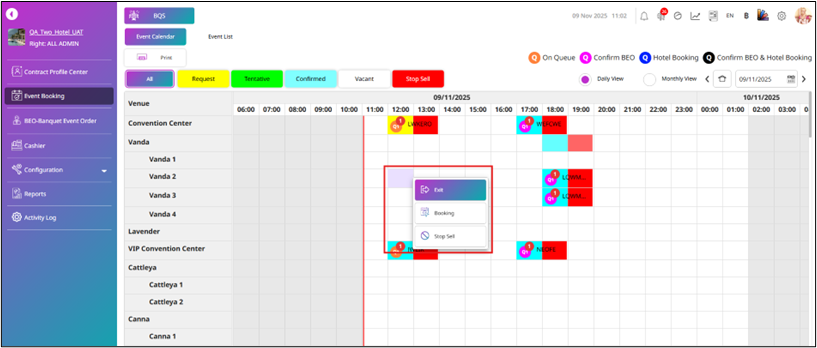
- หากกดที่ช่วงเวลาที่ว่าง ระบบจะแสดงปุ่ม Booking และ Stop Sell
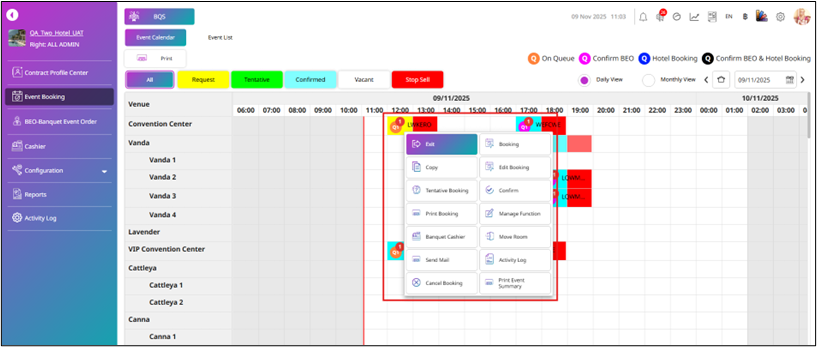
- หากกดที่การจองที่มีสถานะ Request หรือ Tentative ระบบจะแสดงปุ่ม Booking, Copy Booking, Edit Booking, Tentative Booking, Confirm Booking, Confirm, Print Booking, Manage Function, Move Room และ Send Mail
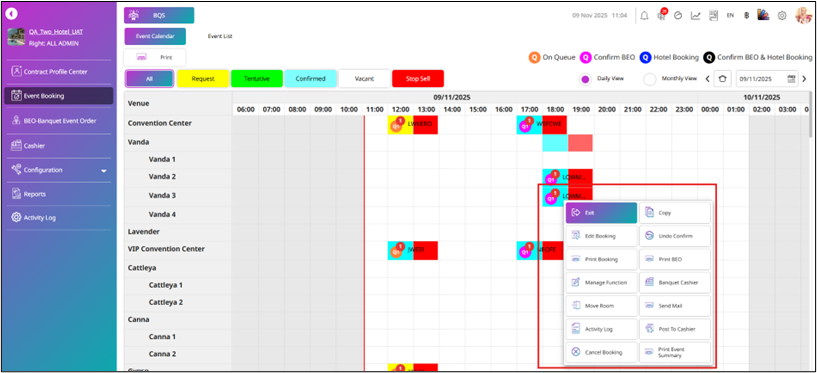
- หากกดที่การจองที่มีสถานะ Confirmed ระบบจะแสดงปุ่ม Booking, Copy Booking, Edit Booking, Tentative Booking, Confirm Booking, Undo Confirm, Print Booking, Print BEO, Manage Function, Move Room และ Send Mail
-
หากกดที่ Stop Sell ระบบจะแสดงปุ่ม Release Stop Sell
-
ปุ่มทั้งหมดจะแสดงตามสิทธิ์ของผู้ใช้ และสามารถใช้งานฟังก์ชันได้เช่นเดียวกับที่มีใน Event Calendar in Event Booking
3.2 รายการงาน (Event List)
ฟังก์ชันนี้ช่วยให้ผู้ใช้พิมพ์ (Print) และส่งอีเมล (Send Mail) งานจัดเลี้ยงได้ ข้อมูลแบ่งออกเป็นแท็บ Request, Tentative, Confirmation, Stop Sell และ History สำหรับแต่ละงาน ระบบจะแสดงรายละเอียด เช่น Quotation status, Deposit status, Function Date, Function Time, Event Booking No., Function No., Organization, Organizer, Event Name, Venue, Event Type, Function Style, Expected Pax, Guaranteed Pax, Price per Pax, Total Charge, Discount, Net Total Charge, Contact Person และ Create BQ Sale ทั้งนี้การดำเนินการและการเข้าถึงทั้งหมดขึ้นอยู่กับสิทธิ์ผู้ใช้และนโยบายของโรงแรม
ขั้นตอนการทำงาน:
-
กด Event Booking
-
กด Event List
-
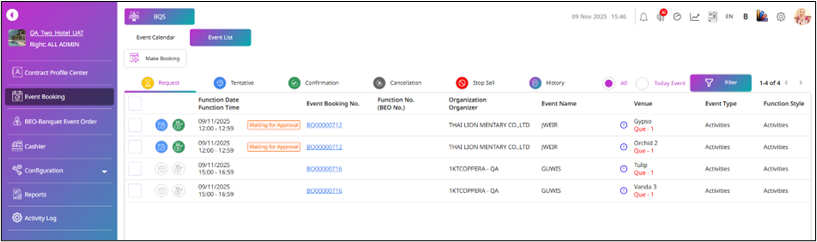
ระบบจะแสดงแท็บ Request เป็นค่าเริ่มต้น โดยรายการนี้จะแสดงงานที่จองไว้พร้อมรายละเอียด ได้แก่ Quotation Status, Deposit Status, Function Date, Function Time, Event Booking No., Function No., Organization, Organizer, Event Name, Venue, Event Type, Function Style, Expected Pax, Guaranteed Pax, Price per Pax, Total Charge, Discount, Net Total Charge, Contact Person และ Create BQ Sale
-
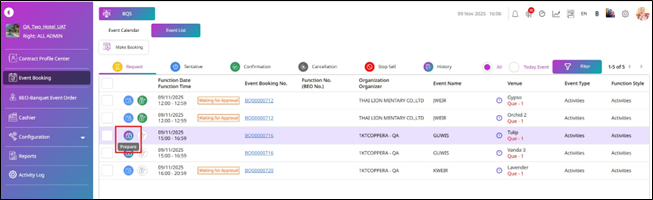
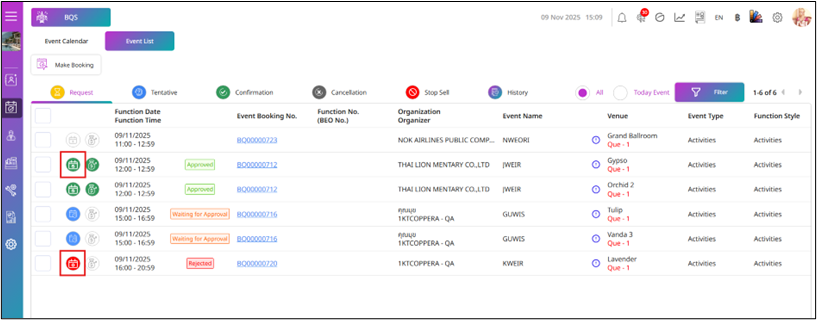
หากยังไม่ได้สร้างใบเสนอราคา Quotation Status จะแสดงเป็นไม่มีสถานะ (ไม่มีสี) หากสร้างใบเสนอราคาแล้ว ระบบจะแสดงสีสถานะดังนี้ สถานะ Prepare (สีตามธีมเริ่มต้น) สถานะ Request Approve (สีน้ำเงิน) สถานะ Approved (สีเขียว) และสถานะ Rejected (สีแดง)
-
หากงานที่จองไม่มีเงินมัดจำ Deposit Status จะแสดงเป็น No Deposit (ไม่มีสี) หากสร้างเงินมัดจำแล้ว ระบบจะแสดงสีสถานะดังนี้ สถานะ Request (สีตามธีมเริ่มต้น) และสถานะ Paid (สีเขียว)
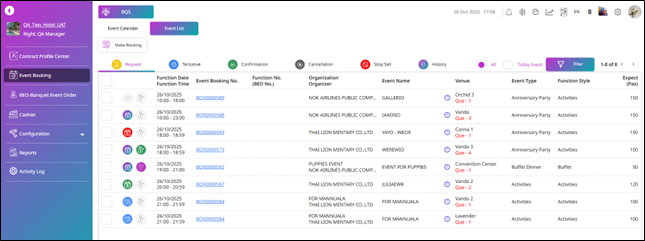
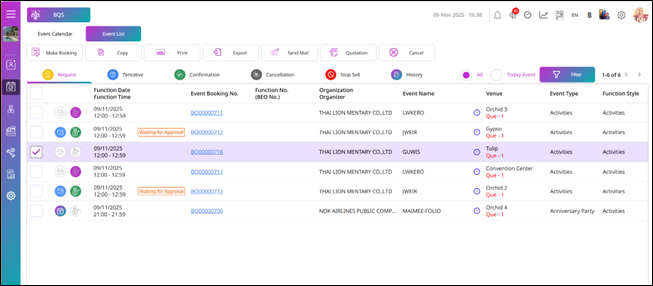
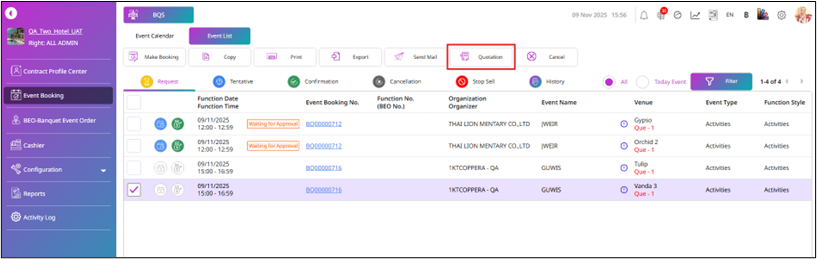
- เมื่อเลือกงานที่จอง จะเห็นปุ่ม Copy, Print, Export, Send Mail, Quotation และ Cancel โดยบางปุ่มจะแสดงตามสิทธิ์ของผู้ใช้
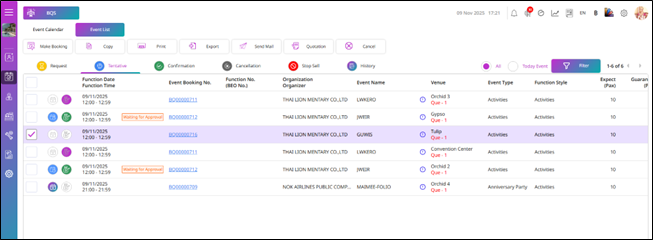
- แท็บ Tentative ทำงานคล้ายกับแท็บ Request โดยจะแสดงเฉพาะการจองที่มีสถานะ Tentative และช่วยให้ผู้ใช้ตรวจสอบ ติดตาม และจัดการการจองแบบ Tentative ก่อนการยืนยัน
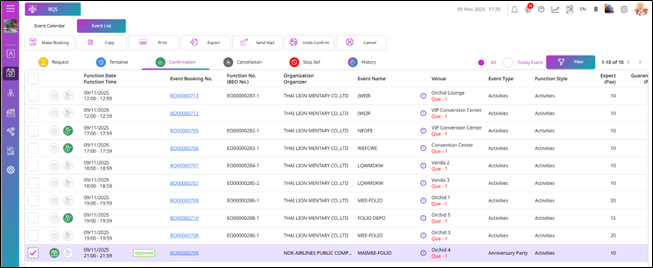
- แท็บ Confirmation ทำงานคล้ายกับแท็บ Request และ Tentative ช่วยให้ผู้ใช้ดำเนินการต่าง ๆ เช่น Copy, Print, Export, Send Mail, Undo Confirm และ Cancel ทั้งนี้ขึ้นอยู่กับสิทธิ์ผู้ใช้และนโยบายของโรงแรม
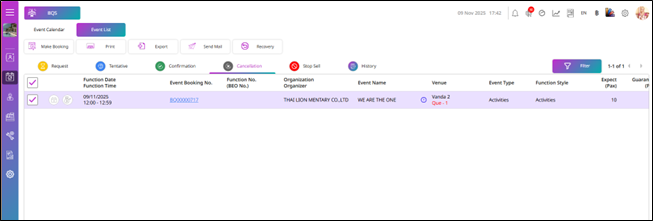
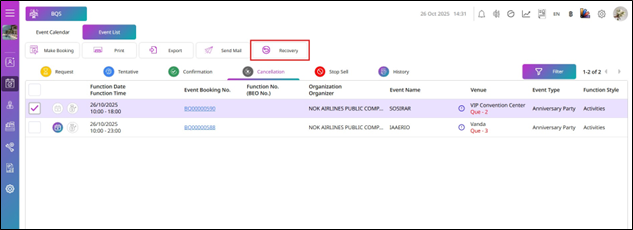
- แท็บ Cancellation ทำงานคล้ายกับแท็บ Request และ Tentative ช่วยให้ผู้ใช้ดำเนินการต่าง ๆ เช่น Print, Export, Send Mail และ Recovery ทั้งนี้ขึ้นอยู่กับสิทธิ์ผู้ใช้และนโยบายของโรงแรม
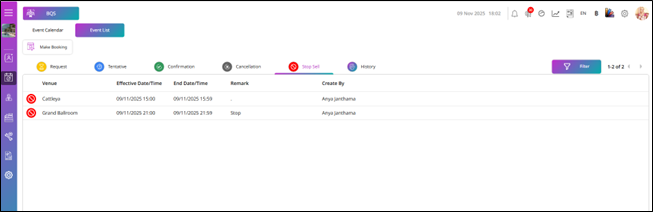
- แท็บ Stop Sell แสดงรายการ Stop Sell พร้อมรายละเอียด ได้แก่ Venue, Effective Date/Time, End Date/Time, Remark และ Created By โดยค่าเริ่มต้นระบบจะแสดงรายการ Stop Sell ตามวันที่ปัจจุบันของระบบ
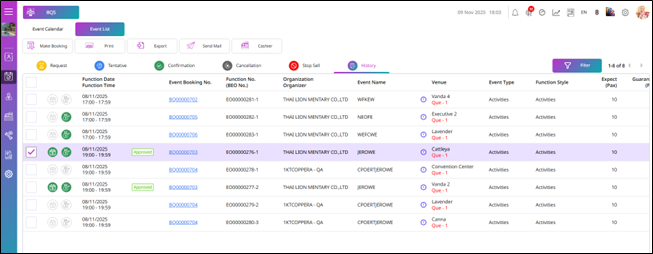
- แท็บ History ทำงานคล้ายกับแท็บ Request และ Tentative ช่วยให้ผู้ใช้ดำเนินการต่าง ๆ เช่น Print, Export, Send Mail และ Cashier ทั้งนี้ขึ้นอยู่กับสิทธิ์ผู้ใช้และนโยบายของโรงแรม
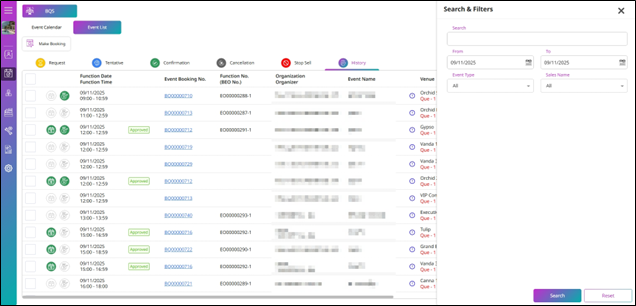
- สำหรับฟังก์ชัน Search & Filter ใน Event List ให้กดปุ่ม Filter ระบบจะแสดง Search & Filter ทางด้านขวา
-
สามารถค้นหาโดยกรอกคำค้นในช่อง Search หรือกรองตามเงื่อนไข เช่น Date (From – To), Event Type และ Sales Name จากนั้นกด Search
-
ระบบจะแสดงผลลัพธ์ตามคำค้นและเงื่อนไขการกรองที่เลือก
-
กด Reset เพื่อรีเซ็ตข้อมูลใน Search & Filter กลับเป็นค่าเริ่มต้น
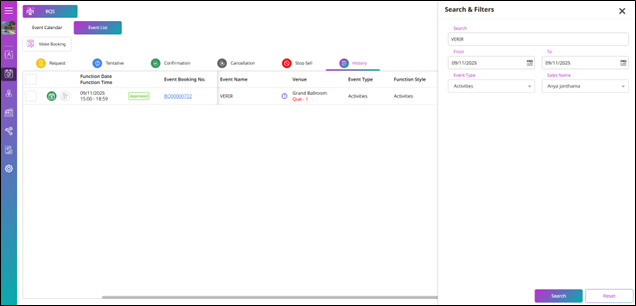
หมายเหตุ: ทุกแท็บในหน้า Event List มีช่องและเงื่อนไขการค้นหาเหมือนกัน
3.3 การสร้างการจอง (Create Booking)
ฟังก์ชันนี้ช่วยให้ผู้ใช้สร้างการจองงานจัดเลี้ยงได้โดยตรงจากหน้าปฏิทิน โดยเลือกช่วงเวลาที่ว่างบนปฏิทิน กรอกรายละเอียดงาน เช่น ชื่องาน ห้อง และจำนวนแขก แล้วเลือกสถานะการจองที่เหมาะสม เมื่อบันทึกแล้ว การจองจะแสดงบนปฏิทินพร้อมสีและสถานะที่ตรงกัน ช่วยให้ผู้ใช้จัดการและติดตามงานจัดเลี้ยงได้ง่าย
ขั้นตอนการทำงาน:
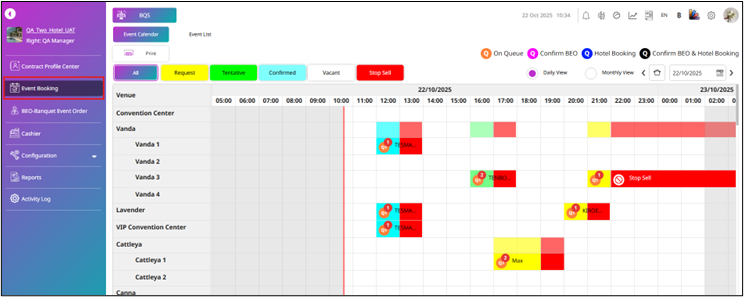
- กด Event Booking ระบบจะแสดงหน้า Event Calendar เป็นค่าเริ่มต้น
-
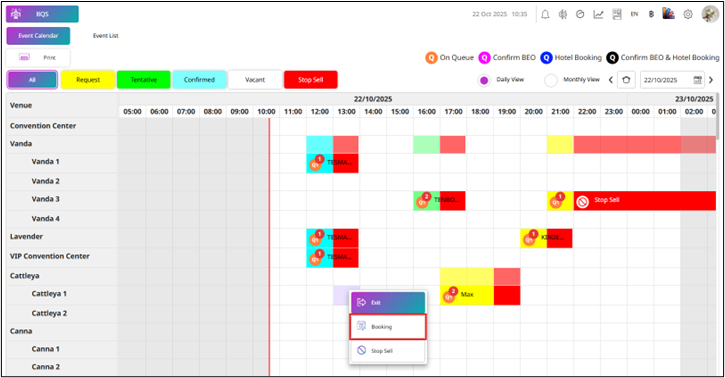
กดที่ช่วงเวลาที่ว่าง
-
ระบบจะแสดงเมนูคำสั่งทางด้านขวา
-
กด Booking เพื่อสร้างการจองงานจัดเลี้ยงใหม่
-
ระบบจะพาไปที่หน้า New Request (Reservation)
-
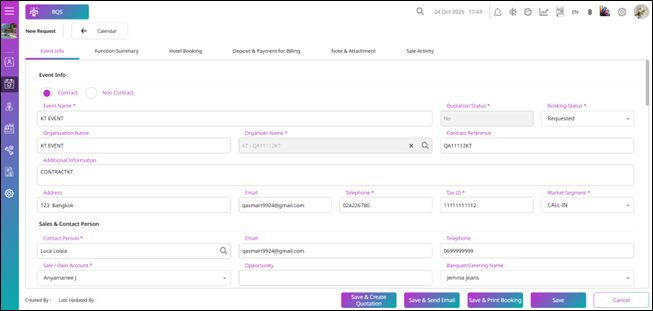
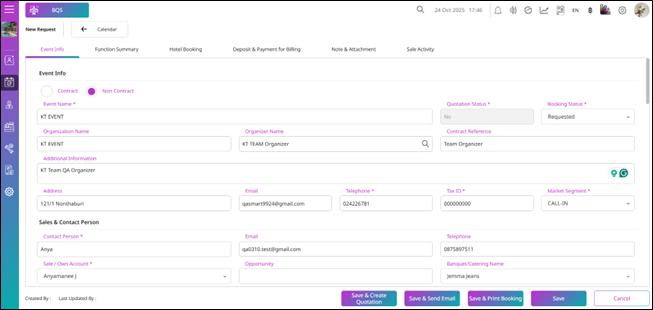
กรอกข้อมูล Event Info:
- เลือก Contract หรือ Non-Contract: หากเลือก Contract ต้องกรอก Organizer Name โดยช่อง Organizer Name จะให้เลือกจากสัญญาเท่านั้น ไม่สามารถพิมพ์เองในช่องนี้ได้
- กรอก Event Name
- Quotation Status จะตั้งค่าเริ่มต้นเป็น No และไม่สามารถเปลี่ยนสถานะได้ระหว่างการสร้างการจองใหม่
- Booking Status: ค่าเริ่มต้นเป็น Requested แต่สามารถเปลี่ยนเป็นสถานะ Tentative หรือ Requested ได้เท่านั้น
- กรอก Organization Name
- Organizer Name: หากเลือกจองแบบ Contract ต้องกดไอคอน Search ระบบจะแสดง Search Contract Profile List โดยเลือกได้เพียงหนึ่งสัญญาด้วยการกดไอคอน Select & Go หากเลือกจองแบบ Non-Contract จะสามารถกรอก Organization Name เองได้
- Contract Reference, Additional Information, Address, Email, Telephone, Tax ID และ Market Segment จะแสดงให้อัตโนมัติหลังจากเลือก Organizer Name และสามารถแก้ไขหรือกรอกข้อมูลเพิ่มเติมได้ตามต้องการ
- Sale / Own Account จะตั้งค่าเริ่มต้นเป็นผู้ใช้ที่กำลังสร้างการจอง แต่สามารถเปลี่ยนเป็นผู้ใช้อื่นได้
- กรอก Opportunity
- เลือก Banquet/Catering Name
-
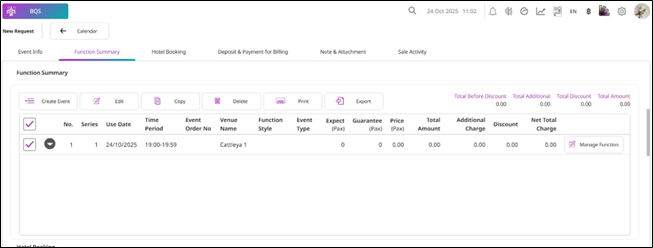
Function Summary จะแสดง Event ทั้งหมดของการจองนี้
-
สำหรับการจองใหม่ ระบบจะตั้งค่าเริ่มต้นเป็น 1 รายการ และตั้ง Series เริ่มต้นเป็น Series 1
-
Use Day จะตั้งค่าเริ่มต้นเป็นวันที่ของระบบโรงแรม
-
Time period และ Venue Name จะตั้งค่าเริ่มต้นตามห้องและช่วงเวลาที่เลือกจากปฏิทิน
-
ติ๊กเลือก Checkbox ของ Event จากนั้นกด Edit
-
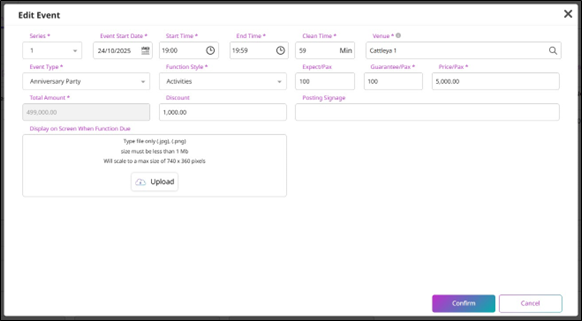
ระบบจะแสดงหน้าต่าง Edit Event โดย Series, Event Start Date, Start Time, End Time, Clean Time (ค่าเริ่มต้นคือ 59 นาที) และ Venue มีค่าเริ่มต้นกำหนดไว้แล้ว และสามารถเปลี่ยนข้อมูลเหล่านี้ได้ตามต้องการ
-
เลือก Event Type และ Function Style
-
กรอก Expect/Pax, Guarantee/Pax, Price/Pax และ Discount โดย Total Amount จะคำนวณอัตโนมัติจากสูตร (Guarantee/Pax × Price/Pax − Discount)
-
กรอก Posting Signage
-
กด Upload เพื่ออัปโหลดรูปภาพสำหรับแสดงบนหน้าจอเมื่อถึงเวลาของ Function
-
กด Confirm
-
กรอก Booking Detail
-
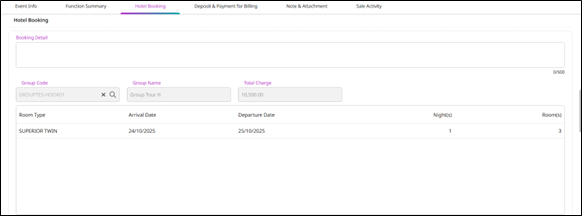
หากต้องการเลือก Hotel Booking ให้กดไอคอน Search ในช่อง Group Code
-
ระบบจะแสดงหน้าต่าง Select Group โดยเลือกการจองแบบกลุ่มจากหน้าต่างนี้ได้ด้วยการกดไอคอน Select & Go
-
ข้อมูลจากการจองแบบกลุ่มของโรงแรมจะแสดงในช่องข้อมูลที่เกี่ยวข้อง
-
หากไม่ต้องการจองร่วมกับการจองแบบกลุ่ม สามารถกดไอคอน X ในช่อง Group Code เพื่อนำออก
-
ระบบจะลบข้อมูลการจองห้องพักของโรงแรมทั้งใน BQS และ PMS
-
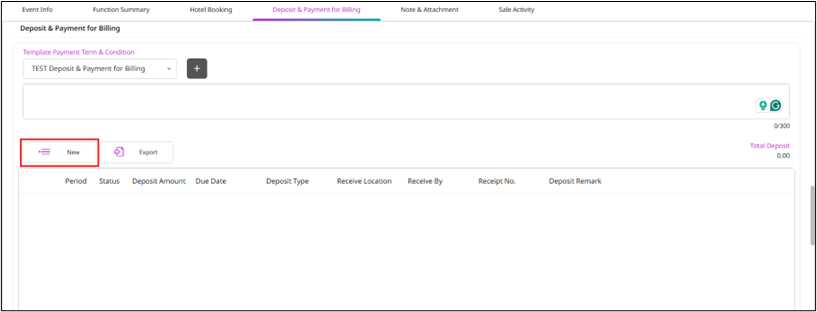
เลือก Template Payment Term & Condition
-
หากต้องการสร้างเงินมัดจำสำหรับการจอง ให้กด New
-
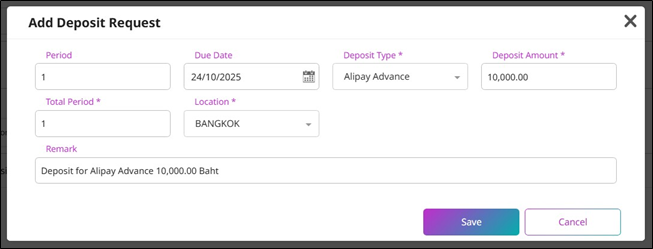
ระบบจะแสดงหน้าต่าง Add Deposit Request
-
เลือก Due Date ของเงินมัดจำ (เลือกได้เฉพาะวันที่ที่อยู่ในช่วงเวลาการจองงาน)
-
กรอก Deposit Amount
-
เลือก Location
-
กรอก Remark
-
กด Save เพื่อเพิ่มคำขอเงินมัดจำ
-
กด Cancel เพื่อยกเลิกการดำเนินการ
-
กรอก Notice
-
กด Upload File หากต้องการอัปโหลดไฟล์แนบ

-
สำหรับ Sale Activity สามารถกด New เพื่อเพิ่มกิจกรรม
-
เลือก Post Date
-
กรอก Sale Activity และ Percent
-
กด Search เพื่อเลือกพนักงานขาย
-
หากต้องการลบ Sale Activity ให้กดไอคอน Delete เพื่อลบกิจกรรมนี้
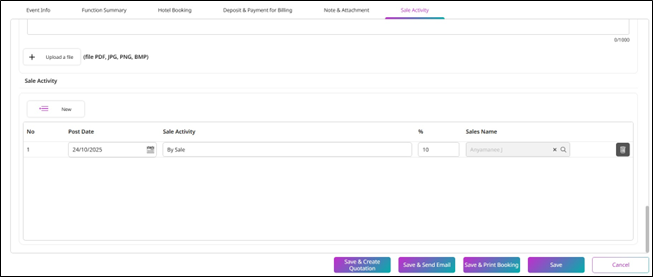
- หากกด Save & Create Quotation ระบบจะแสดงหน้าต่าง Create Quotation ก่อนบันทึกข้อมูล
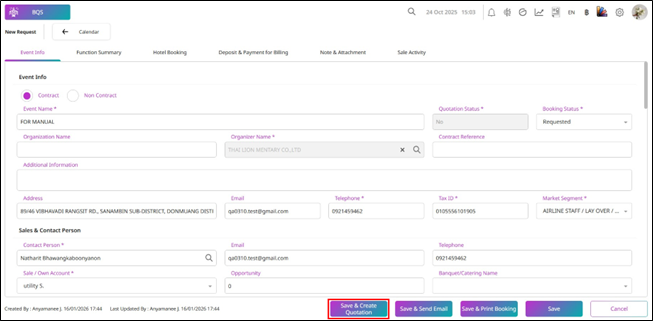
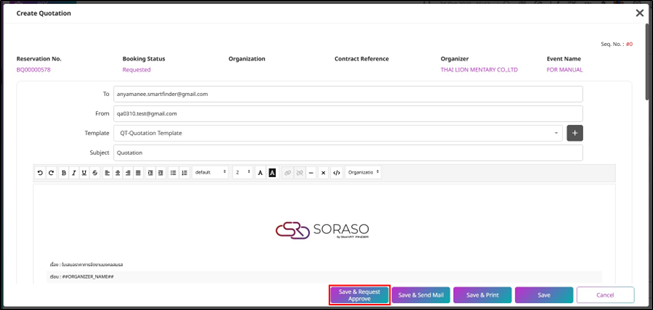
-
กรอกอีเมล To และ From
-
เลือก Template สำหรับแม่แบบใบเสนอราคา
-
กรอก Subject
-
กด Save & Request Approve เพื่อดำเนินการต่อ โดยการจองนี้จะมีสถานะ Request Approve หรือกด Cancel เพื่อปิดหน้าต่าง Create Quotation
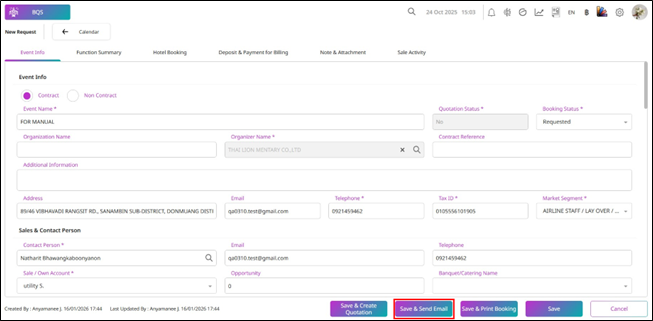
- หากกด Save & Send Mail ระบบจะส่งอีเมลพร้อมข้อมูลใบเสนอราคา และบันทึกงานที่จอง
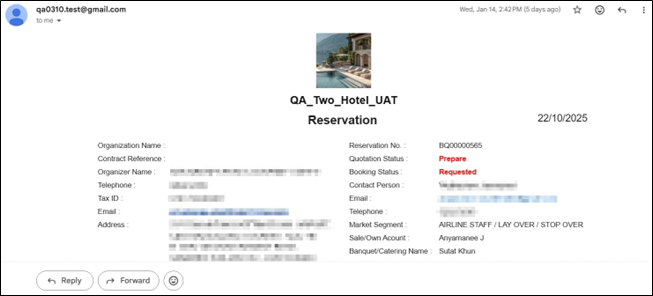
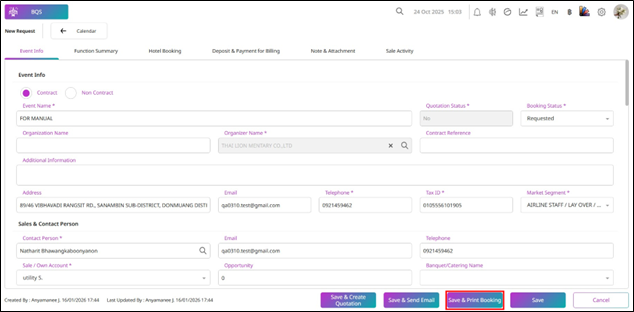
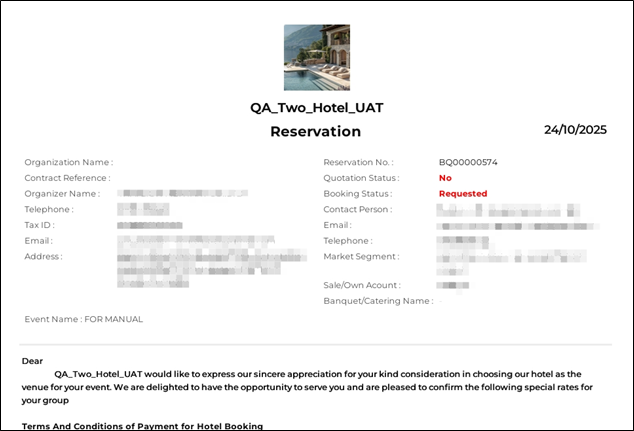
- หากกด Save & Print Booking ระบบจะบันทึกข้อมูลและแสดงเอกสารการจองสำหรับพิมพ์
-
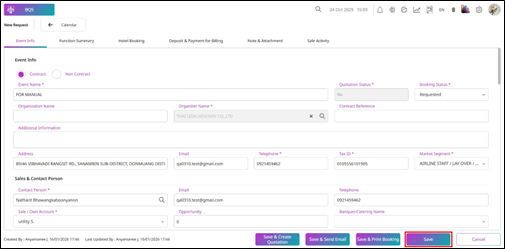
หากกด Save ระบบจะบันทึกข้อมูลการจอง
-
กด Cancel เพื่อยกเลิกการดำเนินการ
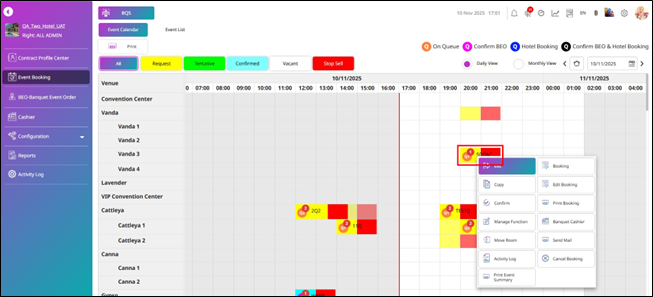
- หากสร้างการจองในช่วงเวลาที่มีการจองอื่นอยู่แล้ว ระบบจะกำหนดหมายเลขคิว เช่น Que-2, Que-3 ตามลำดับ
-
ปฏิทินจะแสดงการจอง Que-1 และหมายเลขคิวจะเพิ่มขึ้นทีละ 1 ทุกครั้งที่มีการจองใหม่ในช่วงเวลาและห้องเดียวกัน
-
สามารถกดไอคอน On Queue เพื่อดูการจองที่อยู่ในคิวของห้องและช่วงเวลาเดียวกัน
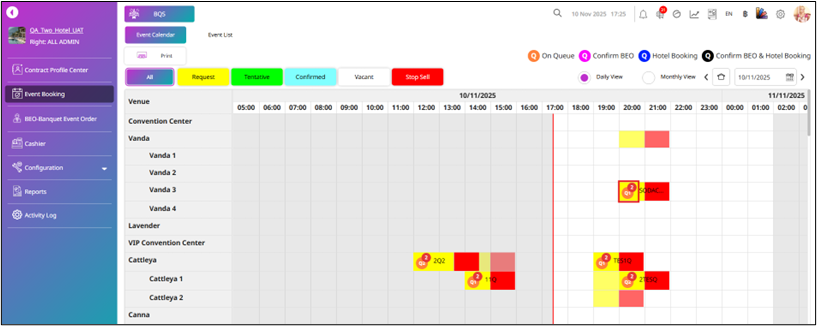
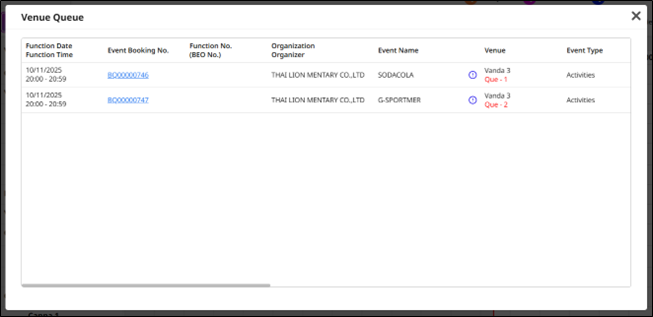
- หน้าต่าง Venue Queue จะแสดงข้อมูล Function Date/Time, Event Booking No., Function No., Organization / Organizer, Event Name, Venue, Event Type, Function Style, Expect (Pax), Guarantee (Pax), Price (Pax), Total Charge, Discount, Net Total Charge, Contact Person และ Create BQ Sale
3.4 การแก้ไขการจอง (Edit Booking)
ฟังก์ชันนี้ช่วยให้ผู้ใช้แก้ไขการจองที่มีอยู่บนปฏิทิน โดยระบบจะจำกัดสิทธิ์การแก้ไขตามบทบาทของผู้ใช้ ผู้ใช้ที่มีสิทธิ์จะแก้ไขได้ ส่วนผู้ใช้ที่ไม่มีสิทธิ์จะแก้ไขการจองไม่ได้ ยกเว้นกรณีที่ผู้ใช้เป็นผู้สร้างการจองนั้นเอง ซึ่งถือเป็น "เจ้าของ" การจอง จะแก้ไขได้ไม่ว่าจะมีบทบาทใด
ขั้นตอนการทำงาน:
-
กด Event Booking ระบบจะแสดงหน้า Event Calendar เป็นค่าเริ่มต้น
-
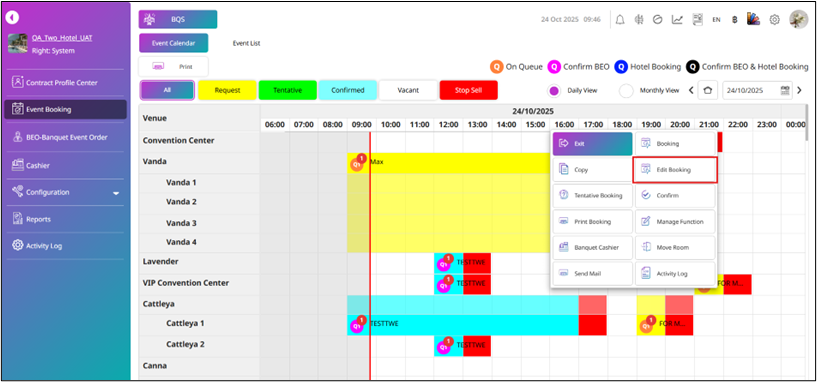
กดที่ Booking Event ที่มีอยู่บนปฏิทิน
-
ระบบจะแสดงเมนูคำสั่งทางด้านขวาตามสิทธิ์ของผู้ใช้ที่กำลังใช้งาน
-
กดที่ Edit Booking
-
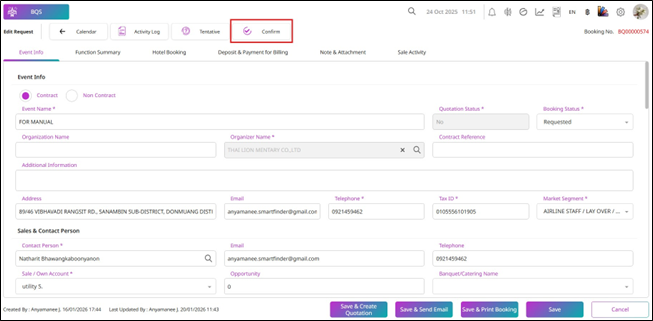
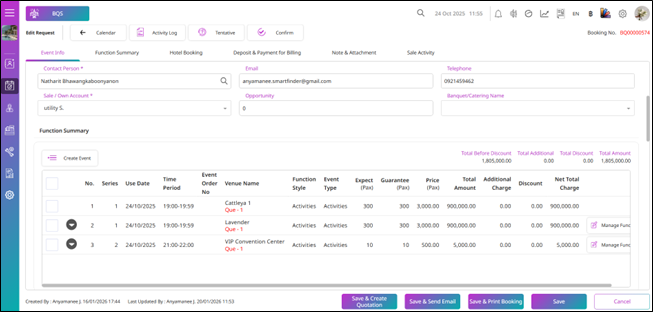
ระบบจะแสดงหน้า Edit Request ซึ่งจะเห็นข้อมูลรายละเอียดทั้งหมดของการจอง
-
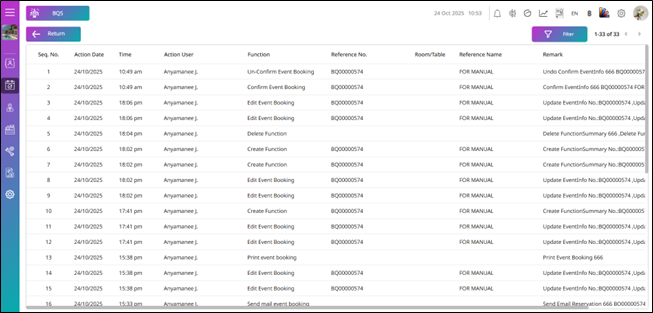
ระบบจะแสดงปุ่ม Activity Log หากกดปุ่มนี้ ระบบจะแสดงบันทึกการใช้งานของการจองนี้
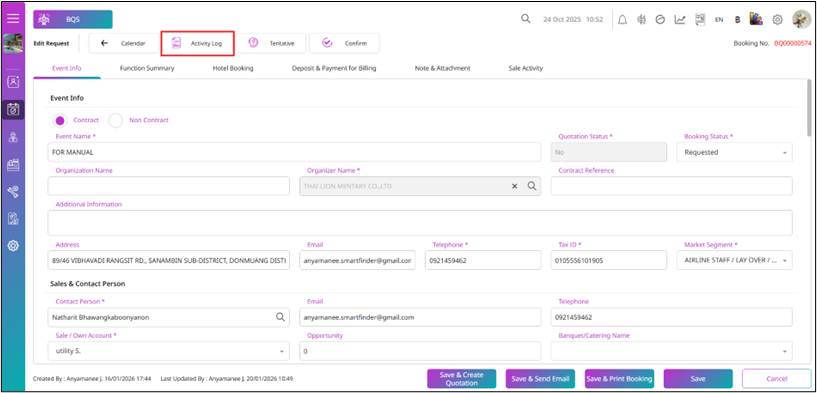
- โดยจะมีรายการ เช่น Create Event Booking, Edit Event Booking, Create Function ฯลฯ ซึ่งแสดงกิจกรรมและการเปลี่ยนแปลงที่เกิดขึ้นกับการจอง
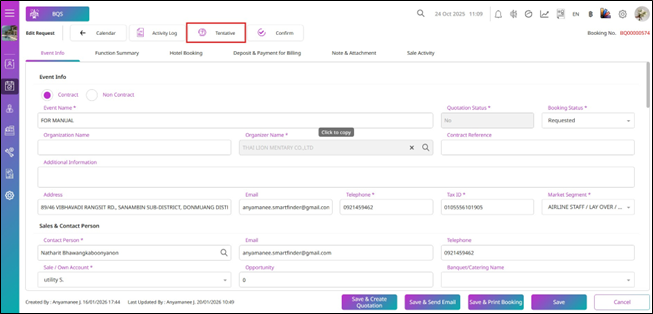
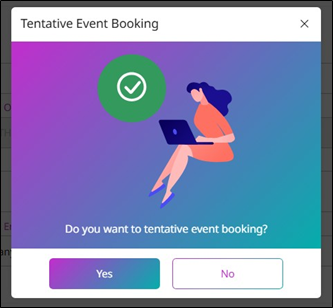
- หากกดปุ่ม Tentative ระบบจะแสดงหน้าต่าง Tentative Event Booking
-
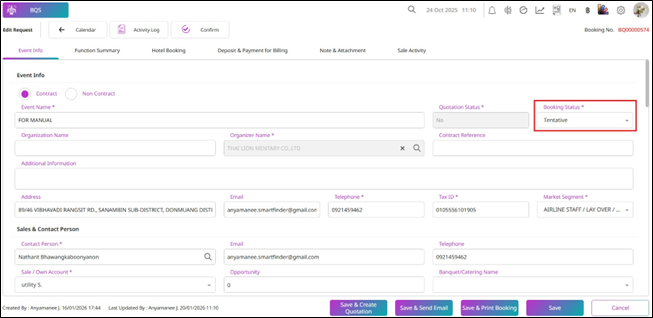
หากกด Yes บนหน้าต่าง ระบบจะเปลี่ยนสถานะการจองเป็น Tentative
-
หากกด No ระบบจะปิดหน้าต่างและยกเลิกการดำเนินการ
-
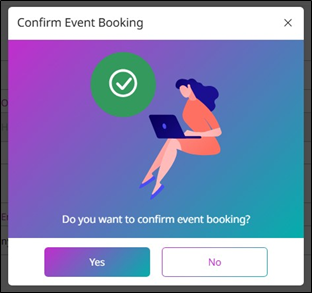
หากกดปุ่ม Confirm ระบบจะแสดงหน้าต่าง Confirm Event Booking
-
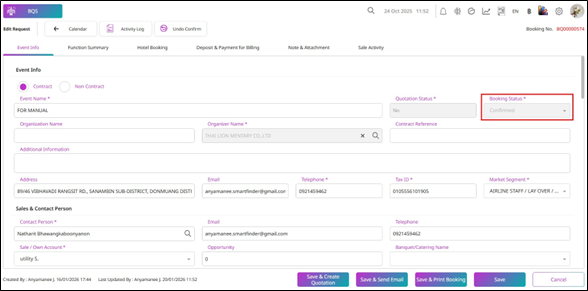
สถานะของการจองจะเปลี่ยนเป็น Confirmed
-
สามารถแก้ไขข้อมูลของการจองนี้ได้
-
หลังจากแก้ไขแล้ว ให้กด Save ระบบจะบันทึกผู้ใช้และวันที่/เวลาใน Last Update
-
กด Cancel เพื่อยกเลิกการเปลี่ยนแปลง หรือกด Back to Calendar เพื่อกลับไปที่ปฏิทินโดยไม่บันทึกการเปลี่ยนแปลง
หมายเหตุ: เฉพาะผู้ใช้ที่มีสิทธิ์เท่านั้นที่แก้ไขการจองได้ ผู้ใช้แก้ไขการจองของตนเองได้ แต่ผู้อื่นแก้ไขไม่ได้ เว้นแต่เป็นเจ้าของการจอง ควรตรวจสอบให้แน่ใจว่าตั้งค่าสิทธิ์การเข้าถึงไว้อย่างถูกต้อง
3.5 การจัดการ Function และการสร้าง Event (Manage Function & Create Event)
ฟังก์ชันนี้ช่วยให้ผู้ใช้จัดการรายละเอียดงานจัดเลี้ยงได้โดยตรงจาก Calendar หรือผ่านการแก้ไขการจองเพื่อจัดการ Function และรายละเอียดงานเพิ่มเติม ผู้ใช้สามารถสร้างหลาย Function ภายในการจองเดียว และจัดการตาม Series ช่วยให้จัดระเบียบและควบคุมทุก Function ภายใต้งานเดียวได้อย่างมีประสิทธิภาพ
ขั้นตอนการทำงาน:
-
กด Event Booking ระบบจะแสดงหน้า Event Calendar เป็นค่าเริ่มต้น
-
เลือกงานที่จองบนปฏิทิน
-
ระบบจะแสดงเมนูคำสั่งทางด้านขวาตามสิทธิ์ของผู้ใช้ที่กำลังใช้งาน
-
กด Manage Function
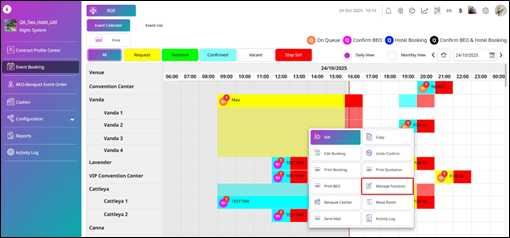
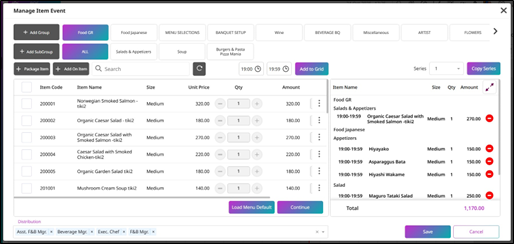
- ระบบจะแสดงหน้าต่าง Manage Item Event หากงานที่จองยังไม่ได้ Confirm BEO หน้าต่างนี้จะแสดงปุ่ม Save และ Cancel
-
หากงานที่จอง Confirm BEO แล้ว หน้าต่างนี้จะแสดงปุ่ม Adjust และ Cancel
-
สามารถจัดการรายการที่ต้องการได้
-
กด Adjust หรือ Save เพื่อบันทึกการเปลี่ยนแปลง
-
กด Cancel เพื่อปิดหน้าต่างนี้และยกเลิกการเปลี่ยนแปลง
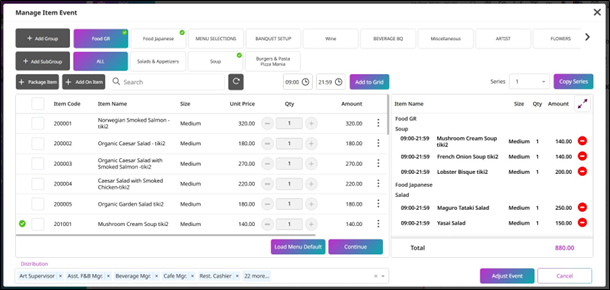
- หากต้องการจัดการ Function ทั้งหมดภายในการจอง ให้กด Edit Booking จากเมนูคำสั่ง
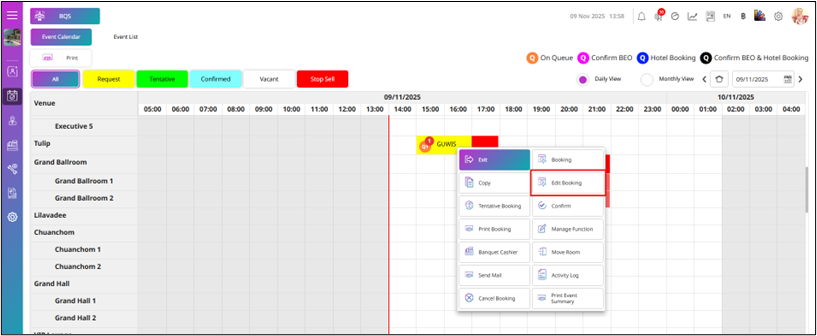
-
ระบบจะแสดงหน้า Edit Booking
-
หากต้องการจัดการ Function ให้กด Manage Function ของ Series งานที่เลือก
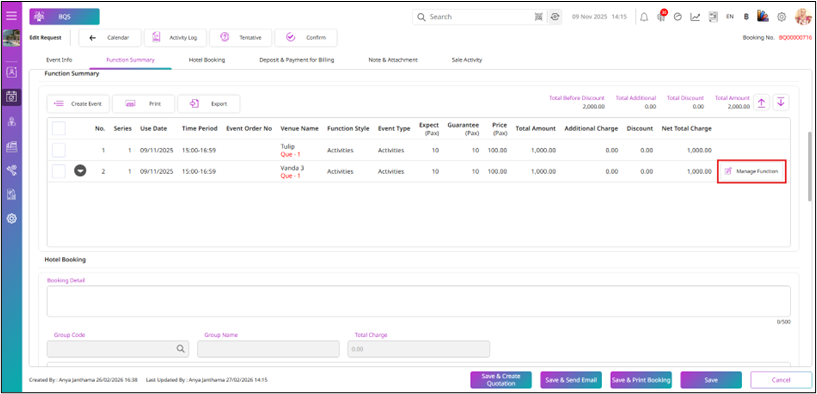
- หากงานที่จองยังไม่ได้ยืนยันเป็น BEO หน้าต่างจะแสดงปุ่ม Save และ Cancel แต่หากงานที่จองยืนยันเป็น BEO แล้ว หน้าต่างจะแสดงปุ่ม Adjust และ Cancel
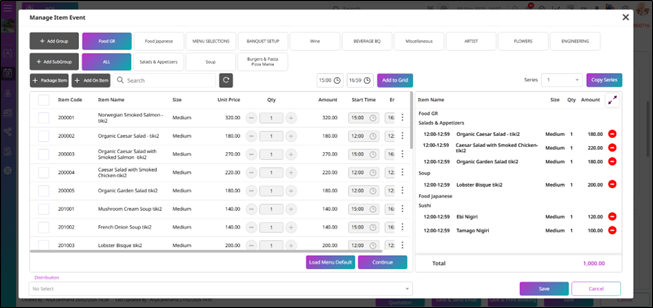
-
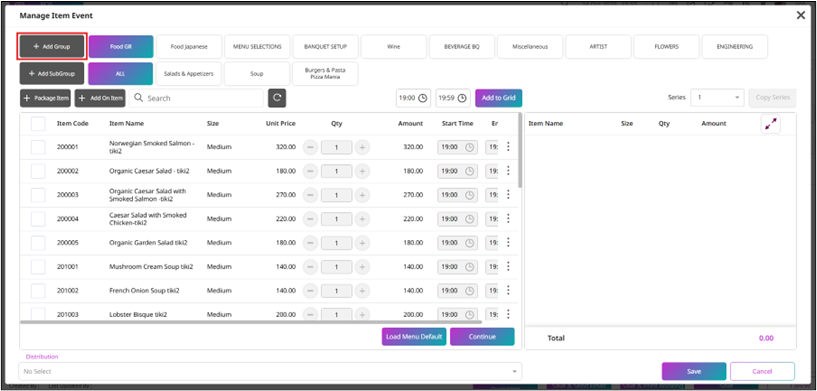
ระบบจะแสดง Menu Group และ Subgroup ตามรายการเมนูที่ผูกไว้กับ Banquet Outlet
-
Subgroup จะแสดงตาม Group ที่เลือก
-
Items จะแสดงตาม Subgroup ที่เลือก
-
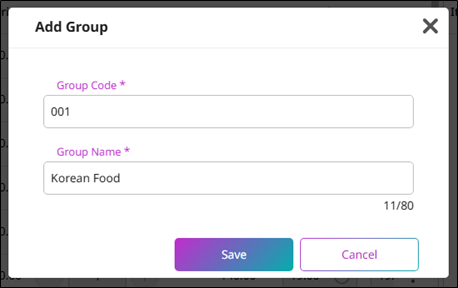
หากต้องการเพิ่มกลุ่มใหม่สำหรับใช้กับ Function นี้ ให้กด + Add Group ระบบจะแสดงหน้าต่าง New Group
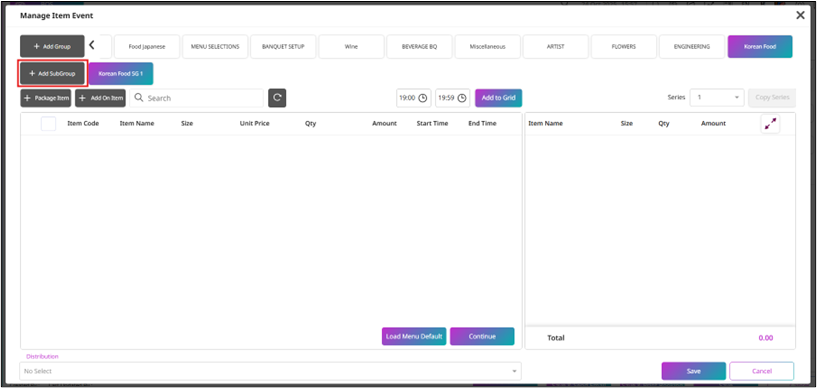
- กรอก Group Code และ Group Name แล้วกด Save ระบบจะเพิ่มกลุ่มใหม่และเพิ่ม Subgroup เริ่มต้นให้อัตโนมัติเมื่อสร้างกลุ่ม
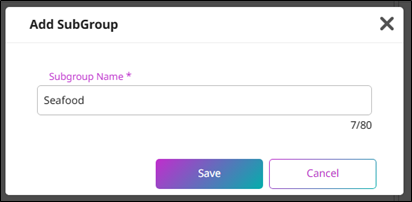
- หากต้องการเพิ่มกลุ่มย่อยใหม่ ให้กด + Add SubGroup
- กรอกชื่อ Subgroup ในหน้าต่าง Add SubGroup แล้วกด Save เพื่อสร้างกลุ่มย่อยใหม่
-
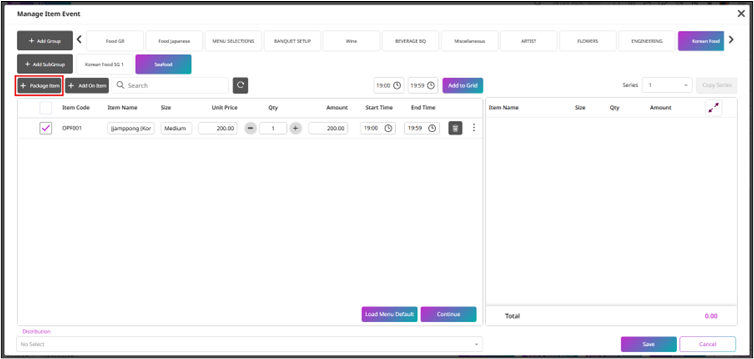
หากต้องการเพิ่มรายการใหม่ สามารถเลือก + Package Item (ไม่มีค่าใช้จ่ายเพิ่มเติม)
-
ระบบจะเพิ่มรายการใหม่ (แสดงเป็นสีดำ) โดย Item Code และ Size จะตั้งค่าเริ่มต้นตามการตั้งค่า ต้องกรอก Unit Price และ QTY แล้ว Amount จะคำนวณอัตโนมัติจาก Unit Price × QTY ส่วน Start Time และ End Time จะตั้งค่าเริ่มต้นตามเวลาของงาน หากต้องการนำ Open Item นี้ออก ให้กดไอคอน Delete เพื่อลบรายการ
-
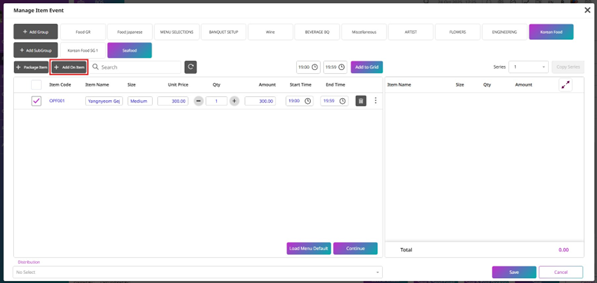
หรือกด + Add On Item (มีค่าใช้จ่ายเพิ่มเติม)
-
ระบบจะเพิ่มรายการใหม่คล้ายกับการเพิ่ม Package Item แต่รายการจะแสดงเป็นสีน้ำเงิน โดย Item Code และ Size จะตั้งค่าเริ่มต้นตามการตั้งค่า ต้องกรอก Unit Price และ QTY แล้ว Amount จะคำนวณอัตโนมัติจาก Unit Price × QTY ส่วน Start Time และ End Time จะตั้งค่าเริ่มต้นตามเวลาของงาน หากต้องการนำ Open Item นี้ออก ให้กดไอคอน Delete เพื่อลบรายการ
-
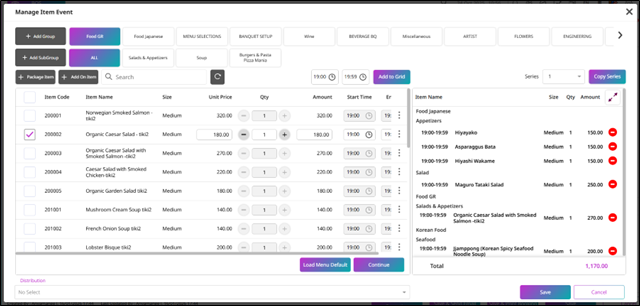
ติ๊กเลือก Checkbox แล้วกด Continue เพื่อเพิ่มรายการเข้าไปใน Function (หน้าจอด้านขวา)
-
หากต้องการลบรายการ ให้กดไอคอน Delete
-
ระบบจะแสดงหน้าต่าง Confirm Delete กด Delete เพื่อลบรายการ หรือกด Cancel เพื่อปิดหน้าต่าง
-
หากต้องการเลือก Distribution ให้กดดรอปดาวน์ของ Distribution
-
เลือก Distribution ที่ต้องการสำหรับ Function นี้
-
กด Save บนหน้าต่าง Manage Item Event เพื่อบันทึกการเปลี่ยนแปลง
-
กด Cancel เพื่อยกเลิกการดำเนินการ
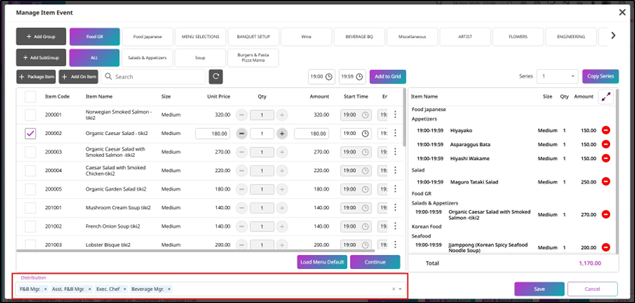
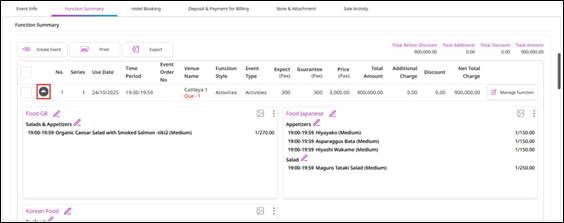
- หลังจากบันทึก Function แล้ว สามารถกดไอคอน More Detail เพื่อดูรายละเอียดรายการโดยจัดกลุ่มตาม Group
- กด Create เพื่อเพิ่ม Event ใหม่
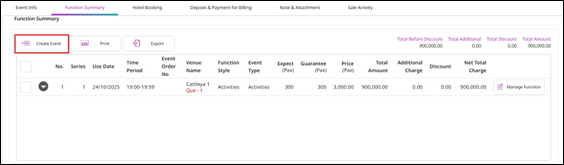
-
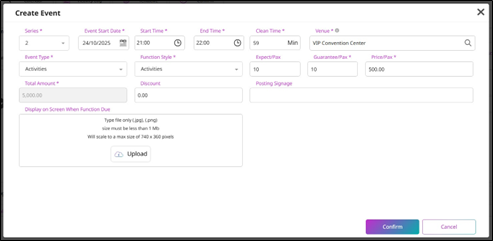
ระบบจะแสดงหน้าต่าง Create Event
-
เลือก Series แล้วกรอกข้อมูล
-
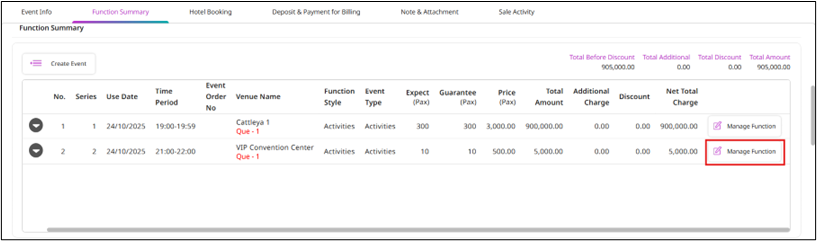
ในการจัดการ Function สามารถคัดลอกจาก Function Series 1 ไปยัง Series 2
-
กด Save เพื่อบันทึกการจองและอยู่ที่การจองนี้ต่อ
-
จากนั้นกด Manage Function
-
เลือกจำนวน Series เป็น 1
-
กด Copy Series
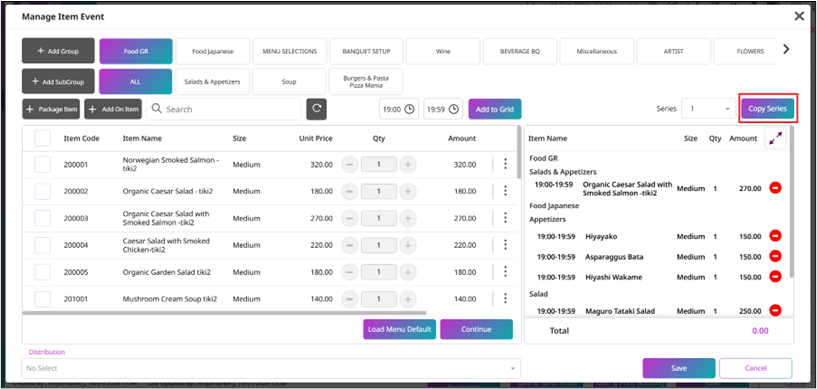
-
เลือก Series 2 ระบบจะคัดลอกจาก Series 1 ไปยัง Series 2
-
กด Confirm เพื่อดำเนินการต่อ
-
กด Cancel เพื่อยกเลิกการคัดลอก
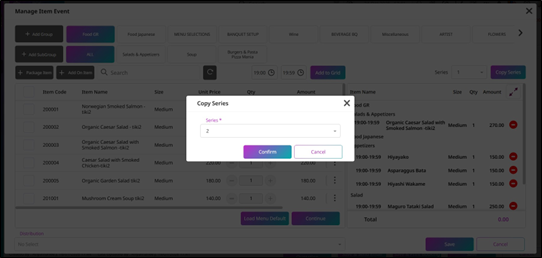
- เมื่อดูรายละเอียดเพิ่มเติมของ Function Series จะเห็นว่า Series 2 มีรายการเหมือนกับ Series 1
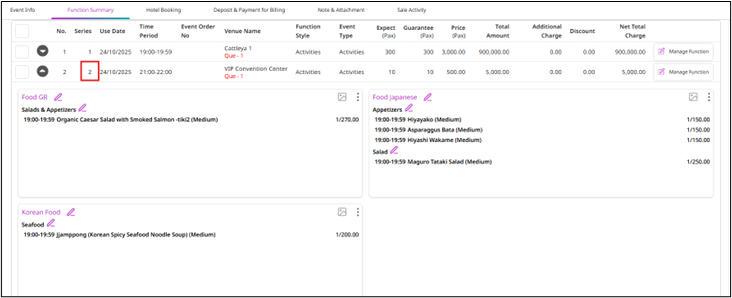
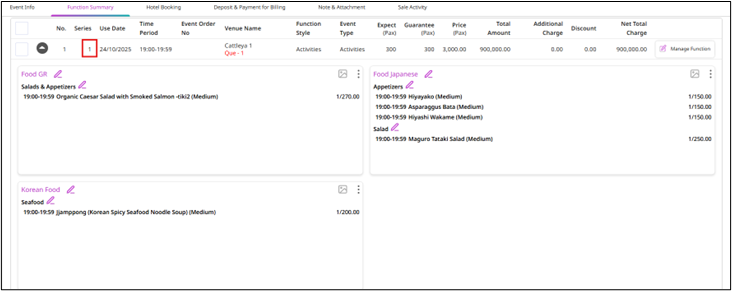
- หากต้องการคัดลอก Event ภายในงานที่จองเดียวกัน ให้เลือก Event ที่ต้องการคัดลอก แล้วกด Copy
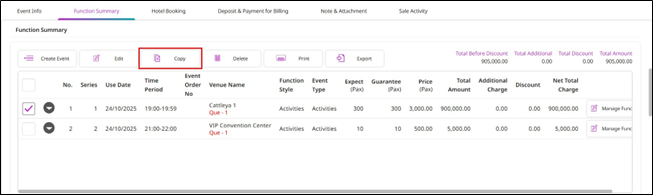
-
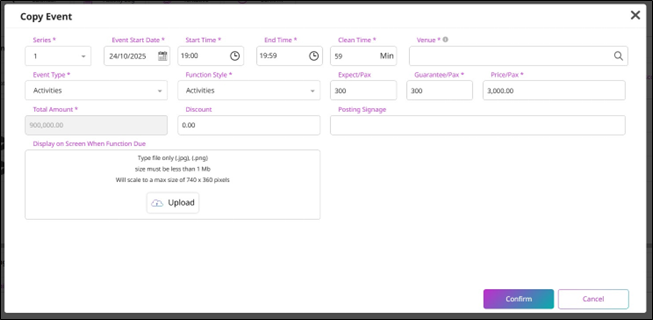
ระบบจะแสดงหน้าต่าง Copy Event
-
ระบบจะแสดงข้อมูลเดียวกับ Event ที่เลือกคัดลอก
-
เลือก Venue แล้วกด Save เพื่อดำเนินการต่อ หรือกด Cancel เพื่อยกเลิก
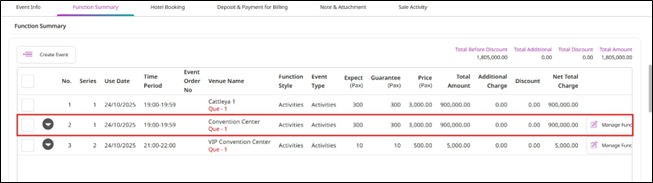
- หลังจากบันทึก Event ที่คัดลอกแล้ว ระบบจะแสดงรายการ Event ที่คัดลอก
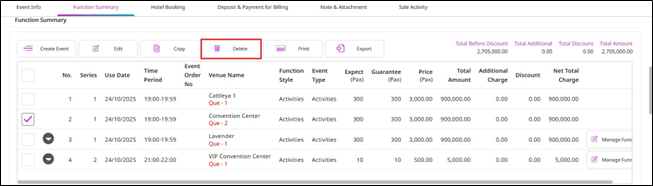
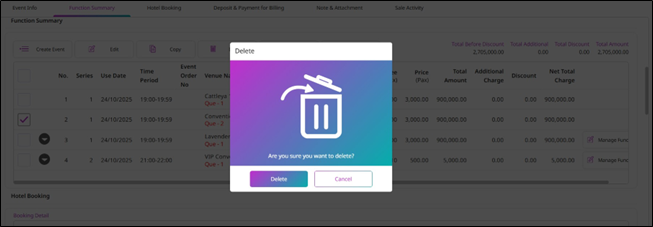
- หากต้องการลบ Event ให้เลือก Event แล้วกด Delete
-
ระบบจะแสดงหน้าต่าง Confirm Delete
-
กด Delete เพื่อลบ Event นี้
-
กด Cancel เพื่อยกเลิก
3.6 การพิมพ์การจอง (Print Booking)
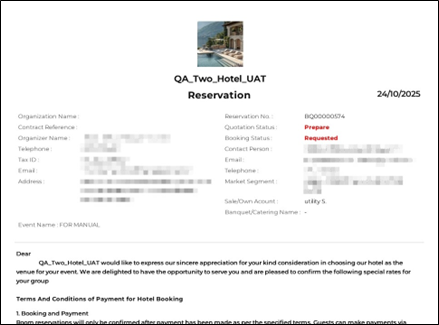
ฟังก์ชันนี้ช่วยให้ผู้ใช้พิมพ์รายละเอียดของงานที่จองได้ ไม่ว่าจะอยู่ในสถานะใด (เช่น Request, Tentative หรือ Confirmed) เอกสารการจองที่พิมพ์จะมีข้อมูลที่เกี่ยวข้องพร้อมข้อกำหนดและเงื่อนไข (Terms and Conditions) ของโรงแรมสำหรับการจอง เพื่อให้ผู้ใช้มีรายละเอียดที่จำเป็นของงานครบถ้วนในรูปแบบเอกสาร
ขั้นตอนการทำงาน:
-
กด Event Booking ระบบจะแสดงหน้า Event Calendar เป็นค่าเริ่มต้น
-
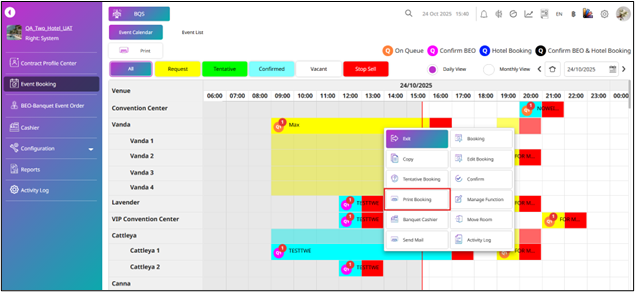
กดที่ Booking Event ที่มีอยู่บนปฏิทิน
-
กดที่ Print Booking ระบบจะแสดงเอกสารการจองพร้อมข้อมูลที่เกี่ยวข้อง และข้อกำหนดและเงื่อนไขของโรงแรมสำหรับการจอง
3.7 การสร้างและพิมพ์ใบเสนอราคา (Make Quotation & Print Quotation)
ฟังก์ชันนี้ช่วยให้ผู้ใช้สร้างและพิมพ์ใบเสนอราคางานจัดเลี้ยง (Banquet Quotation) โดยตัวเลือก Make Quotation ใช้ได้กับการจองที่มีสถานะ Request หรือ Tentative ส่วนตัวเลือก Print จะใช้ได้หลังจากสร้างใบเสนอราคาแล้วเท่านั้น ระบบจะสร้างใบเสนอราคาตามแม่แบบที่เลือก เพื่อให้เอกสารมีรูปแบบที่สม่ำเสมอ เป็นมืออาชีพ และถูกต้อง
ขั้นตอนการทำงาน:
-
กด Event Booking ระบบจะแสดงหน้า Event Calendar เป็นค่าเริ่มต้น
-
กด Event List
-
เลือกการจอง ระบบจะแสดงปุ่มคำสั่งที่ใช้งานได้
-
กด Quotation
-
ระบบจะแสดงหน้าต่าง Create Quotation
-
ระบบจะแสดงข้อมูล Reservation No., Booking Status, Organization, Contract Reference, Organizer และ Event Name ของการจอง
-
กรอกอีเมล To และ From
-
เลือก Template ของใบเสนอราคา
-
หากระบบใช้ Quotation Approval Policy หน้าต่างจะแสดงปุ่ม Save & Request Approve
-
หากระบบไม่ได้ใช้นโยบายนี้ หน้าต่างจะแสดงปุ่ม Save & Send Mail, Save & Print, Save และ Cancel สามารถเลือกตัวเลือกที่เหมาะสมเพื่อบันทึกใบเสนอราคา
-
กด Cancel เพื่อยกเลิกการดำเนินการ
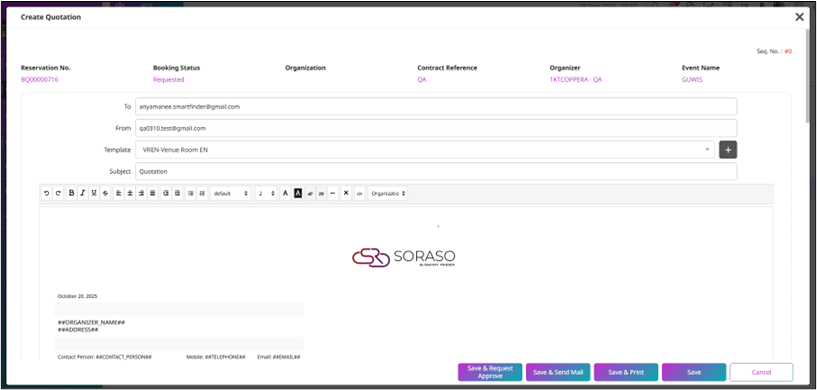
- หากกด Save & Send Mail, Save & Print หรือ Save ระบบจะตั้งสถานะใบเสนอราคาเป็น Prepared
-
หากกด Save & Request Approve ระบบจะตั้งสถานะใบเสนอราคาเป็น Request Approve และรอขั้นตอนการอนุมัติ
-
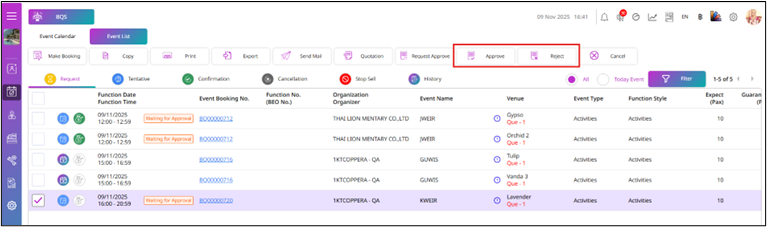
หากมีสิทธิ์อนุมัติ เมื่อเลือกการจองที่ใบเสนอราคามีสถานะ Request Approve ระบบจะแสดงปุ่ม Approve และ Reject
-
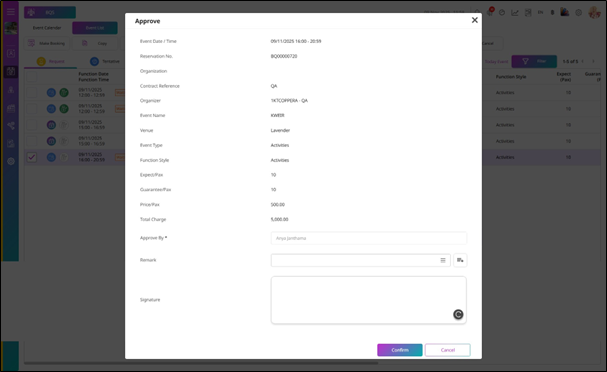
หน้าต่าง Approve จะแสดงข้อมูล Event Date/Time, Reservation No., Organization, Contract Reference, Organizer, Event Name, Venue, Event Type, Function Style, Expect/Pax, Guarantee/Pax, Price/Pax และ Total Charge ของการจอง
-
สำหรับ Approve By ระบบจะตั้งค่าเริ่มต้นเป็นผู้ใช้ที่กำลังดำเนินการ สำหรับ Remark สามารถกรอกหมายเหตุหรือเลือกหมายเหตุที่กำหนดไว้สำหรับการอนุมัติ สำหรับ Signature ต้องลงลายมือชื่อ
-
กด Confirm เพื่ออนุมัติใบเสนอราคา
-
กด Cancel เพื่อยกเลิกการดำเนินการ
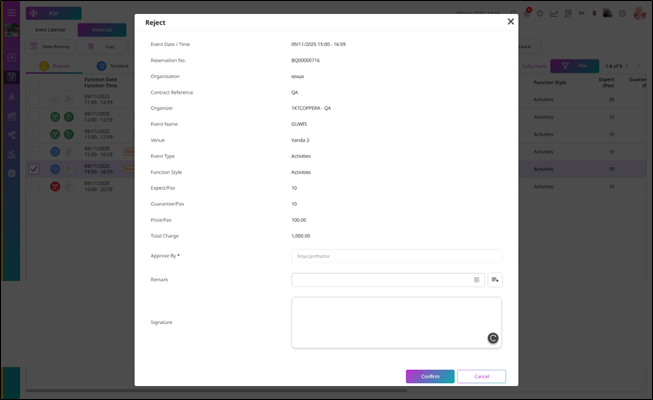
- สำหรับ Reject ระบบจะแสดงขั้นตอนคล้ายกับขั้นตอน Approve Quotation
- เมื่อทำขั้นตอน Approve เสร็จแล้ว สถานะใบเสนอราคาจะแสดงเป็นสีเขียว หมายถึง Approved หากทำขั้นตอน Reject สถานะใบเสนอราคาจะแสดงเป็นสีแดง หมายถึงใบเสนอราคามีสถานะ Rejected (ไม่อนุมัติ)
- หากต้องการพิมพ์ใบเสนอราคา ให้ไปที่ Event List เลือกงานที่จอง จากนั้นกด Print แล้วเลือก Print Quotation
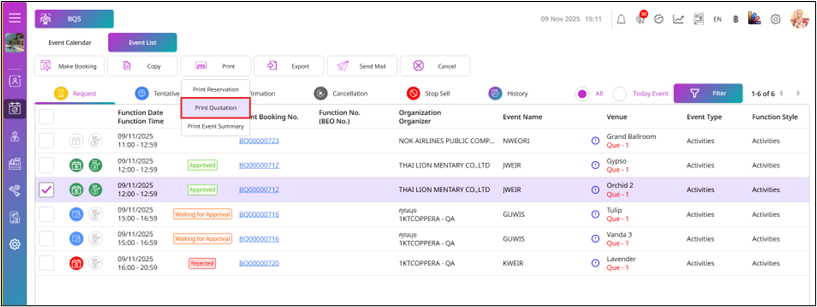
- ระบบจะแสดง Quotation
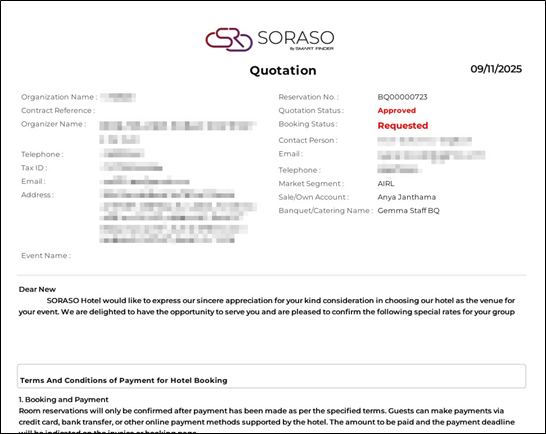
-
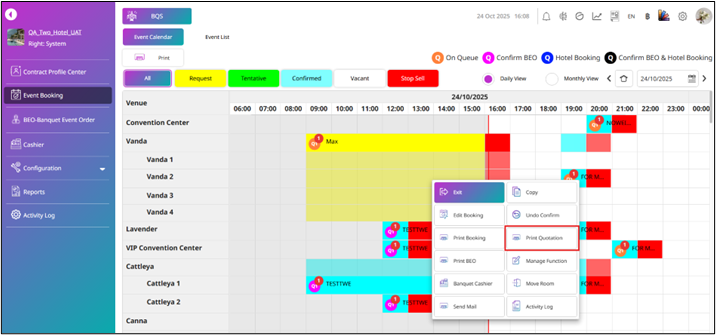
หรือหากต้องการพิมพ์จาก Event Calendar ให้กดที่งานที่จองซึ่งสร้างใบเสนอราคาไว้แล้ว
-
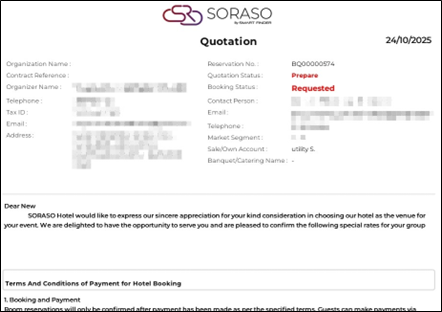
กด Print Quotation ระบบจะแสดงใบเสนอราคาของการจองนี้ตามแม่แบบที่สร้างไว้สำหรับใบเสนอราคา
3.8 การย้ายห้อง (Move Room)
ฟังก์ชันนี้ช่วยให้ผู้ใช้ย้ายรายได้ห้อง (Room Revenue) ของงานที่จองได้ โดยย้ายการจองที่มีสถานะ Request, Tentative และ Confirmed ไปยังห้องอื่นได้ ช่วยให้จัดสรรห้องได้ยืดหยุ่น และการติดตามรายได้ของงานยังคงถูกต้อง
ขั้นตอนการทำงาน:
-
กด Event Booking ระบบจะแสดงหน้า Event Calendar เป็นค่าเริ่มต้น
-
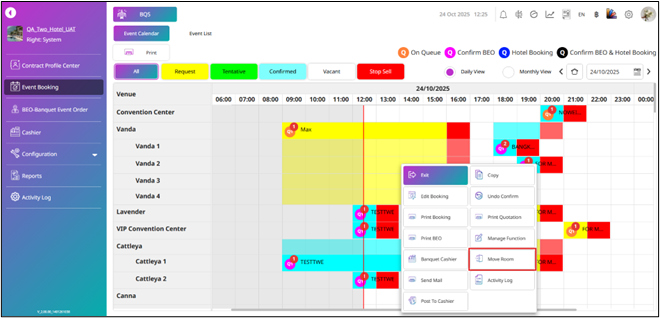
กดที่ Booking Event บน Calendar
-
ระบบจะแสดงเมนูคำสั่งทางด้านขวาตามสิทธิ์ของผู้ใช้ที่กำลังใช้งาน
-
กด Move Room
-
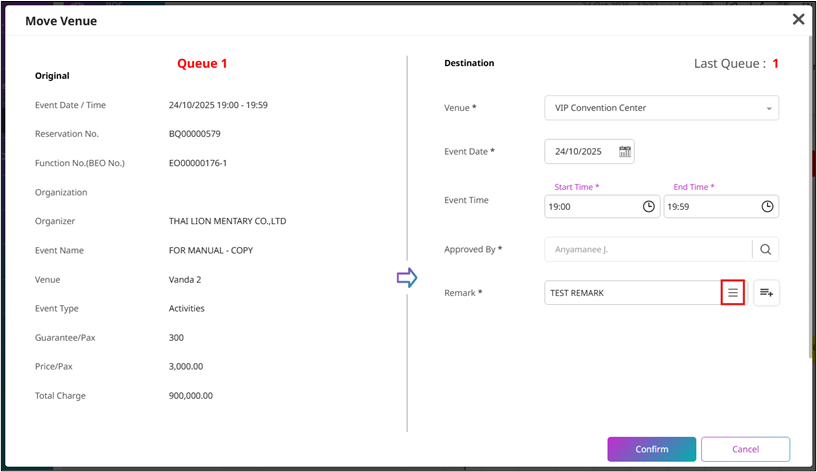
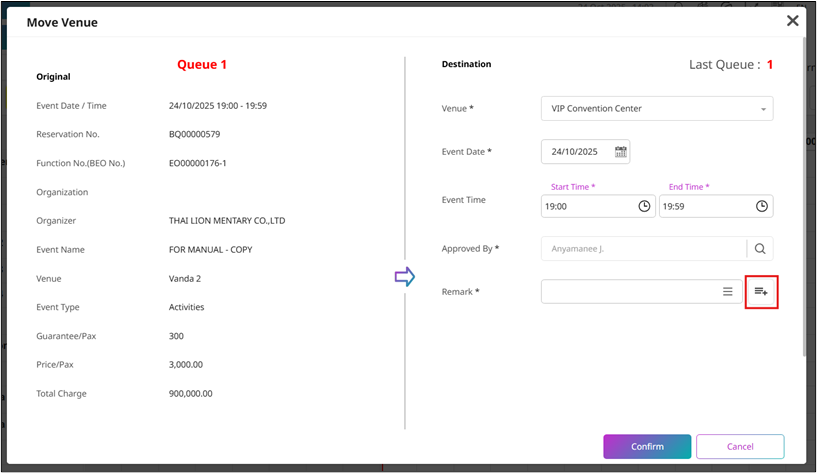
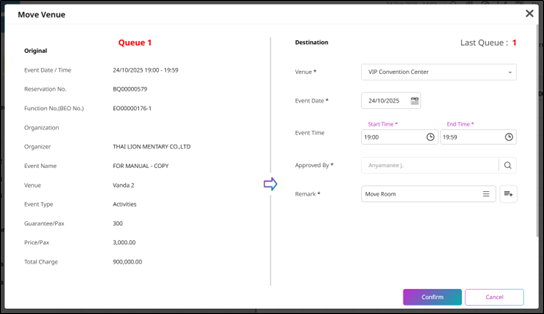
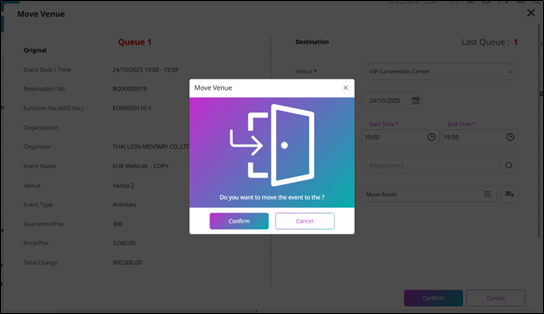
ระบบจะแสดงหน้าต่าง Move Venue ด้านซ้ายจะแสดงข้อมูลงานที่จองจากห้องปัจจุบันเป็นข้อมูล Original และด้านขวาจะแสดงข้อมูล Destination
-
เลือก Venue ระบบจะแสดง Room Venue ที่ว่างและสามารถย้ายไปได้
-
Event Date: ระบบจะแสดง Event Date ของงานที่จอง และสามารถเปลี่ยนเป็นวันที่อื่นได้
-
Event Time: ระบบจะแสดง Start Time และ End Time ของงานที่จอง และสามารถเปลี่ยนเวลาของงานได้
-
Approved By: ระบบจะตั้งค่าเริ่มต้นเป็นผู้ใช้ที่ใช้งานฟังก์ชันนี้ และสามารถเปลี่ยนเป็นพนักงานคนอื่นได้ตามต้องการ
-
เลือก Remark โดยกดไอคอน Hamburger ระบบจะแสดงหน้าต่าง Remark เลือกหมายเหตุ แล้วกด Select เพื่อดำเนินการต่อ
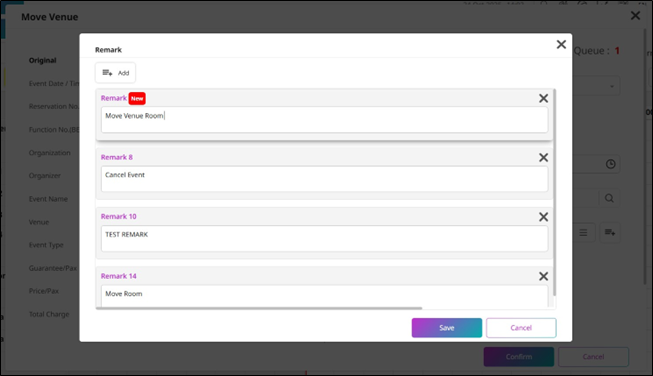
- หรือหากต้องการเพิ่มหมายเหตุใหม่ ให้กดไอคอน Add Remark ระบบจะแสดงหน้าต่าง Remark กด Add เพื่อเพิ่มหมายเหตุใหม่ กรอกหมายเหตุ แล้วกด Save
-
กด Save บนหน้าต่าง Move Venue ระบบจะแสดงหน้าต่าง Confirm Move Venue กด Confirm เพื่อดำเนินการย้ายห้องของงานที่จองต่อ หรือกด Cancel เพื่อปิดหน้าต่าง Confirm Move Venue
-
กด Cancel บนหน้าต่าง Move Venue เพื่อยกเลิกการดำเนินการ
3.9 การยกเลิกการจอง (Cancel Booking)
ฟังก์ชันนี้ช่วยให้ผู้ใช้ยกเลิก (Cancel) การจองได้ โดยแท็บ Cancellation จะแสดงเฉพาะรายการงานที่มีสถานะ Canceled เท่านั้น และแสดงข้อมูลชุดเดียวกับแท็บ Request, Tentative และ Confirmation ได้แก่ Quotation status, Deposit status, Function Date, Function Time, Event Booking No., Function No., Organization, Organizer, Event Name, Venue, Event Type, Function Style, Expected Pax, Guaranteed Pax, Price per Pax, Total Charge, Discount, Net Total Charge, Contact Person และ Create BQ Sale แท็บนี้ทำงานคล้ายกับแท็บ Request และ Tentative ช่วยให้ผู้ใช้ดำเนินการต่าง ๆ เช่น Print, Export, Send Mail และ Recovery ทั้งนี้ขึ้นอยู่กับสิทธิ์ผู้ใช้และนโยบายของโรงแรม
ขั้นตอนการทำงาน:
-
กด Event Booking
-
กด Event List
-
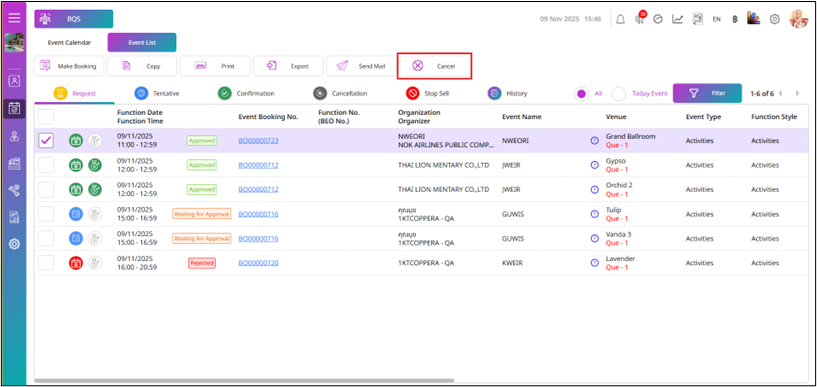
เลือกการจอง ระบบจะแสดงปุ่มฟังก์ชันที่ใช้งานได้ตามสิทธิ์ของผู้ใช้
-
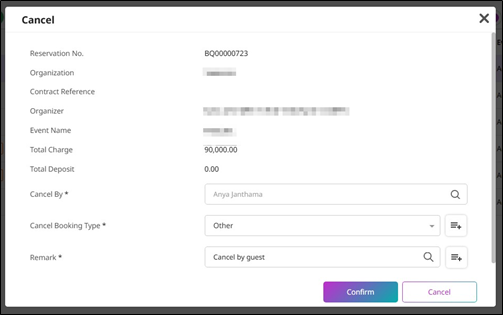
กด Cancel ระบบจะแสดงหน้าต่าง Cancel
-
หน้าต่าง Cancel จะแสดงข้อมูล Reservation No., Organization, Contract Reference, Organizer, Event Name, Total Charge และ Total Deposit ของการจอง
-
Cancel By จะตั้งค่าเริ่มต้นเป็นผู้ใช้ที่ยกเลิกการจอง และสามารถเลือกผู้ใช้อื่นได้โดยกดไอคอน Search แล้วเลือกพนักงาน
-
สำหรับ Cancel Booking Type ให้เลือกประเภทการยกเลิกที่เหมาะสม
-
สำหรับ Remark สามารถกดไอคอน Search เพื่อเลือกหมายเหตุที่กำหนดไว้ หรือกรอกหมายเหตุเอง
-
กด Confirm เพื่อดำเนินการต่อ
-
กด Cancel เพื่อยกเลิกการดำเนินการ
-
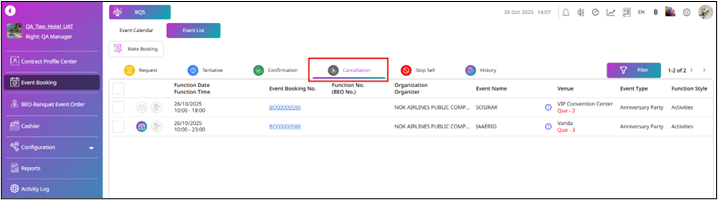
สำหรับแท็บ Cancellation
-
รายการนี้จะแสดงงานที่จองพร้อมรายละเอียด ได้แก่ Quotation Status, Deposit Status, Function Date, Function Time, Event Booking No., Function No., Organization, Organizer, Event Name, Venue, Event Type, Function Style, Expected Pax, Guaranteed Pax, Price per Pax, Total Charge, Discount, Net Total Charge, Contact Person และ Create BQ Sale
-
ระบบจะแสดงปุ่มตามสิทธิ์ของผู้ใช้
-
กด Recovery
-
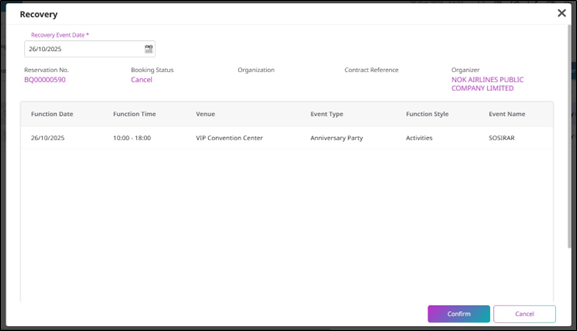
ระบบจะแสดงหน้าต่าง Recovery โดยแสดง Reservation No., Booking Status, Organization, Contract Reference, Organizer, Function Date, Function Time, Venue, Event Type, Function Style และ Event Name ของการจอง
-
Recovery Event Date จะตั้งค่าเริ่มต้นเป็นวันที่ของระบบ และสามารถเปลี่ยนวันที่กู้คืนได้ตามต้องการ
-
กด Confirm เพื่อดำเนินการกู้คืนต่อ หรือกด Cancel เพื่อยกเลิกการดำเนินการ
-
หลังจากกด Confirm ระบบจะแสดงการจองในแท็บ Request ด้วยสถานะ Request
หมายเหตุ: เมื่อกู้คืนการจองที่ถูกยกเลิก ระบบจะจัดการจองเข้าคิวของห้องจัดงานที่เลือก
3.10 การส่งอีเมล (Send Mail)
ฟังก์ชันนี้ช่วยให้ผู้ใช้ส่งอีเมลที่เกี่ยวข้องกับงานที่จองได้ ช่วยให้สื่อสารรายละเอียดสำคัญ ข้อมูลอัปเดต หรือการยืนยันเกี่ยวกับการจองไปยังผู้เกี่ยวข้อง เช่น ลูกค้า ผู้จัดการงาน หรือสมาชิกในทีม ได้อย่างรวดเร็วและมีประสิทธิภาพ การส่งอีเมลจากระบบโดยตรงช่วยให้การสื่อสารคล่องตัว และทุกฝ่ายได้รับข้อมูลสถานะงานที่เป็นปัจจุบัน
ขั้นตอนการทำงาน:
-
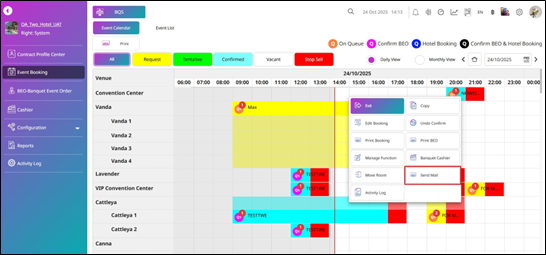
กด Event Booking ระบบจะแสดงหน้า Event Calendar เป็นค่าเริ่มต้น
-
กดที่ Booking Event บน Calendar
-
ระบบจะแสดงเมนูคำสั่งทางด้านขวาตามสิทธิ์ของผู้ใช้ที่กำลังใช้งาน
-
กด Send Mail
-
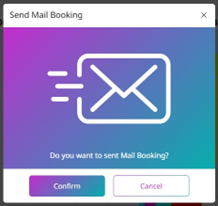
ระบบจะแสดงหน้าต่าง Send Mail
-
กด Confirm เพื่อดำเนินการต่อ
-
กด Cancel เพื่อยกเลิกการดำเนินการ
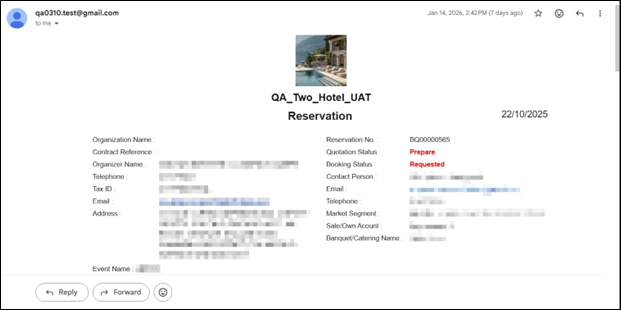
3.11 การยืนยันการจอง (Confirm Booking)
ฟังก์ชันนี้ช่วยให้ผู้ใช้เปลี่ยนสถานะการจองบนปฏิทินเป็น Confirmed เพื่อแสดงว่าการจองได้ข้อสรุปแล้วและพร้อมดำเนินงาน ทั้งนี้ตัวเลือกนี้ใช้ได้เฉพาะผู้ใช้ที่มีสิทธิ์เท่านั้น เพื่อให้เฉพาะเจ้าหน้าที่ที่ได้รับอนุญาตยืนยันการจองได้
ขั้นตอนการทำงาน:
-
กด Event Booking ระบบจะแสดงหน้า Event Calendar เป็นค่าเริ่มต้น
-
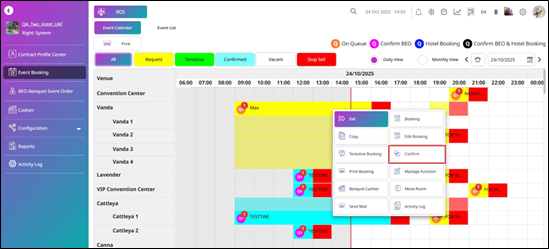
กดที่ Booking Event ที่มีอยู่บนปฏิทิน
-
ระบบจะแสดงเมนูคำสั่งทางด้านขวาตามสิทธิ์ของผู้ใช้ที่กำลังใช้งาน
-
กดที่ Confirm
-
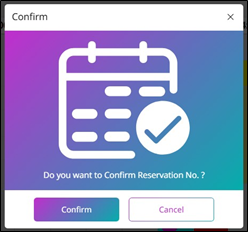
ระบบจะแสดงหน้าต่าง Confirm
-
กด Confirm เพื่อดำเนินการต่อ
-
กด Cancel เพื่อปิดหน้าต่างนี้และยกเลิกการดำเนินการ
- หลังจากกด Confirm ระบบจะเปลี่ยนสถานะการจองเป็น Confirmed
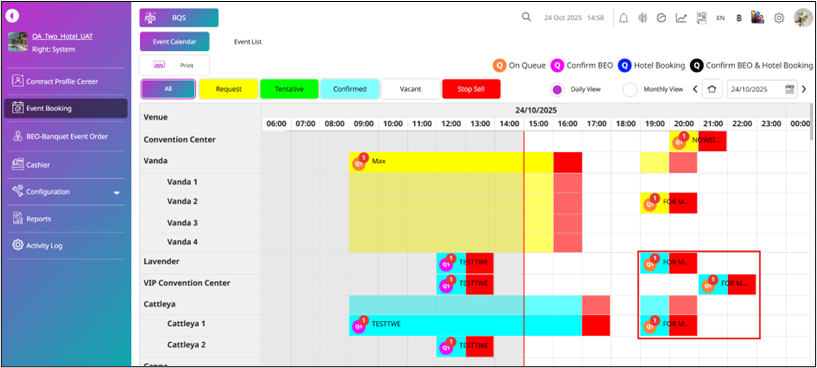
หมายเหตุ: สามารถยืนยันการจองที่มีสถานะ Request หรือ Tentative เพื่อเปลี่ยนเป็น Confirmed เมื่อได้ข้อสรุปแล้ว ทั้งนี้การดำเนินการนี้ใช้ได้เฉพาะผู้ใช้ที่มีสิทธิ์เท่านั้น
3.12 การยกเลิกการยืนยันการจอง (Undo Confirm Booking)
ฟังก์ชันนี้ช่วยให้ผู้ใช้ยกเลิกการยืนยันการจองที่มีสถานะ Confirmed และเปลี่ยนสถานะกลับเป็นสถานะก่อนการยืนยัน (เช่น Request หรือ Tentative) ทั้งนี้ตัวเลือกนี้ใช้ได้เฉพาะผู้ใช้ที่มีสิทธิ์เท่านั้น เพื่อให้เฉพาะเจ้าหน้าที่ที่ได้รับอนุญาตเปลี่ยนแปลงสถานะที่ยืนยันแล้วได้
ขั้นตอนการทำงาน:
-
กด Event Booking ระบบจะแสดงหน้า Event Calendar เป็นค่าเริ่มต้น
-
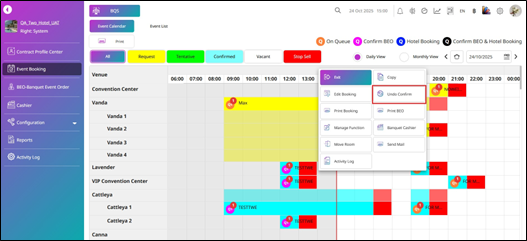
กดที่ Confirm Booking Event บน Calendar
-
ระบบจะแสดงเมนูคำสั่งทางด้านขวาตามสิทธิ์ของผู้ใช้ที่กำลังใช้งาน
-
กดที่ Undo Confirm
-
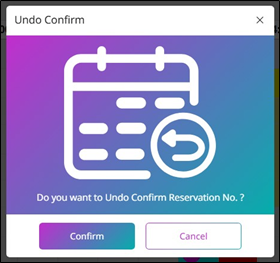
ระบบจะแสดงหน้าต่าง Undo Confirm
-
กด Confirm เพื่อดำเนินการยกเลิกการยืนยันต่อ
-
กด Cancel เพื่อปิดหน้าต่างนี้และยกเลิกการดำเนินการ
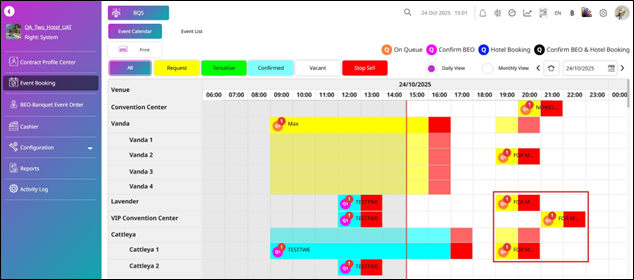
- หลังจากกด Confirm ระบบจะเปลี่ยนสถานะการจองกลับเป็นสถานะก่อนการยืนยัน
3.13 การปิดการขายและยกเลิกการปิดการขาย (Stop Sell & Release Stop Sell)
ฟังก์ชันนี้ช่วยให้ผู้ใช้ตั้งสถานะ Stop Sell ให้กับห้องจัดงานชั่วคราว เพื่อป้องกันการจองใหม่ในช่วงเวลาที่กำหนด และยังช่วยให้ผู้ใช้ที่ได้รับอนุญาตยกเลิก Stop Sell เพื่อเปิดห้องจัดงานให้จองได้อีกครั้ง ทั้งสองการดำเนินการขึ้นอยู่กับสิทธิ์ผู้ใช้ เพื่อให้การจัดการห้องว่างเป็นไปอย่างมีการควบคุมและได้รับอนุญาต
ขั้นตอนการทำงาน:
-
กด Event Booking ระบบจะแสดงหน้า Event Calendar เป็นค่าเริ่มต้น
-
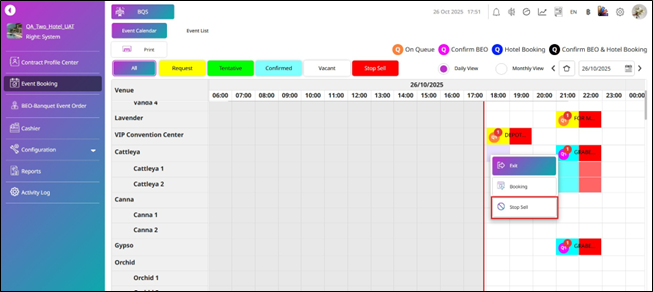
กดที่ Vacant Room Venue
-
ระบบจะแสดงเมนูคำสั่งทางด้านขวาตามสิทธิ์ของผู้ใช้ที่กำลังใช้งาน
-
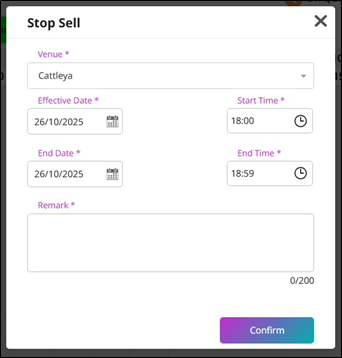
กด Stop Sell
-
ระบบจะแสดงหน้าต่าง Stop Sell โดย Venue Room, Effective Date, End Date, Start Time และ End Time จะตั้งค่าเริ่มต้นตามช่วงเวลาและห้องจัดงานที่เลือก และสามารถเปลี่ยนข้อมูลเหล่านี้ได้ตามต้องการ
-
กรอก Remark
-
กด Confirm เพื่อตั้ง Stop Sell
-
กด X เพื่อยกเลิกการดำเนินการ
-
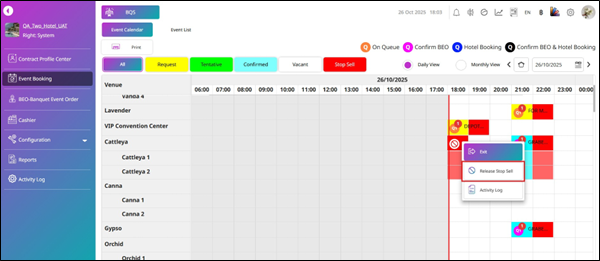
หากต้องการยกเลิก Stop Sell ให้กดที่ช่วงเวลา Stop Sell
-
ระบบจะแสดงเมนูคำสั่งทางด้านขวาตามสิทธิ์ของผู้ใช้ที่กำลังใช้งาน
-
กด Release Stop Sell
-
ระบบจะแสดงหน้าต่าง Release Stop Sell
-
กด Confirm เพื่อยกเลิก Stop Sell
-
กด Cancel เพื่อยกเลิกการเปลี่ยนแปลง
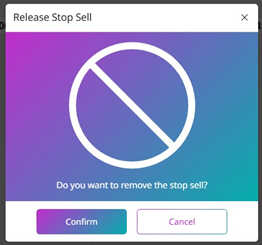
หมายเหตุ: จะไม่สามารถจองห้องจัดงานที่เลือกได้ในช่วงเวลา Stop Sell
4. ใบสั่งงานจัดเลี้ยง (BEO-Banquet Event Order)
เข้าใช้งานได้ที่ BQS > BEO – Banquet Event Order ฟังก์ชันนี้แสดงมุมมองปฏิทินและรายการงานคล้ายกับหน้า Event Booking ผู้ใช้สามารถใช้งานทุกฟังก์ชันที่มีใน Event Booking Calendar ได้จากหน้านี้ แต่ละฟังก์ชันขึ้นอยู่กับสิทธิ์ผู้ใช้ ส่วน Event List จะแสดงงานที่จองโดยกรองตามสถานะ Confirmed หรือ Canceled หรือตามวันหรือเดือน ช่วยให้ผู้ใช้จัดการและตรวจสอบงานจัดเลี้ยงในมุมมองของ BEO โดยเน้นรายละเอียดที่ยืนยันแล้วและความพร้อมในการปฏิบัติงาน
4.1 ปฏิทินงาน (Event Calendar)
ฟังก์ชันนี้ช่วยให้ผู้ใช้ดำเนินการได้เช่นเดียวกับหน้า Event Booking ได้แก่ Make Booking, Copy Booking, Edit Booking, Tentative Booking, Confirm Booking, Undo Confirm, Print Booking, Print BEO, Manage Function, Move Room, Send Mail, Post to Cashier, Stop Sell และ Release Stop Sell โดยทุกการดำเนินการขึ้นอยู่กับสิทธิ์ผู้ใช้ เพื่อให้เฉพาะผู้ใช้ที่ได้รับอนุญาตเท่านั้นที่เข้าถึงและใช้งานแต่ละฟังก์ชันได้ตามนโยบายของโรงแรม
ขั้นตอนการทำงาน:
-
กด BEO – Banquet Event Order
-
ระบบจะแสดงหน้า Event Calendar เป็นค่าเริ่มต้น
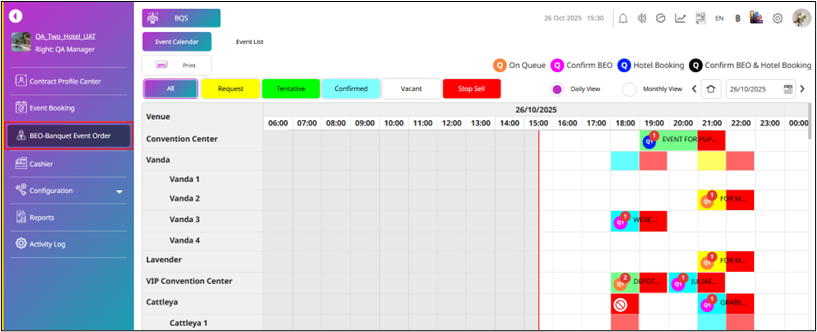
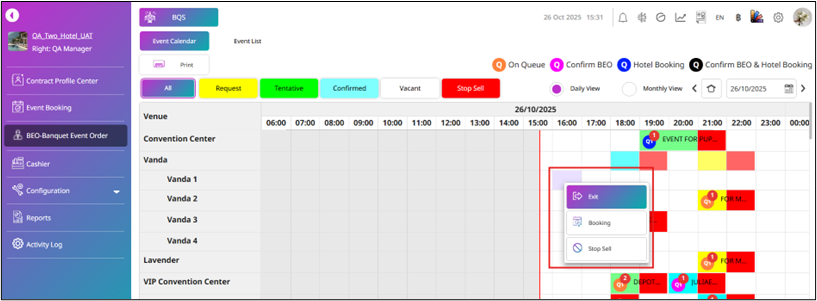
- หากกดที่ช่วงเวลาที่ว่าง ระบบจะแสดงปุ่ม Booking และ Stop Sell
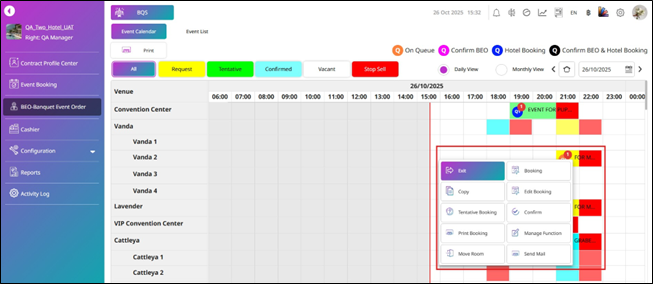
- หากกดที่การจองที่มีสถานะ Request หรือ Tentative ระบบจะแสดงปุ่ม Booking, Copy Booking, Edit Booking, Tentative Booking, Confirm Booking, Confirm, Print Booking, Manage Function, Move Room และ Send Mail
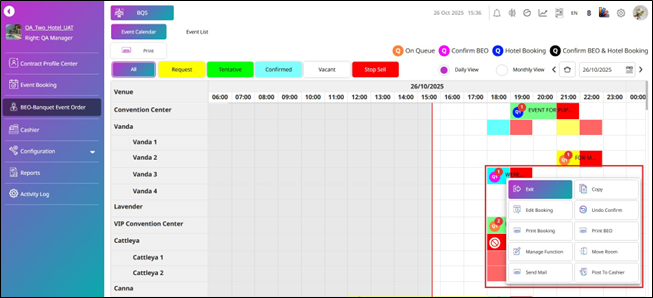
- หากกดที่การจองที่มีสถานะ Confirmed ระบบจะแสดงปุ่ม Booking, Copy Booking, Edit Booking, Tentative Booking, Confirm Booking, Undo Confirm, Print Booking, Print BEO, Manage Function, Move Room และ Send Mail
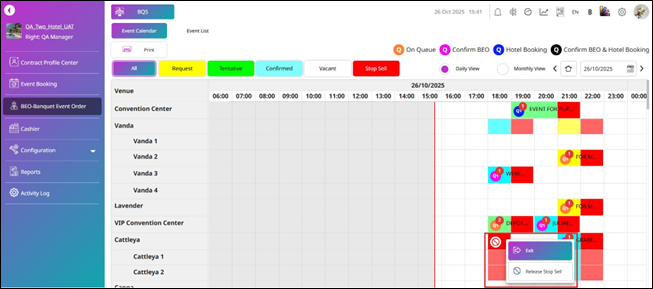
- หากกดที่ Stop Sell ระบบจะแสดงปุ่ม Release Stop Sell
หมายเหตุ: ปุ่มทั้งหมดจะแสดงตามสิทธิ์ของผู้ใช้ และสามารถใช้งานฟังก์ชันได้เช่นเดียวกับที่มีใน Event Calendar in Event Booking
4.2 รายการงาน (Event List)
ฟังก์ชันนี้ช่วยให้ผู้ใช้พิมพ์ (Print) และส่งอีเมล (Send Mail) งานจัดเลี้ยงได้ ข้อมูลในส่วนนี้แบ่งออกเป็น Event Confirmation, Event Today, This Month Event, Event Cancellation และ History สำหรับแต่ละงาน ระบบจะแสดงรายละเอียด ได้แก่ Quotation status, Deposit status, Function Date, Function Time, Event Booking No., Function No., Organization, Organizer, Event Name, Venue, Event Type, Function Style, Expected Pax, Guaranteed Pax, Price per Pax, Total Charge, Discount, Net Total Charge, Contact Person และ Create BQ Sale ทั้งนี้การเข้าถึงการดำเนินการและข้อมูลขึ้นอยู่กับสิทธิ์ผู้ใช้และนโยบายของโรงแรม
ขั้นตอนการทำงาน:
-
กด BEO – Banquet Event Order
-
กด Event List
-
ระบบจะแสดงแท็บ Event Confirmation เป็นค่าเริ่มต้น
-
แท็บนี้จะแสดงงานทั้งหมดที่มีสถานะ Confirmed
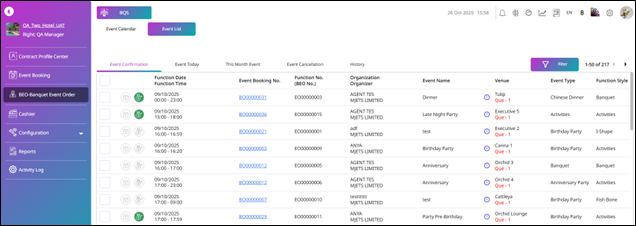
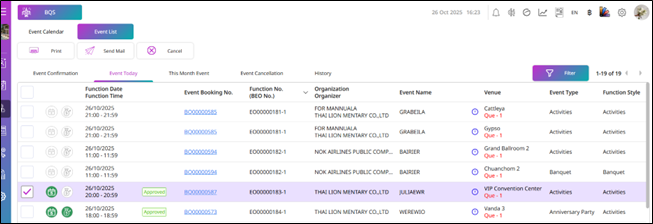
- กด Event Today
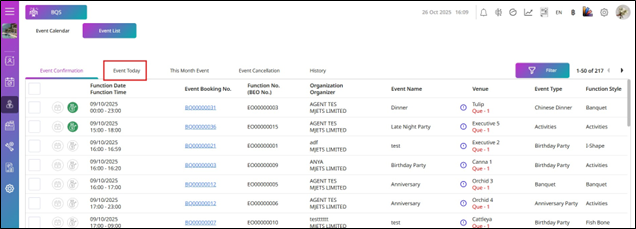
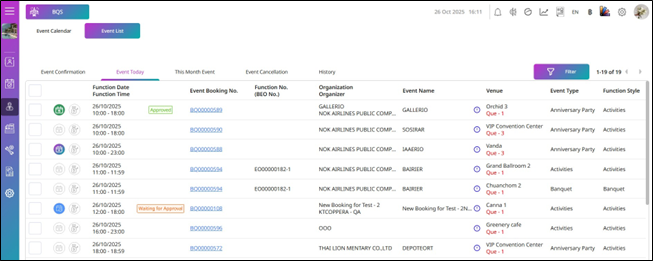
- ระบบจะแสดงข้อมูลการจองคล้ายกับแท็บ Event Confirmation แต่จะแสดงเฉพาะรายการงานที่ยืนยันแล้วของวันนี้
-
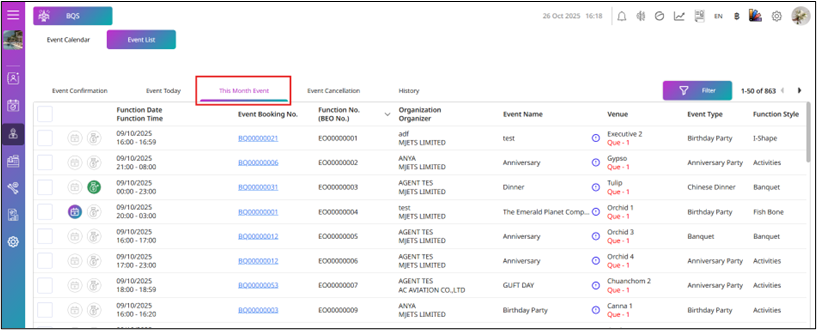
กด This Month Event
-
แท็บนี้จะแสดงเฉพาะงานที่ยืนยันแล้วของเดือนปัจจุบัน
-
หากเลือกการจองจากแท็บ Event Confirmation, Event Today หรือ This Month Event ระบบจะแสดงปุ่ม Print, Send Mail และ Cancel
-
สามารถกดปุ่มที่ระบบแสดงและใช้งานฟังก์ชันได้ตามต้องการ
-
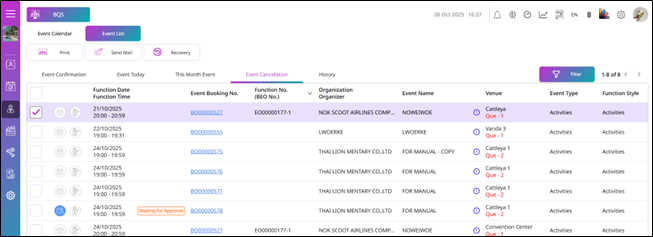
ในแท็บ Event Cancellation ระบบจะแสดงรายการการจองที่ถูกยกเลิกทั้งหมด
-
หากเลือกการจองจากรายการนี้ ระบบจะแสดงปุ่ม Print, Send Mail และ Recovery ตามสิทธิ์ของผู้ใช้
-
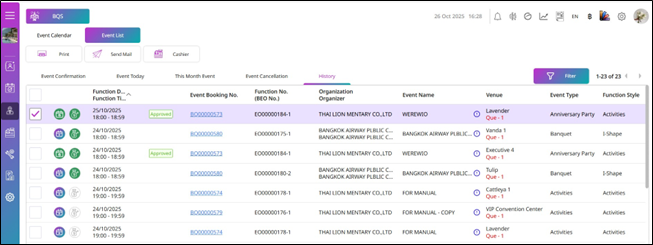
ในแท็บ History ระบบจะแสดงรายการการจองทั้งหมด เช่นเดียวกับแท็บ History ใน Event Booking
-
หากเลือกการจองจากรายการนี้ ระบบจะแสดงปุ่ม Print, Send Mail และ Cashier ตามสิทธิ์ของผู้ใช้ หากการจองยังไม่ได้ Check Out ระบบจะแสดงรายการ Transaction ใน Folio ของ Banquet Cashier ด้วย
-
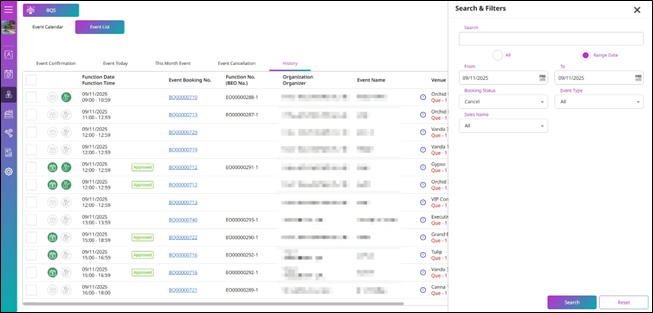
สำหรับฟังก์ชัน Search & Filter ใน Event List (BEO – Banquet Event Order) ให้กดปุ่ม Filter ระบบจะแสดง Search & Filter ทางด้านขวา
-
สามารถค้นหาโดยกรอกคำค้นในช่อง Search หรือกรองตามเงื่อนไข เช่น Booking Status, Event Type และ Sales Name หากเลือกปุ่มตัวเลือก Range Date ระบบจะแสดงเงื่อนไข Date (From – To) ให้เลือก จากนั้นกด Search
-
ระบบจะแสดงผลลัพธ์ตามคำค้นและเงื่อนไขการกรองที่เลือก
-
กด Reset เพื่อรีเซ็ตข้อมูลใน Search & Filter กลับเป็นค่าเริ่มต้น
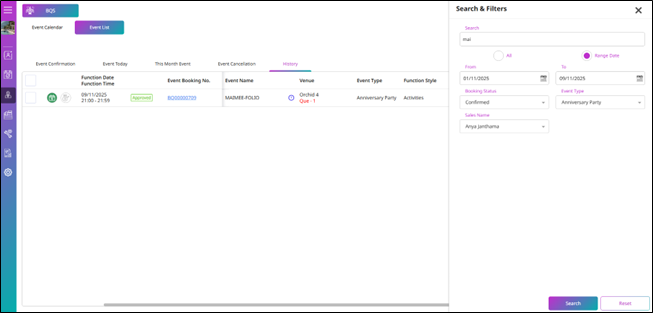
หมายเหตุ: สำหรับ Event Confirmation เงื่อนไข Booking Status กำหนดไว้เป็น Confirm และสำหรับ Event Cancellation เงื่อนไข Booking Status กำหนดไว้เป็น Cancel โดยไม่สามารถเปลี่ยนเงื่อนไขเหล่านี้ได้เมื่อใช้การกรอง
4.3 การแก้ไขการจอง (Edit Booking)
ฟังก์ชันนี้ช่วยให้ผู้ใช้แก้ไขการจองที่มีอยู่บนปฏิทิน โดยระบบจะจำกัดสิทธิ์การแก้ไขตามบทบาทของผู้ใช้ ผู้ใช้ที่มีสิทธิ์จะแก้ไขได้ ส่วนผู้ใช้ที่ไม่มีสิทธิ์จะแก้ไขการจองไม่ได้ ยกเว้นกรณีที่ผู้ใช้เป็นผู้สร้างการจองนั้นเอง ซึ่งถือเป็น "เจ้าของ" การจอง จะแก้ไขได้ไม่ว่าจะมีบทบาทใด
ขั้นตอนการทำงาน:
-
กด Event Booking ระบบจะแสดงหน้า Event Calendar เป็นค่าเริ่มต้น
-
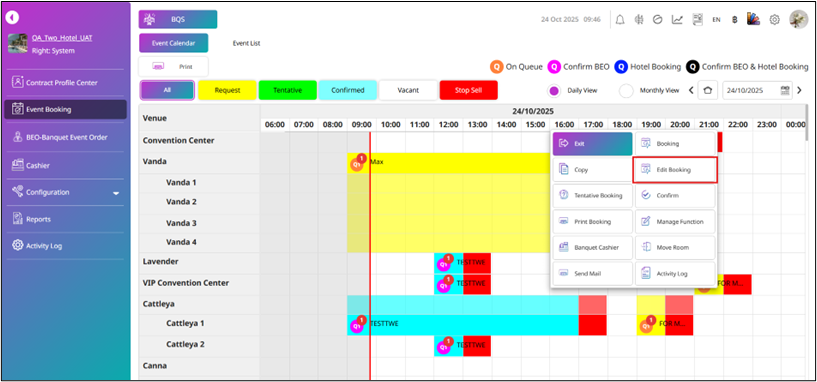
กดที่ Booking Event ที่มีอยู่บนปฏิทิน
-
ระบบจะแสดงเมนูคำสั่งทางด้านขวาตามสิทธิ์ของผู้ใช้ที่กำลังใช้งาน
-
กดที่ Edit Booking
-
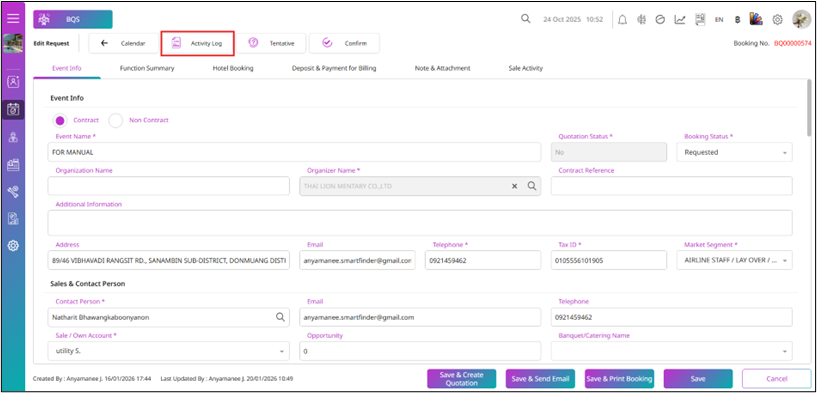
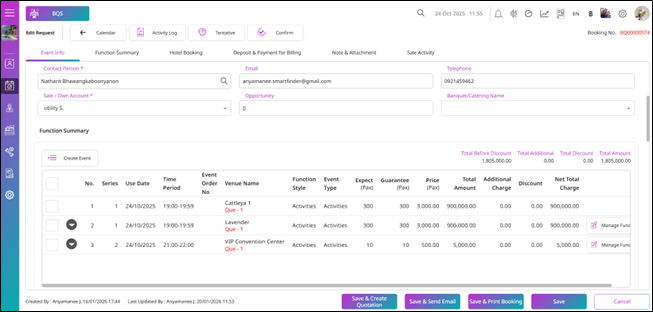
ระบบจะแสดงหน้า Edit Request ซึ่งจะเห็นข้อมูลรายละเอียดทั้งหมดของการจอง
-
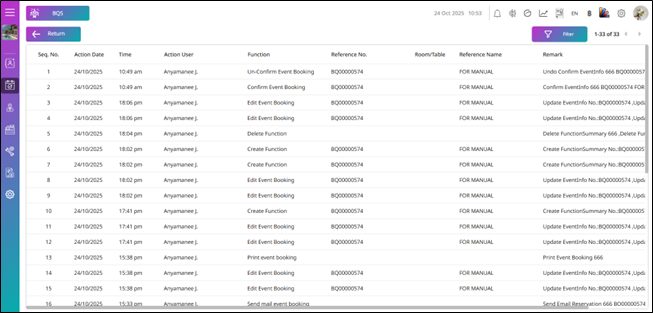
ระบบจะแสดงปุ่ม Activity Log หากกดปุ่มนี้ ระบบจะแสดงบันทึกการใช้งานของการจองนี้
- โดยจะมีรายการ เช่น Create Event Booking, Edit Event Booking, Create Function ฯลฯ ซึ่งแสดงกิจกรรมและการเปลี่ยนแปลงที่เกิดขึ้นกับการจอง
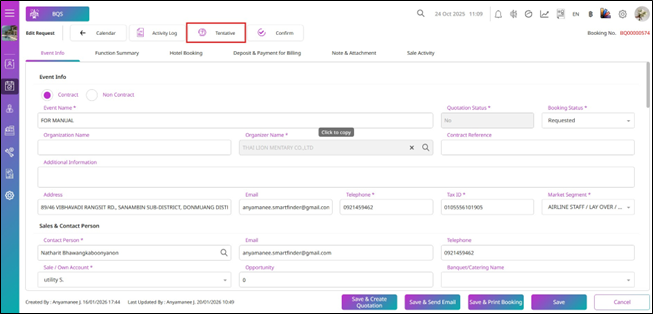
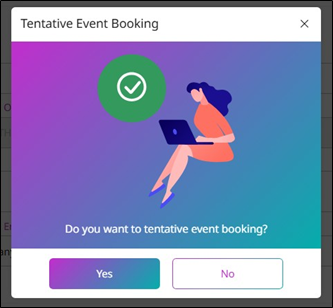
- หากกดปุ่ม Tentative ระบบจะแสดงหน้าต่าง Tentative Event Booking
-
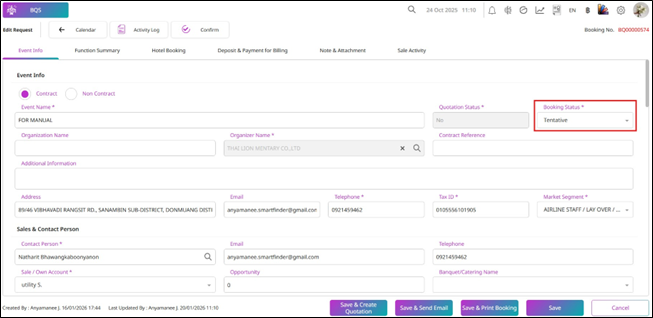
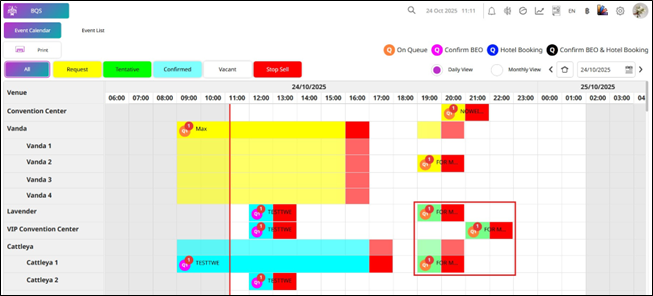
หากกด Yes บนหน้าต่าง ระบบจะเปลี่ยนสถานะการจองเป็น Tentative
-
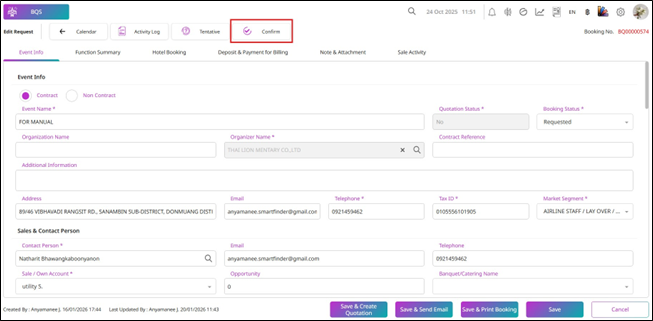
หากกด No ระบบจะปิดหน้าต่างและยกเลิกการดำเนินการ
-
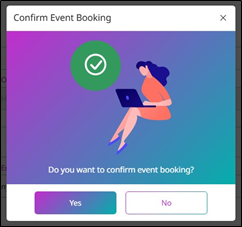
หากกดปุ่ม Confirm ระบบจะแสดงหน้าต่าง Confirm Event Booking
-
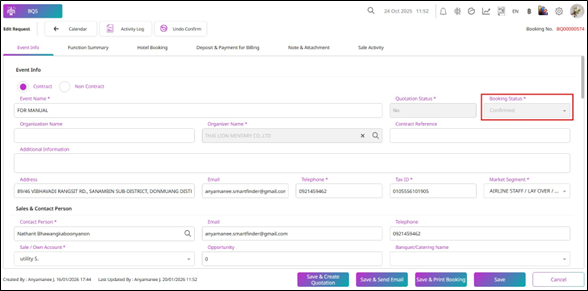
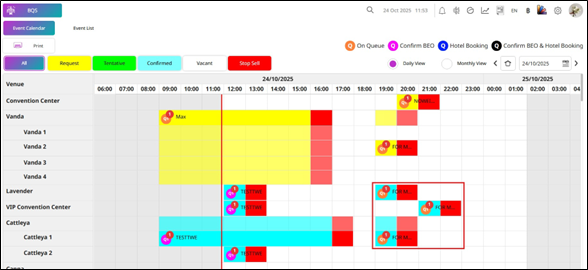
สถานะของการจองจะเปลี่ยนเป็น Confirmed
-
สามารถแก้ไขข้อมูลของการจองนี้ได้
-
หลังจากแก้ไขแล้ว ให้กด Save ระบบจะบันทึกผู้ใช้และวันที่/เวลาใน Last Update
-
กด Cancel เพื่อยกเลิกการเปลี่ยนแปลง หรือกด Back to Calendar เพื่อกลับไปที่ปฏิทินโดยไม่บันทึกการเปลี่ยนแปลง
หมายเหตุ: เฉพาะผู้ใช้ที่มีสิทธิ์เท่านั้นที่แก้ไขการจองได้ ผู้ใช้แก้ไขการจองของตนเองได้ แต่ผู้อื่นแก้ไขไม่ได้ เว้นแต่เป็นเจ้าของการจอง ควรตรวจสอบให้แน่ใจว่าตั้งค่าสิทธิ์การเข้าถึงไว้อย่างถูกต้อง
4.4 การจัดการ Function (Manage Function)
ฟังก์ชันนี้ช่วยให้ผู้ใช้จัดการรายละเอียดงานจัดเลี้ยงได้โดยตรงจากปฏิทิน ผู้ใช้สามารถดู อัปเดต หรือแก้ไขรายการต่าง ๆ ตาม Function เช่น การจัดสรรห้อง เวลาของงาน และทรัพยากร ช่วยให้เปลี่ยนแปลงข้อมูลได้แบบเรียลไทม์อย่างมีประสิทธิภาพ เพื่อให้รายละเอียดของงานถูกต้องและเป็นปัจจุบัน และจัดงานได้อย่างราบรื่น
ขั้นตอนการทำงาน:
-
กด Event Booking ระบบจะแสดงหน้า Event Calendar เป็นค่าเริ่มต้น
-
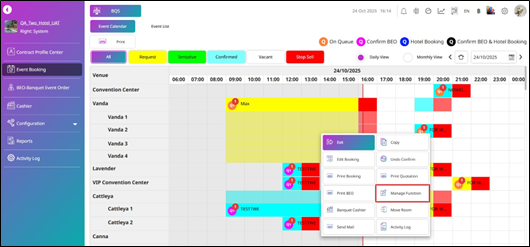
กดที่ Booking Event บน Calendar
-
ระบบจะแสดงเมนูคำสั่งทางด้านขวาตามสิทธิ์ของผู้ใช้ที่กำลังใช้งาน
-
กด Manage Function
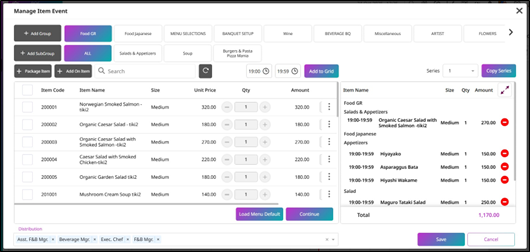
- ระบบจะแสดงหน้าต่าง Manage Item Event หากงานที่จองยังไม่ได้ Confirm BEO หน้าต่างนี้จะแสดงปุ่ม Save และ Cancel
-
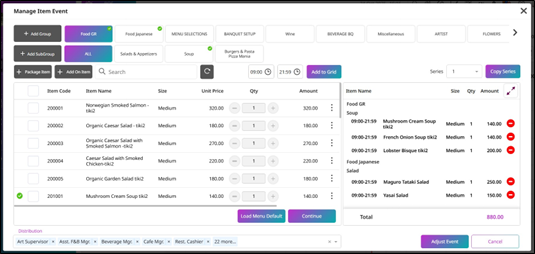
หากงานที่จอง Confirm BEO แล้ว หน้าต่างนี้จะแสดงปุ่ม Adjust และ Cancel
-
สามารถจัดการรายการที่ต้องการได้
-
กด Adjust หรือ Save เพื่อบันทึกการเปลี่ยนแปลง
-
กด Cancel เพื่อปิดหน้าต่างนี้และยกเลิกการเปลี่ยนแปลง
4.5 การยืนยัน BEO (Confirm BEO)
ฟังก์ชันนี้ช่วยให้ผู้ใช้ยืนยัน BEO (Banquet Event Order) ของการจองที่มีสถานะ Confirmed แล้ว โดยการยืนยันจะทำตาม Function Series เพื่อให้แต่ละ Function ภายในการจองได้รับการยืนยันอย่างถูกต้องและพร้อมสำหรับการปฏิบัติงาน
ขั้นตอนการทำงาน:
-
กด Event Booking
-
กด Event List
-
กดแท็บ Confirmation
-
กดที่ Event Booking No ที่ยังไม่มี BEO No.
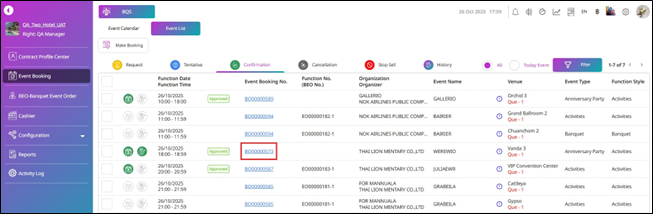
- เลือก Function แล้วกด Confirm BEO
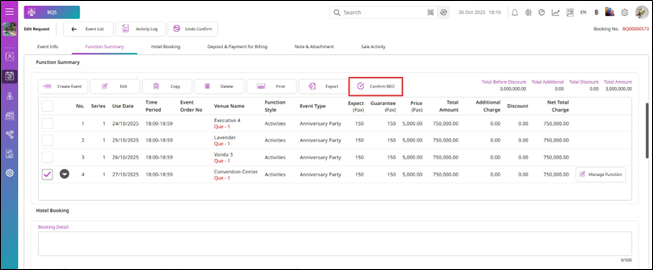
-
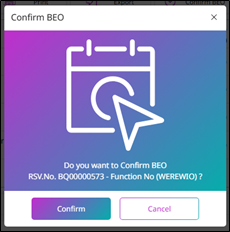
ระบบจะแสดงหน้าต่าง Confirm BEO
-
กด Confirm เพื่อดำเนินการต่อ หรือกด Cancel เพื่อยกเลิกการดำเนินการ
- ระบบจะสร้าง Event Order No ให้อัตโนมัติ
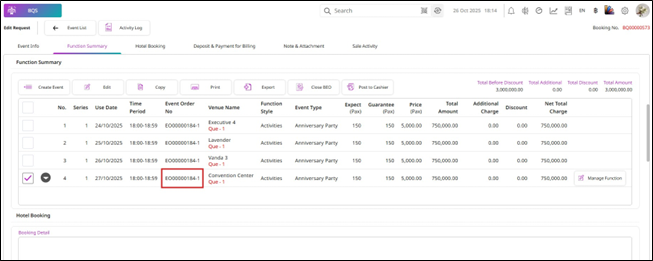
- หลังจากสร้าง Event Order No. แล้ว เมื่อกด Print ระบบจะแสดงตัวเลือก Print BEO Original และ Export BEO Original
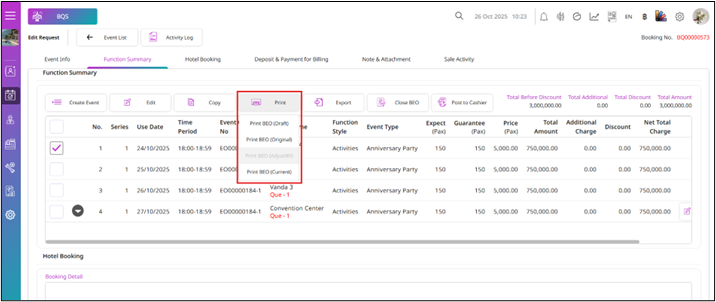
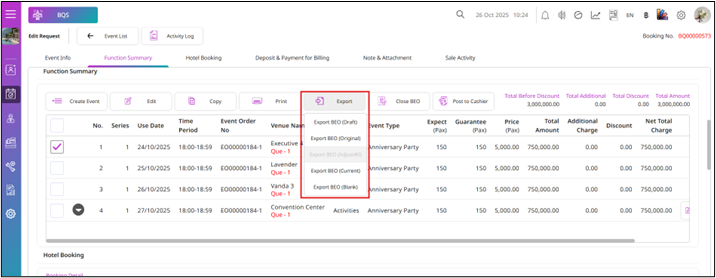
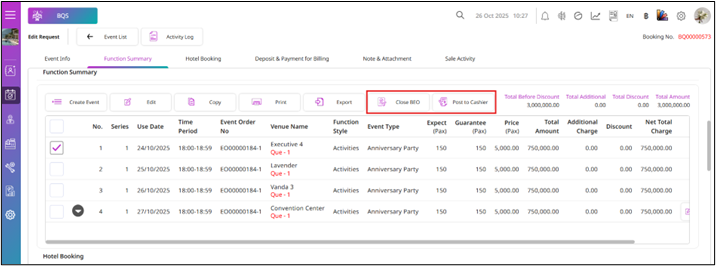
- ระบบจะเปิดให้ใช้งานฟังก์ชัน Close BEO และ Post to Cashier
4.6 การพิมพ์ BEO (Print BEO)
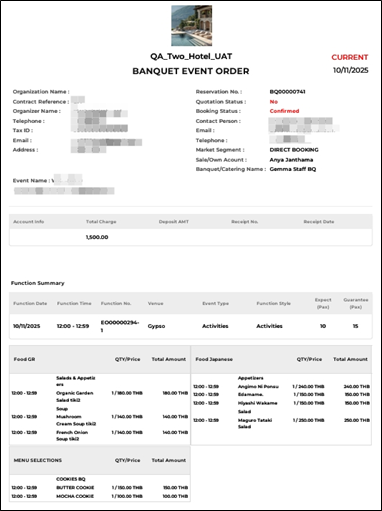
ฟังก์ชันนี้ช่วยให้ผู้ใช้พิมพ์ใบสั่งงานจัดเลี้ยง (Banquet Event Order หรือ BEO) และรายละเอียดของงานที่ยืนยันการจองแล้ว ตัวเลือกการพิมพ์ใช้ได้เฉพาะผู้ใช้ที่มีสิทธิ์ และใช้ได้กับการจองที่มีสถานะ Confirmed เท่านั้น BEO ที่พิมพ์จะมีรายละเอียดของงานและข้อมูลการจัดการที่จำเป็นทั้งหมด
ขั้นตอนการทำงาน:
-
กด Event Booking ระบบจะแสดงหน้า Event Calendar เป็นค่าเริ่มต้น
-
กดที่ Confirmed Booking Event บน Calendar
-
ระบบจะแสดงเมนูคำสั่งทางด้านขวาตามสิทธิ์ของผู้ใช้ที่กำลังใช้งาน
-
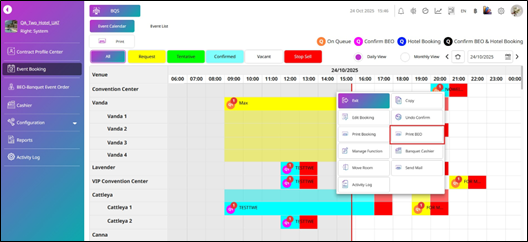
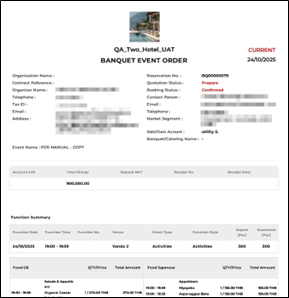
กด Print BEO ระบบจะแสดง Event ของการจองนี้ รวมถึง Function Series ของงานที่จอง
4.7 การโพสต์ไปยังแคชเชียร์และพิมพ์ Proforma BEO (Post to Cashier & Print Proforma BEO)
ฟังก์ชันนี้ช่วยให้ผู้ใช้โพสต์รายการ Transaction ที่เกี่ยวข้องกับงานที่จองไปยังแคชเชียร์เพื่อเรียกเก็บเงินและดำเนินการชำระเงิน ตัวเลือกนี้ใช้ได้เฉพาะงานที่ Confirm BEO แล้วเท่านั้น เพื่อให้โพสต์รายการได้หลังจากรายละเอียดของงานได้ข้อสรุปแล้ว
ขั้นตอนการทำงาน:
-
กด Event Booking
-
กด Event List
-
กดแท็บ Confirmation
-
กดที่ Event Booking No ที่มี BEO No แล้ว
-
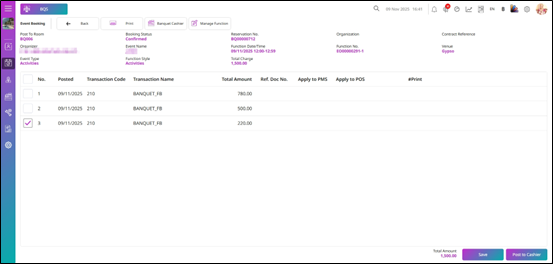
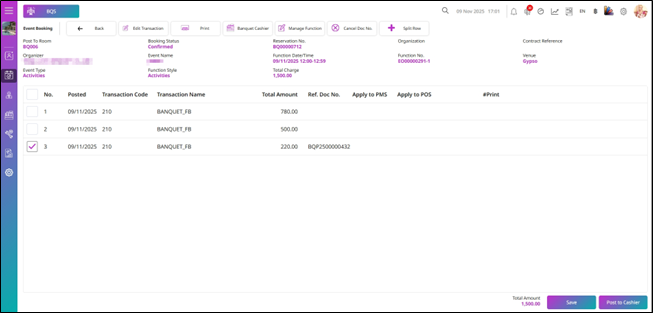
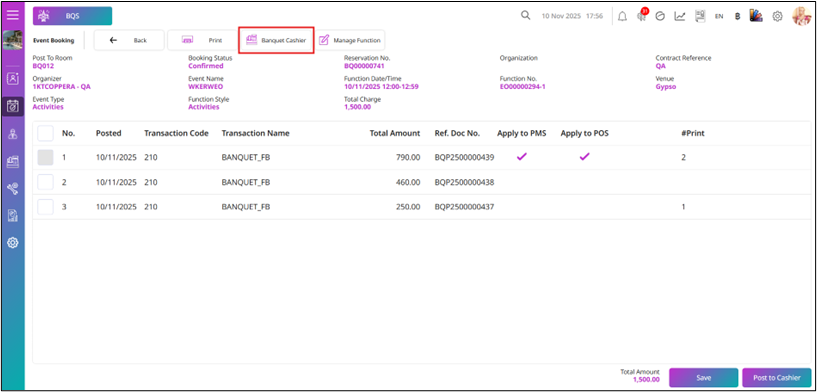
ระบบจะแสดงหน้า Post to Cashier โดยหน้านี้จะแสดง Banquet Cashier, Booking Status, Reservation No., Organization, Contract Reference, Organizer, Event Name, Function Date/Time, Function No., Venue, Event Type, Function Style, Total Charge และ Transactions ของงานที่จองนี้ตาม Function Series
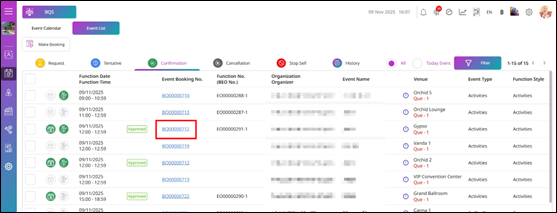
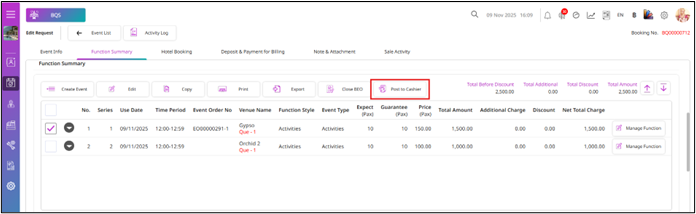
- เลือก Event แล้วกด Post to Cashier
- เลือกรายการ Transaction แล้วกด Save เพื่อสร้างเอกสาร แต่จะยังไม่โพสต์ไปยัง Cashier
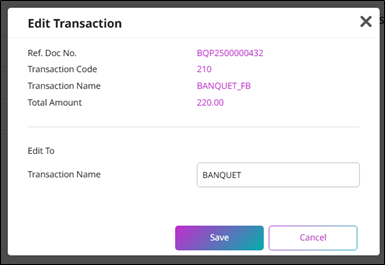
- หากเลือกรายการที่มี Ref. Doc. No. ระบบจะแสดงปุ่ม Edit Transaction, Cancel Doc. และ Split Bill
- กด Edit Transaction ระบบจะแสดงหน้าต่าง Edit Transaction สามารถกรอก Transaction Name แล้วกด Save เพื่ออัปเดตรายการ หรือกด Cancel เพื่อยกเลิกการเปลี่ยนแปลง
-
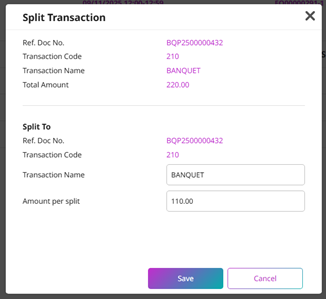
หากต้องการแยกบิลของรายการที่เลือก ให้กด Split ระบบจะแสดงหน้าต่าง Split
-
สามารถกรอก Transaction Name และ Amount per split ของรายการใหม่ที่ต้องการแยก กด Save เพื่อดำเนินการต่อ หรือกด Cancel เพื่อยกเลิกการดำเนินการ
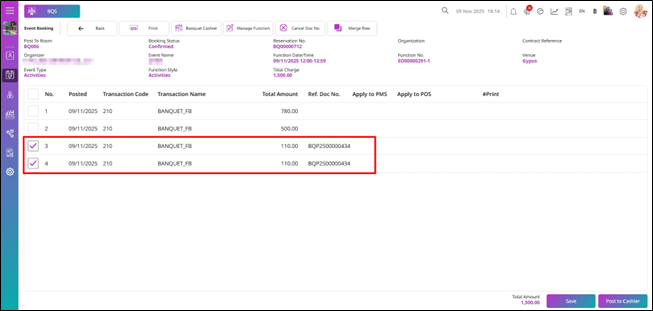
- หลังจากกด Save เพื่อดำเนินการ Split Bill ต่อ ระบบจะแสดงบิลที่แยกแล้ว
-
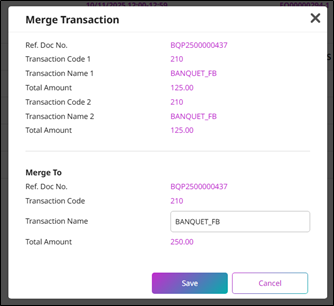
หากต้องการรวมรายการ จะรวมได้เฉพาะรายการที่มี Ref. Doc. No. เดียวกันเท่านั้น เลือกสองรายการที่มี Ref. Doc. No. เดียวกัน ระบบจะแสดงปุ่ม Merge
-
จากนั้นกด Merge ระบบจะแสดงหน้าต่าง Merge Transaction ในหน้าต่างนี้สามารถกรอก Transaction Name เพื่อเปลี่ยนชื่อรายการที่รวมแล้ว กด Save เพื่อดำเนินการต่อ หรือกด Cancel เพื่อยกเลิกการดำเนินการ
-
สำหรับ Print Form ให้กด Print แล้วเลือก Print Form ระบบจะแสดงเอกสารและบันทึกเลข 1 ในคอลัมน์ #Print
-
สามารถกด Cancel #Print เพื่อยกเลิกเลขการพิมพ์
-
หากกด Cancel Doc. No. ระบบจะยกเลิกการดำเนินการที่ทำไว้สำหรับ Split, Merge, #Print และ Ref. Doc. No.
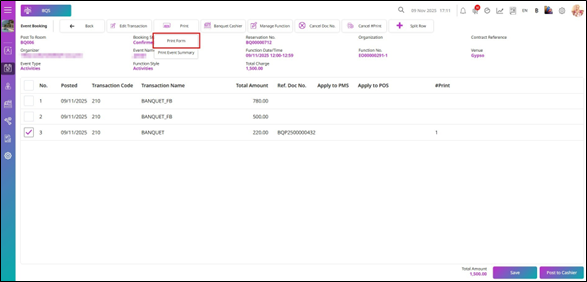
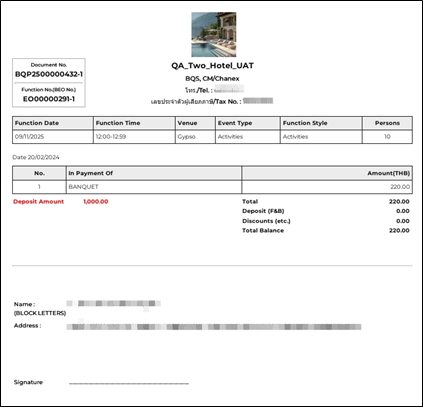
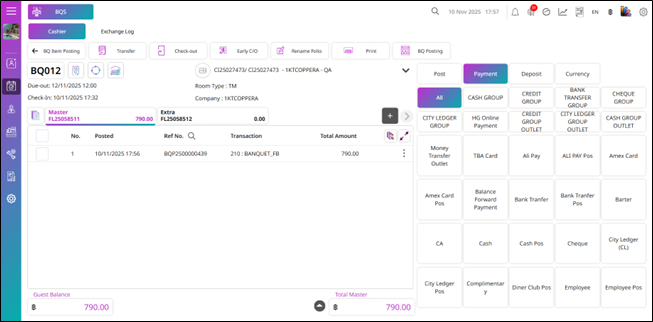
- สามารถเลือกรายการ แล้วกด Post to Cashier เพื่อโพสต์รายการไปยังแคชเชียร์ของ Room Folio ได้เช่นกัน
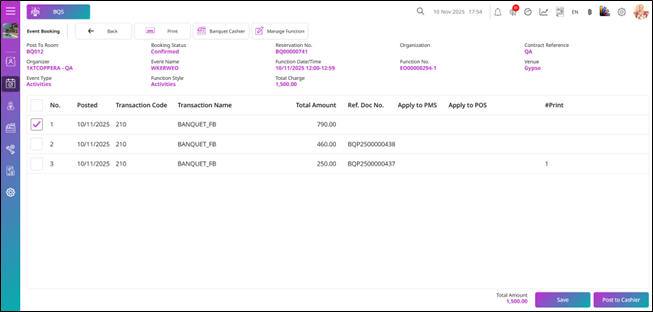
-
หากโพสต์สำเร็จ ระบบจะสร้าง Ref. Doc. No. ให้อัตโนมัติ และบันทึกรายการเข้าทั้ง PMS และ POS
-
หากต้องการไปที่แคชเชียร์ของการจองนี้ ให้กด Banquet Cashier
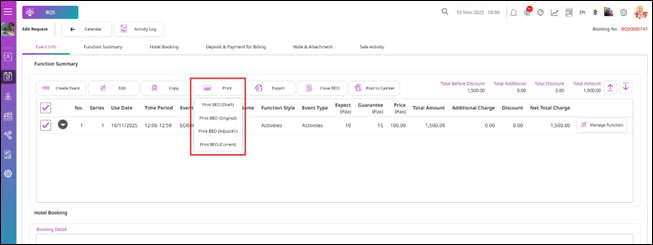
- หากต้องการพิมพ์ BEO ของ Function ตาม Series ให้เลือก Function แล้วกด Print ระบบจะแสดงตัวเลือก Draft, Original, Adjust และ Current BEO
4.8 การปิด BEO (Close BEO)
ฟังก์ชันนี้ช่วยให้ผู้ใช้โพสต์รายการ Transaction ไปยังแคชเชียร์และปิด BEO (Banquet Event Order) ตัวเลือกนี้ใช้ได้เฉพาะงานที่ Confirm BEO แล้วเท่านั้น เพื่อให้รายละเอียดของงานและรายการทั้งหมดได้ข้อสรุปก่อนปิด
ขั้นตอนการทำงาน:
-
กด Event Booking
-
กด Event List
-
กดแท็บ Confirmation
-
กดที่ Event Booking No ที่มี BEO No แล้ว
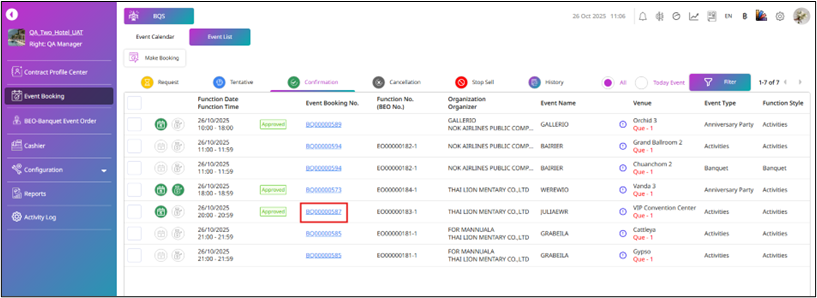
- เลือก Event แล้วกด Close BEO
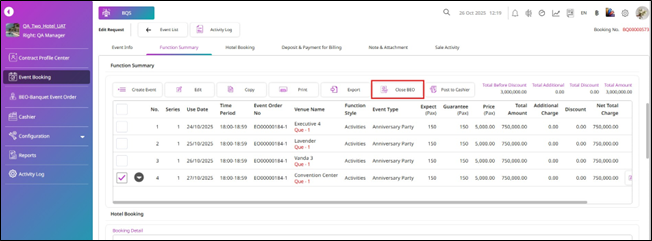
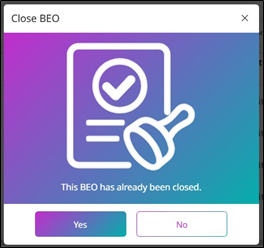
- ระบบจะแสดงหน้าต่าง Close BEO กด Yes เพื่อดำเนินการต่อ หรือกด No เพื่อยกเลิกการดำเนินการ
-
ระบบจะแสดงหน้า Post to Cashier โดยหน้านี้จะแสดง Banquet Cashier, Booking Status, Reservation No., Organization, Contract Reference, Organizer, Event Name, Function Date/Time, Function No., Venue, Event Type, Function Style, Total Charge และ Transactions ของงานที่จองนี้ตาม Function Series
-
หน้านี้ช่วยให้ใช้งานฟังก์ชันได้เกือบเหมือนกับฟังก์ชัน Post to Cashier
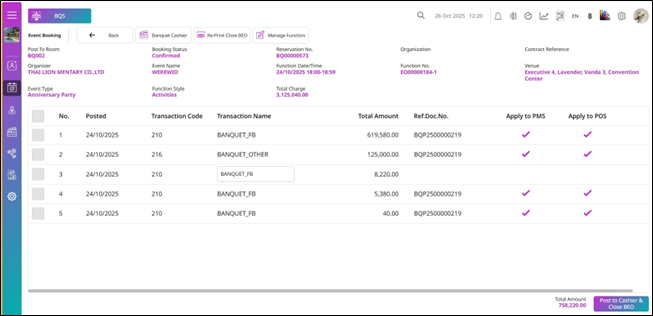
- กด Post to Cashier & Close BEO ระบบจะโพสต์รายการไปยังแคชเชียร์ พิมพ์ Close BEO ให้อัตโนมัติ แล้วพาไปที่หน้า Banquet Cashier
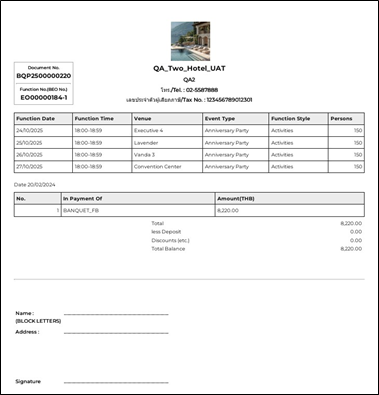
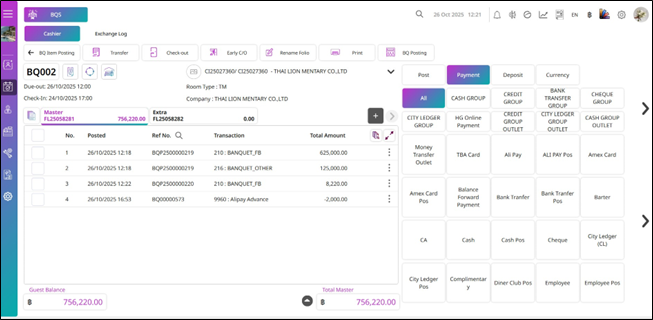
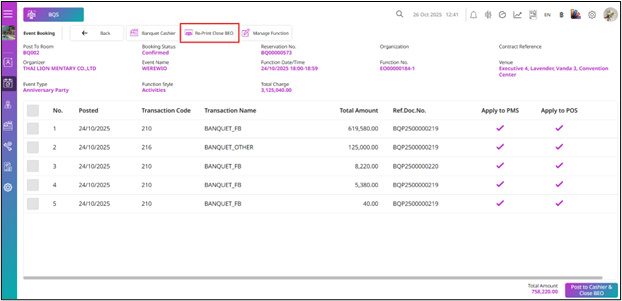
- ตัวเลือก Re-Print Close BEO จะแสดงหลังจากทำขั้นตอน Close BEO เสร็จแล้ว
5. แคชเชียร์ (Cashier)
เข้าใช้งานได้ที่ BQS > Cashier ฟังก์ชันนี้แสดงข้อมูลการจองในแท็บ Open Event, Deposit Request และ History ข้อมูลประกอบด้วย Quotation status, Deposit status, Function Date, Function Time, Event Booking No., Function No., Organization, Organizer, Event Name, Venue, Event Type, Function Style, Expected Pax, Guaranteed Pax, Price per Pax, Total Charge, Discount, Net Total Charge, Contact Person และ Create BQ Sale ผู้ใช้สามารถส่งออก (Export) ข้อมูล หรือไปที่หน้าแคชเชียร์ของงานที่จองโดยตรงเพื่อจัดการ Folio ที่เกี่ยวข้อง
ขั้นตอนการทำงาน:
-
กด Cashier
-
ระบบจะแสดงหน้า Open Event เป็นค่าเริ่มต้น
-
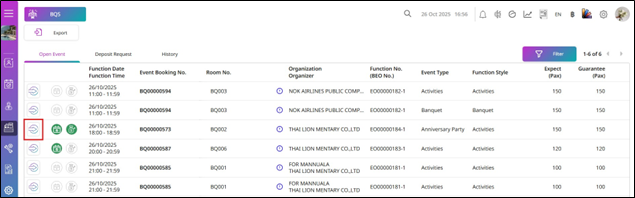
ระบบจะแสดงข้อมูลงานที่จอง ได้แก่ Quotation Status, Deposit Status, Function Date, Function Time, Event Booking No., Function No., Organization, Organizer, Event Name, Venue, Event Type, Function Style, Expected Pax, Guaranteed Pax, Price per Pax, Total Charge, Discount, Net Total Charge, Contact Person และ Create BQ Sale
-
รายการ Open Event จะแสดงเฉพาะการจองที่ผ่านขั้นตอน Confirm BEO แล้วเท่านั้น
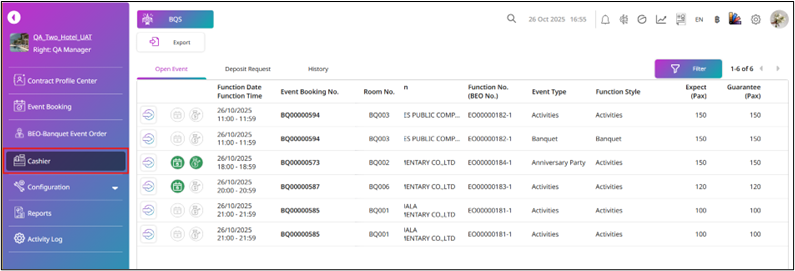
- กดไอคอน Select & Go เพื่อไปที่ Banquet Cashier ของงานที่จองนี้
-
จะเห็นรายการ Transaction ทั้งหมดของงานที่จองแยกตาม Folio
-
หากต้องการจัดการ Function เพิ่มเติม สามารถกด BQ Posting เพื่อปรับ Function ตาม Event
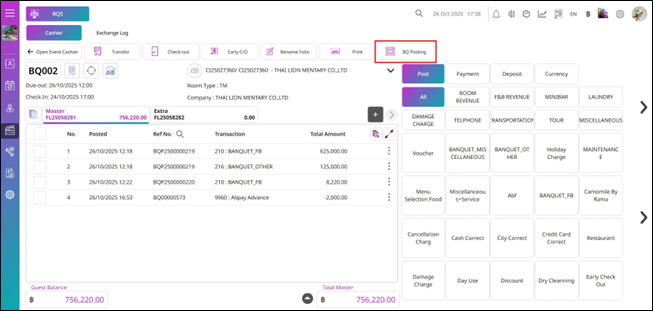
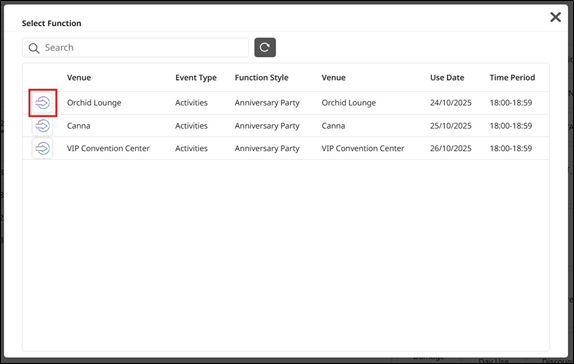
- ระบบจะแสดงหน้าต่าง Select Function กดไอคอน Select & Go ของ Function ที่ต้องการ
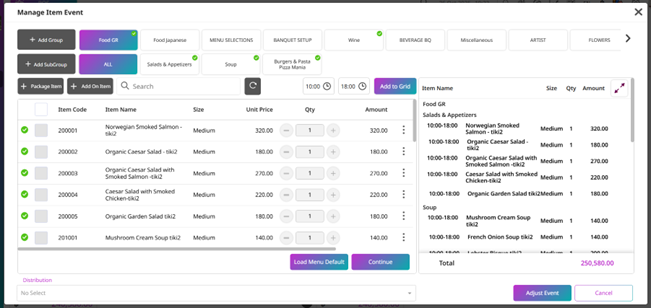
- ระบบจะแสดงหน้าต่าง Manage Item Event สามารถจัดการรายการของ Function แล้วกด Adjust Event เพื่อดำเนินการต่อ หรือกด Cancel เพื่อยกเลิกการดำเนินการ
- หลังจากชำระรายการทั้งหมดใน Folio เรียบร้อยแล้ว สามารถกด Check Out เพื่อปิด Folio ของการจองนี้ให้เสร็จสมบูรณ์
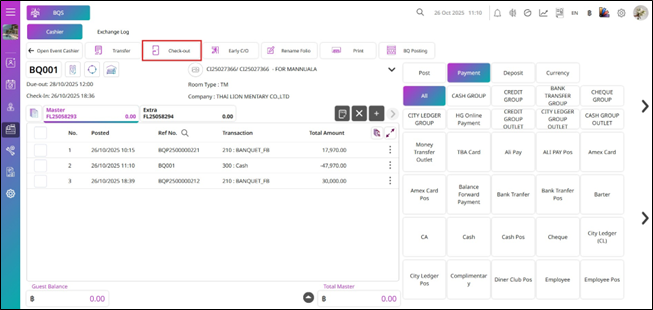
-
สำหรับแท็บ Deposit Request ระบบจะแสดงรายการการจองที่มีข้อมูลเงินมัดจำ
-
กดไอคอน Select & Go
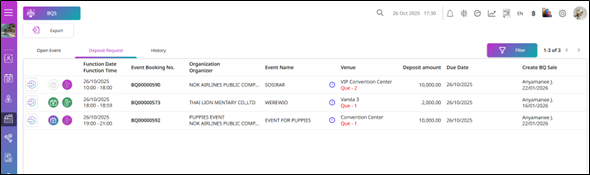
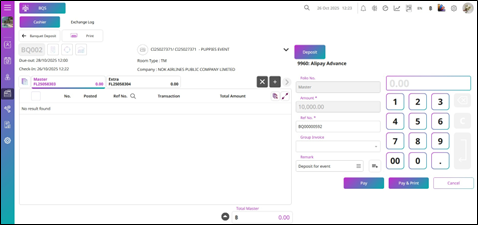
- หากเงินมัดจำของงานที่จองยังอยู่ในสถานะ Request Deposit ระบบจะแสดงหน้า Cashier และต้องรับเงินมัดจำก่อนดำเนินการต่อ
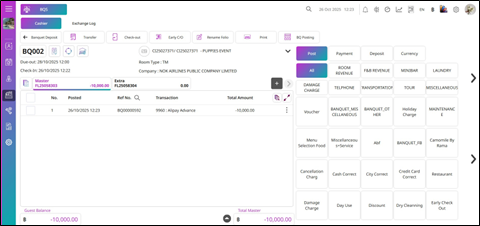
- หากสถานะเงินมัดจำของงานที่จองเป็น Paid ระบบจะแสดงหน้า Cashier
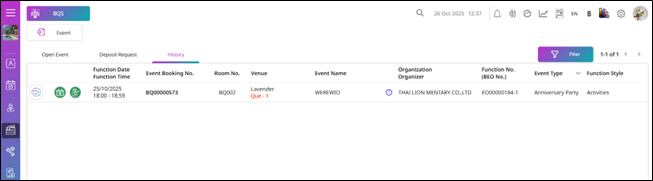
- ในแท็บ History ระบบจะแสดงประวัติของงานที่จอง โดยค่าเริ่มต้นรายการจะแสดงข้อมูลตั้งแต่ 1 วันก่อนวันที่ของระบบ
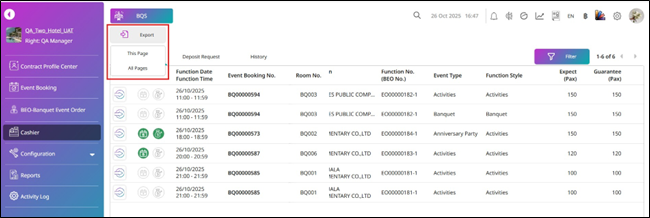
- กด Export หากต้องการส่งออกข้อมูล โดยเลือกได้ทั้ง This Page หรือ All Pages
หมายเหตุ: ทุกแท็บในเมนู Cashier แสดงข้อมูลงานที่จองเหมือนกัน แต่การดำเนินการขึ้นอยู่กับสิทธิ์ผู้ใช้
6. บันทึกการใช้งาน (Activity Log)
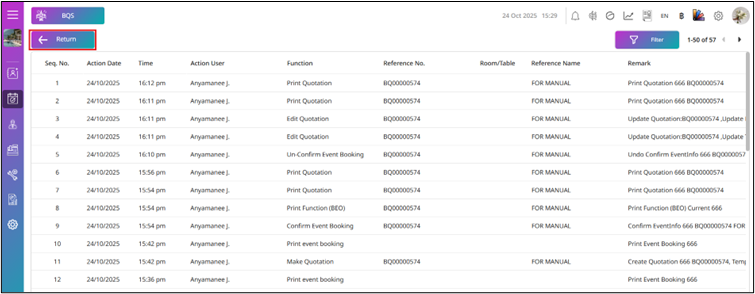
ฟังก์ชันนี้ช่วยให้ผู้ใช้เข้าถึงบันทึกการใช้งาน (Activity Log) ของงานที่จอง ระบบจะบันทึกและจัดเก็บทุกการดำเนินการที่เกิดขึ้นกับงานที่จอง แสดงประวัติการอัปเดต การเปลี่ยนแปลง และการใช้งานของผู้ใช้อย่างละเอียด ช่วยติดตามความคืบหน้าของงาน ตรวจสอบความรับผิดชอบ และทบทวนการดำเนินการที่ผ่านมาได้ง่าย
ขั้นตอนการทำงาน:
-
กด Event Booking ระบบจะแสดงหน้า Event Calendar เป็นค่าเริ่มต้น
-
กดที่ Booking Event บน Calendar
-
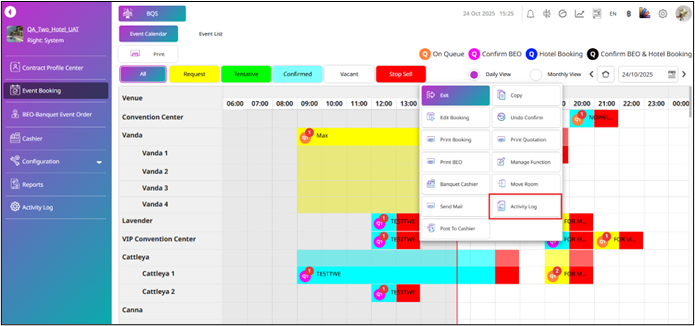
กด Activity Log
-
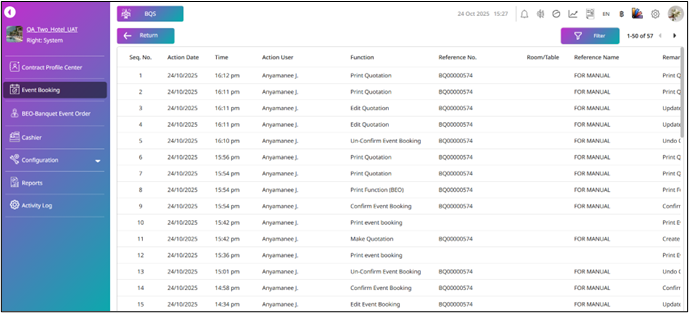
ระบบจะแสดงหน้า Activity Log ของงานที่จองนี้
-
จะเห็นบันทึกการใช้งานของงานที่จอง โดยเรียงจากการดำเนินการล่าสุด
-
กด Filter เพื่อเปิดฟังก์ชัน Search & Filters
-
สามารถกรอกคำค้นแล้วกด Search เพื่อค้นหาและแสดงกิจกรรมที่เกี่ยวข้องกับคำค้น หรือกด Reset เพื่อล้างคำค้น
-
กด X เพื่อปิดฟังก์ชัน Search & Filters
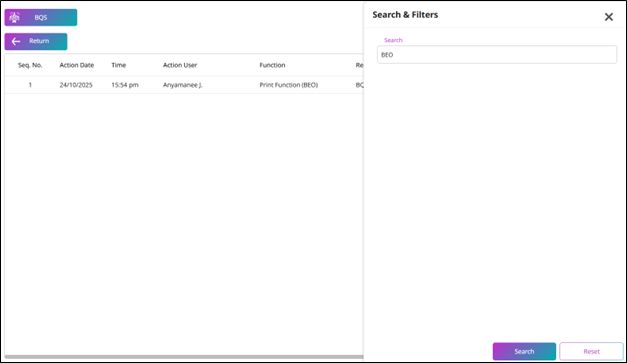
- กด Return เพื่อกลับไปที่ Event Calendar