BQS - Banquet Quotation System Setup Hướng dẫn người dùng
1. Tổng quan
Hướng dẫn vận hành BQS này giải thích cách sử dụng BQS (Banquet Quotation System) dành cho các nhóm Sales / Event / Operations để quản lý sự kiện tiệc từ đầu đến cuối. Hướng dẫn bao gồm toàn bộ quy trình, từ tạo Event, chuẩn bị Quotation, tạo các tài liệu vận hành như BEO / Function Sheet, ghi nhận và theo dõi Deposit, cho đến Confirm sự kiện và bàn giao thông tin liên quan cho đội vận hành hoặc các hệ thống được kết nối khác.
2. Chính Sách Tiệc
Có sẵn tại BQS > Configuration > Policy, BQS Policy xác định thời gian đặt tiệc mặc định (bắt đầu/kết thúc và thời gian thêm nếu có) được sử dụng để khóa phòng và ngăn ngừa trùng lịch, đồng thời thiết lập các giá trị mặc định được áp dụng khi thêm Open Item Add-on thông qua Manual Function, bao gồm danh mục/loại, số lượng/đơn vị và căn chỉnh thời gian theo sự kiện.
Để thực hiện thao tác:
-
Nhấn Business Unit
-
Chọn BQS làm Business Unit.
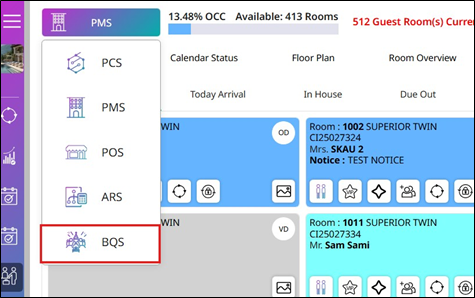
-
Nhấn Configuration.
-
Nhấn Policy.
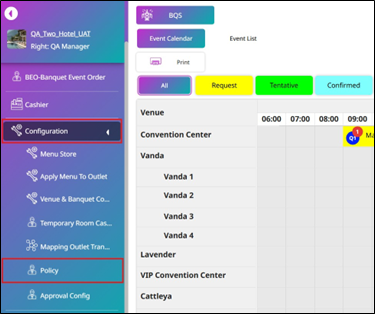
-
Nhấn Policy.
-
Từ danh sách thả xuống ở góc trên bên trái, nhấn Banquet Policy.
-
Nhấn vào Subject bạn muốn kích hoạt.
-
Nhập các giá trị cần thiết trong cột Parameter:
- Can reservation on time: Thời gian sớm nhất hệ thống cho phép đặt chỗ/khóa phòng (HH: mm, ví dụ: 05:00).
- Can reservation to end time: Thời gian muộn nhất hệ thống cho phép đặt chỗ/khóa phòng (ví dụ: 23:00 hoặc 02:00 nếu chính sách của bạn cho phép sau nửa đêm).
- Default Menu code for post open food: Mã thực đơn mặc định được sử dụng khi post Open Food (ví dụ: OPF001), và mã món phải trùng khớp với mã đã thiết lập cho các món Open Food.
- Path template form: Đường dẫn/vị trí tệp của biểu mẫu template (nếu có sử dụng).
-
Nhấn Save để xác nhận và áp dụng các cài đặt chính sách.
-
Nhấn Cancel để hủy bỏ các thay đổi.
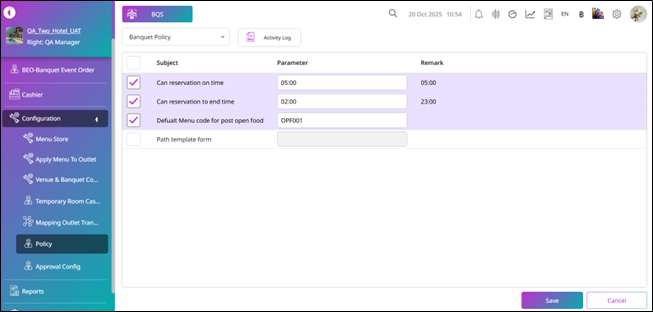
Lưu ý: Đảm bảo rằng Subject đã chọn và tất cả các giá trị Parameter đều chính xác trước khi nhấn Save, vì điều này có thể ảnh hưởng đến việc khóa thời gian đặt chỗ và ngăn ngừa trùng lịch. Đồng thời, hãy đảm bảo rằng Default Menu code dùng để post Open Food trùng khớp với mã đã thiết lập cho các món Open Food.
3. Cấu Hình Phê Duyệt
Có sẵn tại BQS > Configuration > Approval Config, Approval Config được sử dụng để xác định quy trình phê duyệt cho báo giá tiệc, bao gồm các bước phê duyệt bắt buộc trước khi báo giá có thể được xác nhận hoặc hoàn tất. Cấu hình này phụ thuộc vào chính sách vận hành của từng khách sạn; nếu khách sạn không yêu cầu phê duyệt báo giá, nhân viên nên TẮT trạng thái Approval Banquet Quotation để báo giá có thể tiếp tục mà không cần qua quy trình phê duyệt.
Để thực hiện thao tác:
-
Nhấn Configuration.
-
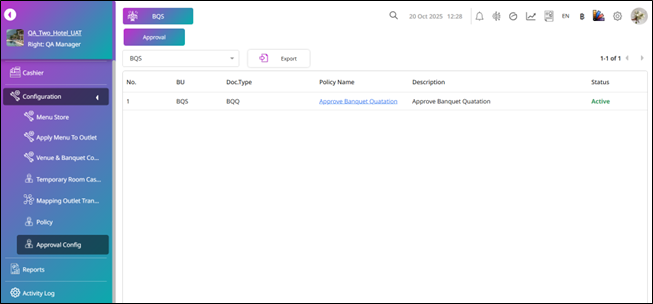
Nhấn Approval Config.
-
Chọn Business Unit là BQS.
-
Hệ thống sẽ hiển thị chính sách phê duyệt Approve Banquet Quotation. Theo mặc định, trạng thái của chính sách là Active.
-
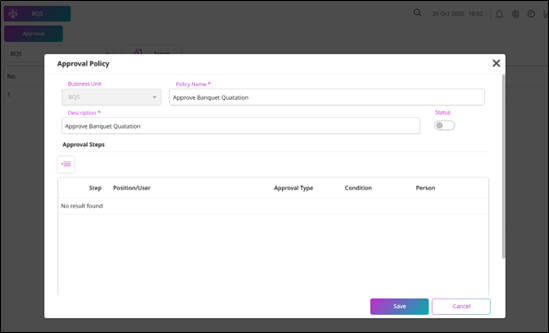
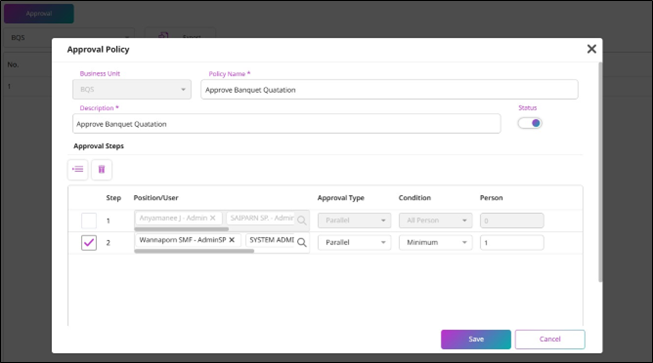
Nhấn vào Policy Name (Approve Banquet Quotation). Pop-up Approval Policy sẽ được hiển thị.
- Nếu khách sạn không sử dụng quy trình phê duyệt cho báo giá tiệc, chuyển Status của chính sách sang Inactive, sau đó nhấn Save để cập nhật trạng thái chính sách.
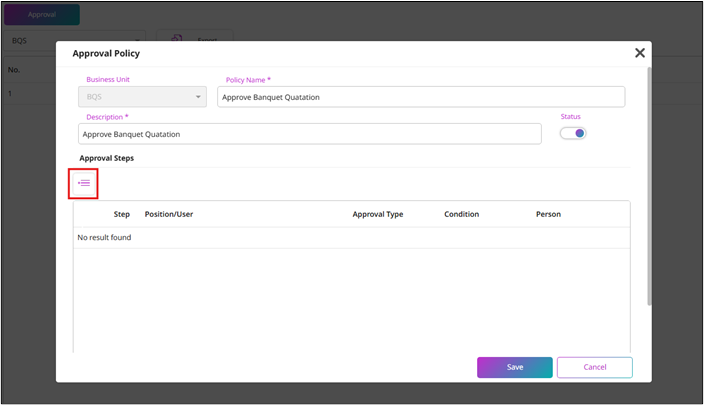
- Nếu khách sạn có sử dụng quy trình phê duyệt cho báo giá tiệc, giữ Status của chính sách ở Active, sau đó nhấn Add Approval Steps.
-
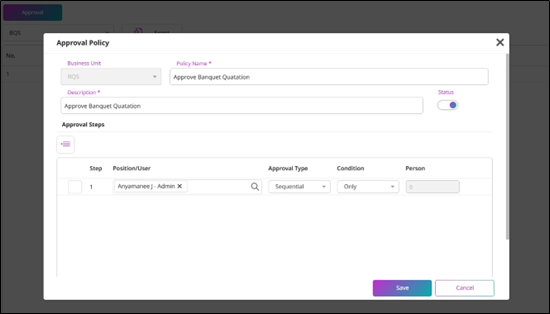
Sau khi bạn nhấn Add Approval Steps, hệ thống sẽ hiển thị lần lượt từng bản ghi bước. Theo mặc định, approval type sẽ được đặt là Sequential, và quy trình tuần tự sẽ cho phép đặt Condition là Only.
-
Nhấn Search icon tại trường Position/User. Hệ thống sẽ hiển thị Select User Position. Sau đó, bạn có thể nhấn biểu tượng chọn để chọn người dùng.
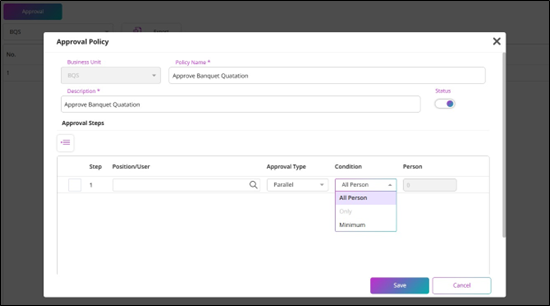
- Nếu bạn chọn Approval Type là Parallel, bạn có thể chọn Condition là All Person hoặc Minimum (trong trường hợp này, bạn phải nhập số người cần thiết để phê duyệt). Khi chọn Position/User, bạn sẽ có thể chọn nhiều hơn một người dùng.
- Bạn cũng có thể thêm các bước sau để thiết lập quy trình phê duyệt theo nhu cầu.
Ví dụ, để báo giá được phê duyệt:
- Tất cả người dùng ở Step 1 phải phê duyệt báo giá trước.
- Khi tất cả người dùng ở Step 1 đã phê duyệt, người dùng ở Step 2 có thể phê duyệt, nhưng phải có ít nhất 1 người phê duyệt (theo thiết lập trong điều kiện Minimum).
- Quá trình phê duyệt sẽ thành công khi quy trình tuân theo trình tự này.
-
Nhấn Save để xác nhận và áp dụng các thay đổi.
-
Nhấn Cancel để hủy bỏ các thay đổi.
4. Cài Đặt Địa Điểm
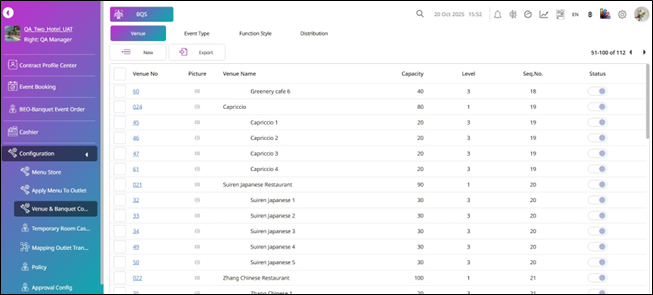
Có sẵn tại BQS > Configuration > Venue & Banquet Config > Venue, chức năng này cho phép người dùng tạo, gộp và xóa các phòng Venue cho sự kiện tiệc. Chức năng giúp quản lý các phòng có sẵn cho nhiều sự kiện khác nhau, đảm bảo hệ thống phản ánh chính xác tình trạng phòng trống và cách bố trí phù hợp cho từng sự kiện.
4.1 Tạo Địa Điểm
Chức năng này cho phép người dùng thêm các phòng sự kiện mới vào hệ thống bằng cách xác định cấp độ, sức chứa và thứ tự của phòng. Tính năng này giúp khách sạn bổ sung các không gian sự kiện mới khi có sẵn, đảm bảo hệ thống luôn được cập nhật theo danh mục phòng hiện tại của khách sạn và sẵn sàng cho việc lên lịch sự kiện.
Để thực hiện thao tác:
-
Nhấn Configuration.
-
Nhấn Venue & Banquet Config, hệ thống sẽ mặc định hiển thị tab menu Venue.
-
Nhấn New để tạo phòng sự kiện mới.
-
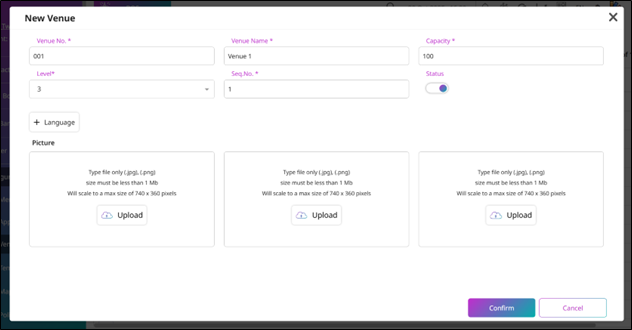
Hệ thống sẽ hiển thị pop-up New Venue.
-
Nhập Venue No. và Venue Name.
-
Nhập Capacity cho phòng sự kiện này.
-
Hệ thống sẽ mặc định Level là Level 3, nhưng bạn có thể thay đổi cấp độ. Khi tạo địa điểm mới, bạn chỉ có thể chọn Level 1 hoặc Level 3.
-
Nhập Seq. No.
-
Nếu bạn muốn thêm ngôn ngữ khác, nhấn nút + Language và điền thông tin.
-
Nếu bạn muốn thêm hình ảnh, nhấn Upload và chọn hình ảnh bạn muốn.
-
Nhấn Save để tạo phòng sự kiện.
-
Nhấn Cancel để hủy bỏ thao tác.
4.2 Gộp Địa Điểm
Chức năng này cho phép người dùng gộp nhiều phòng sự kiện nhỏ thành một không gian kết hợp trong hệ thống. Chức năng đặc biệt hữu ích cho các sự kiện cần nhiều không gian hơn so với một phòng đơn lẻ, cho phép cấu hình phòng linh hoạt để đáp ứng các sự kiện lớn hơn.
Để thực hiện thao tác:
-
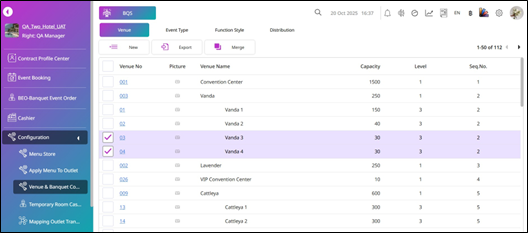
Để gộp các phòng sự kiện, bạn phải chọn nhiều hơn một phòng sự kiện ở Level 3
-
Sau đó nhấn Merge.
-
Pop-up Merge sẽ được hiển thị.
-
Bạn sẽ thấy tất cả các phòng sự kiện đã chọn để gộp được liệt kê bên dưới.
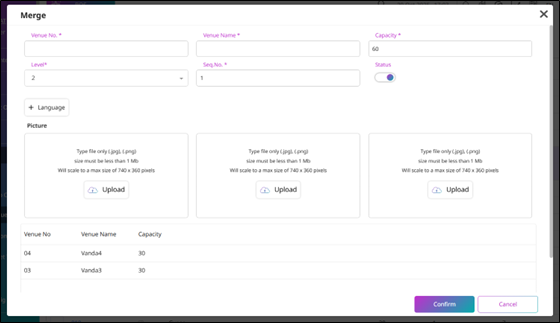
-
Nhập thông tin tương tự như khi tạo phòng sự kiện mới, nhưng Level sẽ được mặc định là Level 2. Bạn có thể thay đổi cấp độ thành Level 1 hoặc Level 2.
-
Nhấn Save để tạo phòng sự kiện đã gộp.
-
Nhấn Cancel để hủy bỏ thao tác.
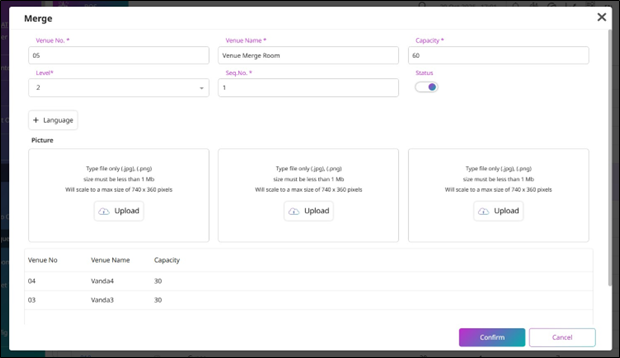
Lưu ý: Việc gộp phòng sẽ tạo ra một không gian sự kiện duy nhất và loại bỏ các phòng riêng lẻ khỏi hệ thống. Hãy đảm bảo không gian kết hợp đáp ứng yêu cầu của sự kiện và kiểm tra xung đột lịch trình.
5. Cài Đặt Loại Sự Kiện
Có sẵn tại BQS > Configuration > Venue & Banquet Config > Event Type, chức năng này cho phép người dùng quản lý và cấu hình các Event Type khác nhau cho sự kiện tiệc. Bằng cách xác định các danh mục sự kiện khác nhau (ví dụ: hội nghị, tiệc cưới, sự kiện doanh nghiệp), tính năng này giúp sắp xếp và phân loại sự kiện trong hệ thống, giúp việc theo dõi, quản lý và phân bổ nguồn lực dễ dàng hơn dựa trên yêu cầu cụ thể của từng loại sự kiện.
Để thực hiện thao tác:
-
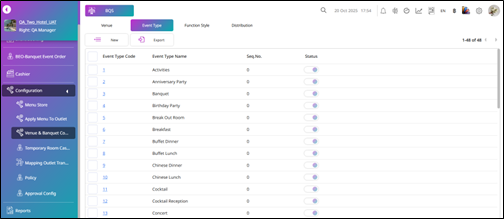
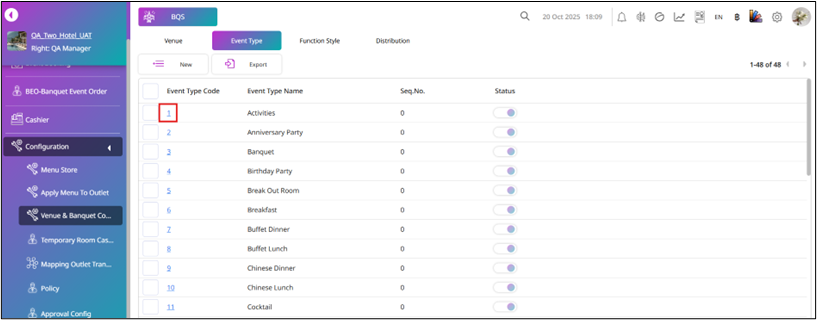
Nhấn tab menu Event Type, hệ thống sẽ hiển thị dữ liệu các loại sự kiện.
-
Dữ liệu các loại sự kiện sẽ được tạo mặc định. Bạn có thể chỉnh sửa dữ liệu hoặc tạo loại sự kiện mới.
-
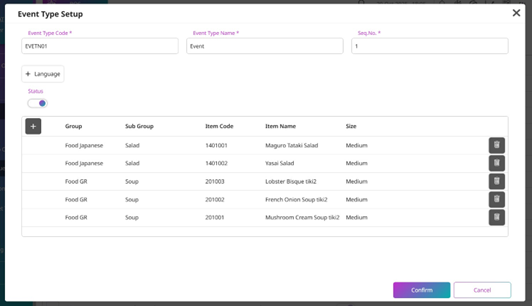
Nhấn New để tạo Event Type mới, hệ thống sẽ hiển thị pop-up Event Type Setup.
-
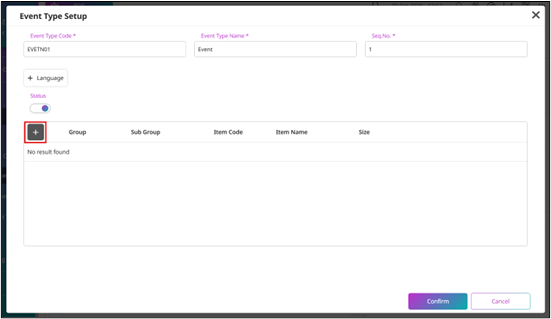
Nhập Event Type Code, Event Type Name và Seq. No.
-
Nhấn + để chọn các mục được tải mặc định cho loại sự kiện này.
-
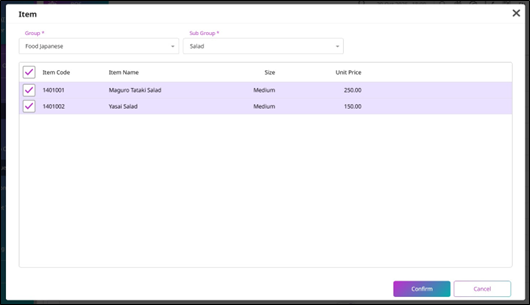
Hệ thống sẽ hiển thị pop-up Item.
-
Chọn Group và Subgroup, hệ thống sẽ tải và hiển thị các mục trong nhóm con này.
-
Chọn các mục và nhấn Confirm, hệ thống sẽ đưa bạn trở lại pop-up Event Type Setup và hiển thị các mục đã chọn. Hoặc nhấn Cancel để hủy bỏ thao tác và không chọn mục nào.
-
Nhấn Save để tiếp tục.
-
Nhấn Cancel để hủy bỏ các thay đổi.
- Nếu bạn muốn chỉnh sửa loại sự kiện, bạn phải nhấn vào Event Type Code.
-
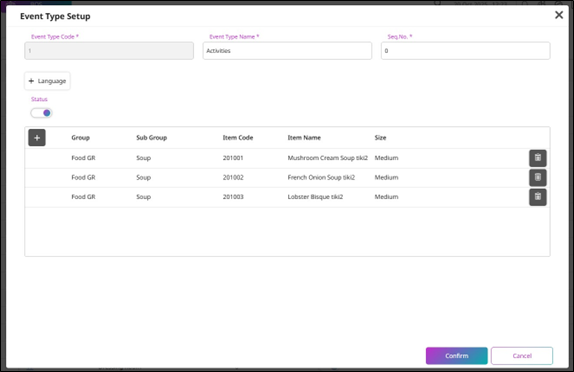
Sau đó, pop-up Event Type Setup sẽ được hiển thị.
-
Hệ thống cho phép thay đổi Event Type Name, Seq. No và Items. Bạn có thể chỉnh sửa các thông tin này nếu cần.
-
Nhấn Save để lưu các thay đổi.
-
Nhấn Cancel để hủy bỏ các thay đổi.
6. Cài Đặt Kiểu Bố Trí
Có sẵn tại BQS > Configuration > Venue & Banquet Config > Function Style, chức năng này cho phép người dùng quản lý và cấu hình các Function Style khác nhau cho sự kiện tiệc. Bằng cách xác định các kiểu bố trí khác nhau (ví dụ: lớp học, nhà hát, tiệc), tính năng này giúp sắp xếp sự kiện dựa trên yêu cầu bố cục và thiết lập, đảm bảo phân bổ phòng và quản lý thiết lập hiệu quả.
Để thực hiện thao tác:
-
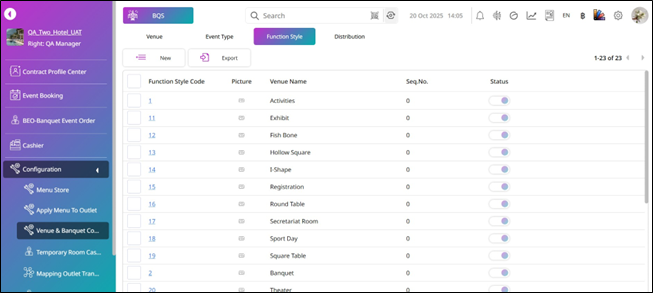
Nhấn tab menu Function Style, hệ thống sẽ hiển thị dữ liệu các kiểu bố trí.
-
Dữ liệu các kiểu bố trí sẽ được tạo mặc định. Bạn có thể chỉnh sửa dữ liệu hoặc tạo kiểu mới.
-
Để tạo kiểu bố trí mới, bạn phải nhấn New.
-
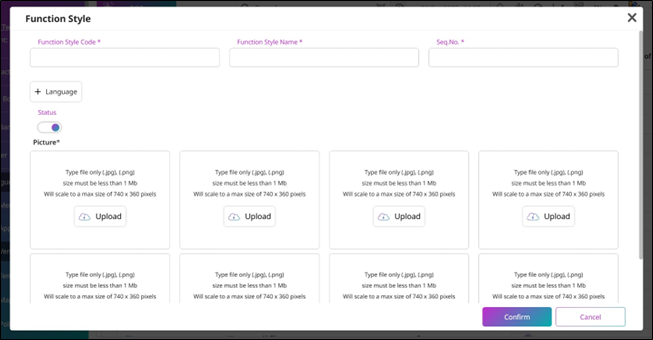
Hệ thống sẽ hiển thị pop-up Function Style.
-
Nhập Style Code, Style Name và Seq No.
-
Nếu bạn muốn thêm ngôn ngữ, nhấn + Language, sau đó bạn có thể nhập Style Name bằng bất kỳ ngôn ngữ nào khác bạn muốn.
-
Nếu bạn muốn tải lên hình ảnh cho kiểu bố trí, nhấn Upload.
-
Nhấn Save để tiếp tục tạo kiểu bố trí.
-
Nhấn Cancel để hủy bỏ thao tác.
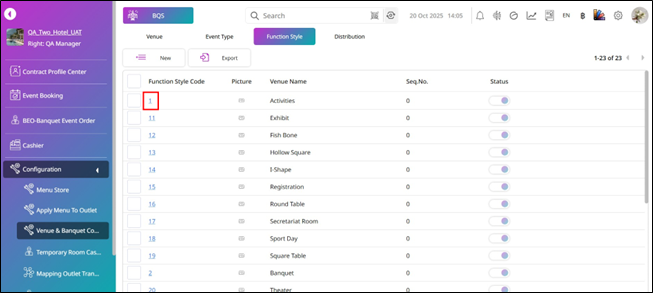
- Nếu bạn muốn chỉnh sửa kiểu bố trí, bạn phải nhấn vào Function Style Code.
-
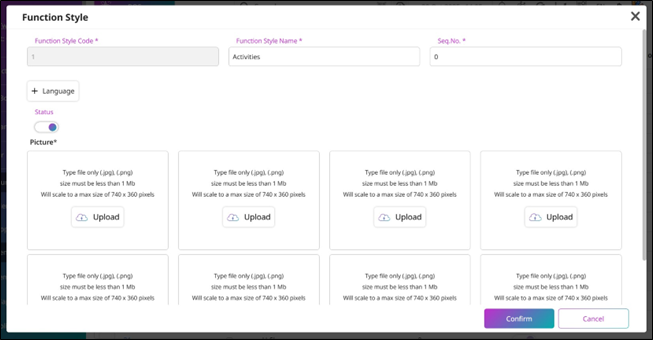
Pop-up Function Style sẽ được hiển thị, nhưng chỉ cho phép bạn chỉnh sửa Style Name, Seq No. và Picture.
-
Nhấn Save để lưu các thay đổi.
-
Nhấn Cancel để hủy bỏ các thay đổi.
7. Cài Đặt Phân Phối
Có sẵn tại BQS > Configuration > Venue & Banquet Config > Distribution, chức năng này cho phép người dùng quản lý và cấu hình các danh sách phân phối khác nhau cho sự kiện tiệc. Dữ liệu mặc định cho phân phối được tự động điền từ hệ thống, đảm bảo tính nhất quán và giảm thao tác nhập thủ công khi thiết lập thông tin phân phối cho sự kiện.
Để thực hiện thao tác:
-
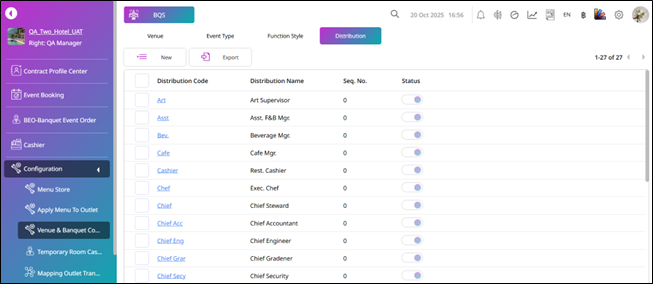
Nhấn tab menu Distribution, hệ thống sẽ hiển thị dữ liệu phân phối.
-
Dữ liệu phân phối sẽ được tạo mặc định. Bạn có thể chỉnh sửa dữ liệu hoặc tạo phân phối mới.
-
Để tạo phân phối mới, bạn phải nhấn New.
-
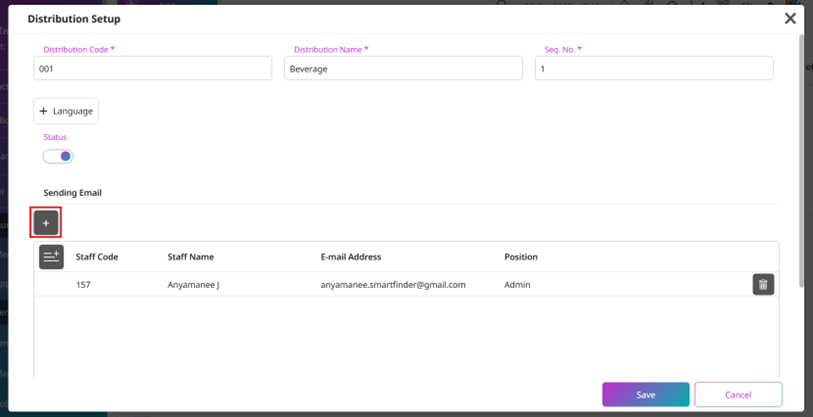
Hệ thống sẽ hiển thị màn hình pop-up Distribution Setup.
-
Nhập Distribution Code, Distribution Name và Seq. No.
-
Nếu bạn muốn thêm ngôn ngữ, nhấn + Language, sau đó bạn có thể nhập Distribution Name bằng bất kỳ ngôn ngữ nào khác bạn muốn.
-
Status sẽ được mặc định bật (Active Status).
-
Nhấn + Sending Mail để thêm nhân viên, pop-up Select Staff sẽ được hiển thị.
-
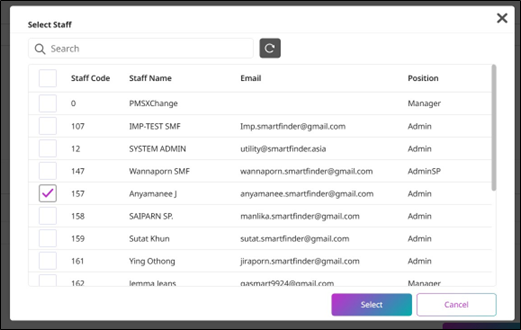
Pop-up Select Staff sẽ được hiển thị.
-
Chọn nhân viên bạn muốn thêm để gửi mail.
-
Nhấn Select để tiếp tục.
-
Nhấn Cancel để đóng pop-up này.
-
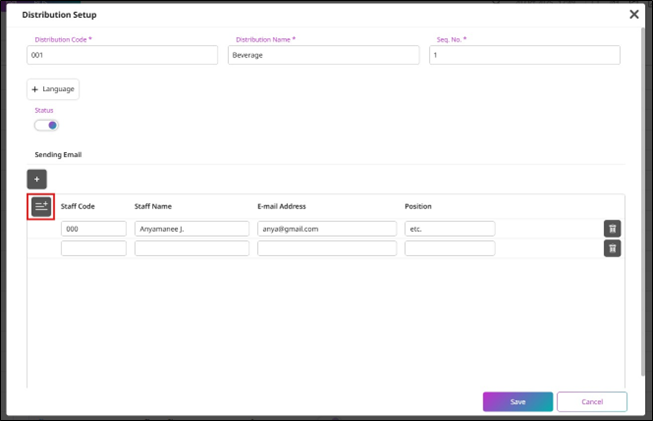
Hoặc, nếu bạn muốn thêm nhân viên thủ công, nhấn Add Staff.
-
Nhập Staff Code, Staff Name, E-mail Address và Position.
-
Nhấn Save để lưu phân phối đã tạo.
-
Nhấn Cancel để hủy bỏ thao tác.
8. Cài Đặt Phòng Ảo Thu Ngân
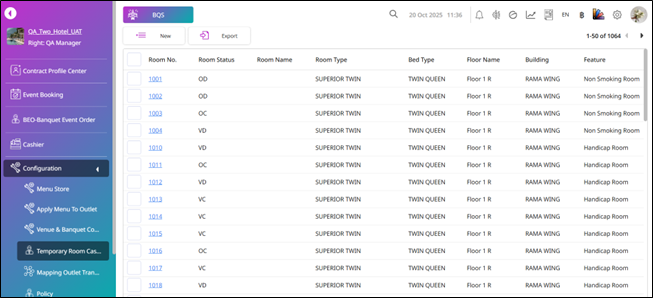
Có sẵn tại BQS > Configuration > Temporary Room Cashier, chức năng này cho phép nhân viên thiết lập phòng tạm thời để sử dụng với hệ thống tiệc. Tính năng này đảm bảo có thể chỉ định một phòng cho hoạt động thu ngân trong suốt sự kiện, giúp việc xử lý thanh toán và giao dịch diễn ra suôn sẻ.
Để thực hiện thao tác:
-
Nhấn Configuration.
-
Nhấn Temporary Room Cashier
-
Hệ thống sẽ hiển thị dữ liệu bản ghi phòng, tương tự như Room Master trong PMS.
-
Nhấn New để tạo phòng mới.
-
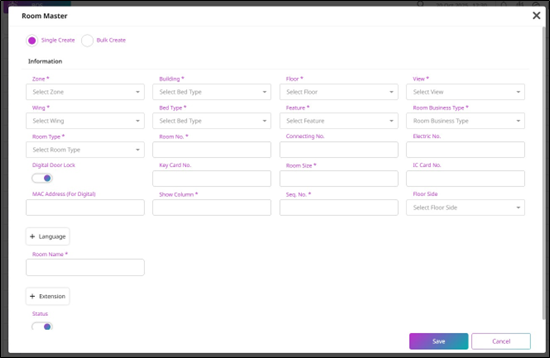
Hệ thống sẽ hiển thị pop-up Room Master.
-
Theo mặc định, hệ thống sẽ chọn Single Create, cho phép bạn tạo từng phòng một.
-
Điền các thông tin bắt buộc, bao gồm:
- Zone, Building (Phải chọn BANQUET để sử dụng với Banquet), Floor, View, Wing, Bed Type (Chọn Temp cho Temporary Room), Feature (Chọn House Folio cho Temporary Room), Room Business Type (Chọn System Interface POS cho Banquet Temporary Room), Room Type (Chọn House Folio cho Temporary Room), Room No., Room Size, Show Column, Seq No., và các thông tin khác như Key Card No., Connecting No., Electric No., Digital Door Lock (nếu bạn sử dụng khóa điện tử cho phòng này, bạn phải nhập MAC Address), IC Card No. và Floor Side.
- Nhập Room Name và Extension (nếu có).
- Nếu bạn muốn thêm ngôn ngữ khác hoặc thêm số máy lẻ, nhấn nút + Language hoặc + Extension tương ứng.
- Upload hình ảnh cho phòng, nếu cần.
- Đặt Status thành Active hoặc Inactive theo nhu cầu.
-
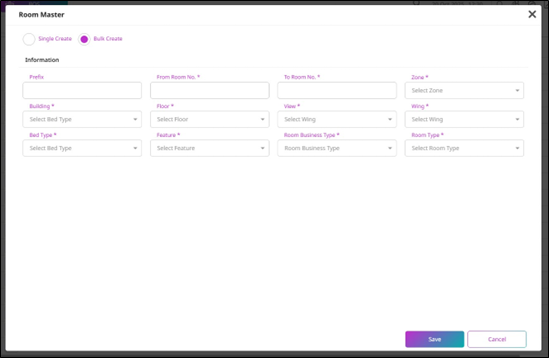
Tuy nhiên, nếu bạn chọn Bulk Create, bạn có thể tạo nhiều phòng cùng lúc.
-
Điền các thông tin bắt buộc, bao gồm:
- Prefix, From Room No. To Room No., Zone, Building (Phải chọn BANQUET để sử dụng với Banquet), Floor, View, Wing, Bed Type (Chọn Temp cho Temporary Room), Feature (Chọn House Folio cho Temporary Room), Room Business Type (Chọn System Interface POS cho Banquet Temporary Room) và Room Type (Chọn House Folio cho Temporary Room).
- Sau khi điền đầy đủ thông tin, tiếp tục thực hiện quy trình.
-
Nhấn Save trên pop-up Room Master để tạo room master.
-
Nhấn Cancel trên pop-up Room Master để hủy bỏ thao tác.
Lưu ý: Để sử dụng phòng tạm thời với tiệc, Building phải được chọn là BANQUET và Room Business Type phải được chọn là System Interface POS.
9. Liên Kết Nhóm Thực Đơn Với Giao Dịch PMS
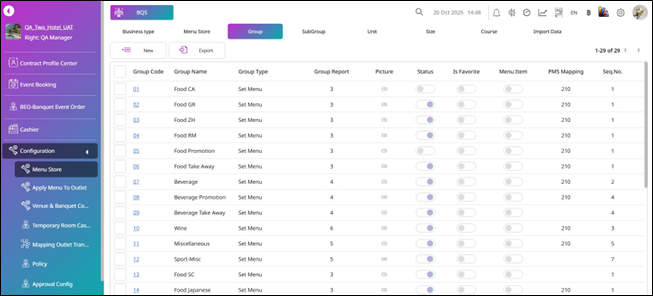
Có sẵn tại BQS > Configuration > Menu Store > Group, chức năng này cho phép người dùng liên kết các món trong nhóm thực đơn tiệc với các giao dịch tương ứng trong PMS. Việc liên kết này đảm bảo các món thực đơn được chọn cho sự kiện tiệc được kết nối đúng với các giao dịch PMS phù hợp, giúp đơn giản hóa quy trình thanh toán và báo cáo để quản lý sự kiện liền mạch.
Để thực hiện thao tác:
-
Nhấn Configuration.
-
Nhấn Menu Store, sau đó nhấn tab menu Group.
-
Nhấn New để tạo nhóm mới cho tiệc.
-
Hệ thống sẽ hiển thị pop-up Group.
-
Nếu bạn nhấn New, bạn phải nhập Group Code, Seq. No. và Group Name.
-
Chọn Column Report, Payment Apply Redemption, PMS Mapping (Phải là giao dịch dùng cho Banquet) và Group Type.
-
Bật Status sang Active.
-
Nhấn + Language nếu bạn muốn thêm ngôn ngữ.
-
Nhấn Upload để tải lên hình ảnh cho nhóm.
-
Nhấn Save để tạo nhóm.
-
Nhấn Cancel để hủy bỏ thao tác.
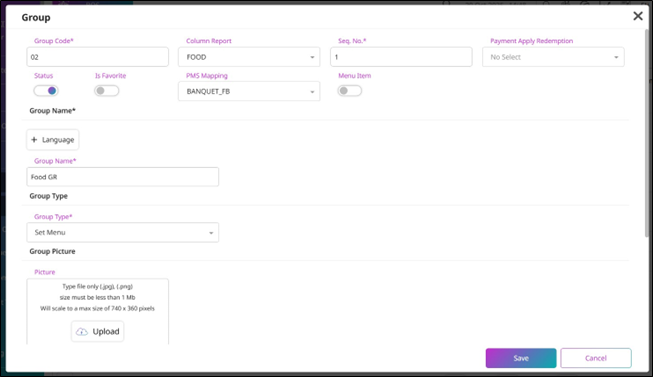
Lưu ý: Để liên kết với PMS, giao dịch phải là giao dịch được tạo để sử dụng với Banquet.
10. Cài Đặt Kích Cỡ Thực Đơn Mặc Định Cho Tiệc
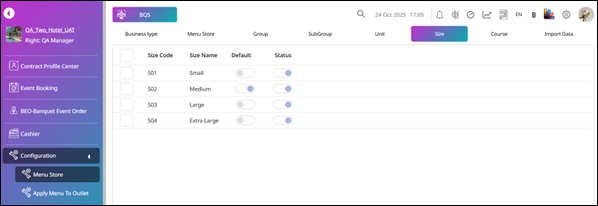
Có sẵn tại BQS > Configuration > Menu Store > Size, chức năng này cho phép người dùng thiết lập kích cỡ mặc định và trạng thái của chúng cho các món trong thực đơn. Việc xác định kích cỡ mặc định cho mỗi món là rất cần thiết, vì kích cỡ này sẽ được sử dụng khi quản lý các function tiệc, đảm bảo tính nhất quán và chính xác trong cấu hình món ăn cho sự kiện.
Để thực hiện thao tác:
-
Nhấn vào Business Unit.
-
Nhấn Menu Store, sau đó nhấn tab menu Size.
-
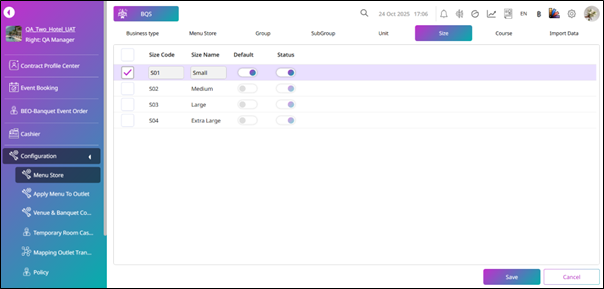
Nhấn Select Box để chỉ chỉnh sửa Default và Status.
-
Bật Default (chỉ có thể đặt một kích cỡ làm Default).
-
Nhấn Save để lưu các thay đổi.
-
Nhấn Cancel để hủy bỏ các thay đổi.
11. Outlet Cho Tiệc
Có sẵn tại BQS > Configuration > Menu Store > Group, chức năng này cho phép người dùng thiết lập các outlet để sử dụng cho sự kiện tiệc. Ngoài ra, chức năng còn cho phép linh hoạt quản lý các outlet khác trong hệ thống, đảm bảo cả outlet dành riêng cho tiệc và outlet thông thường đều được cấu hình đúng để vận hành và phục vụ liền mạch trong suốt sự kiện.
Để thực hiện thao tác:
-
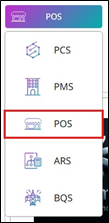
Nhấn vào Business Unit.
-
Chọn POS.
-
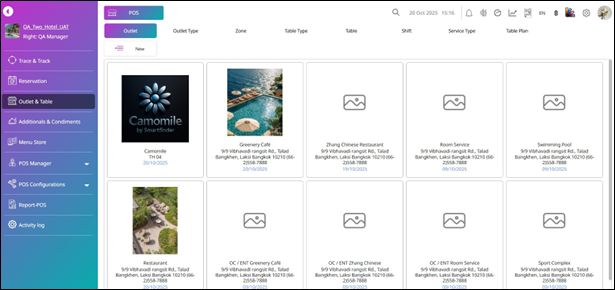
Nhấn Outlet & Table.
-
Hệ thống sẽ mặc định hiển thị Outlet.
-
Nhấn New để tạo outlet mới.
-
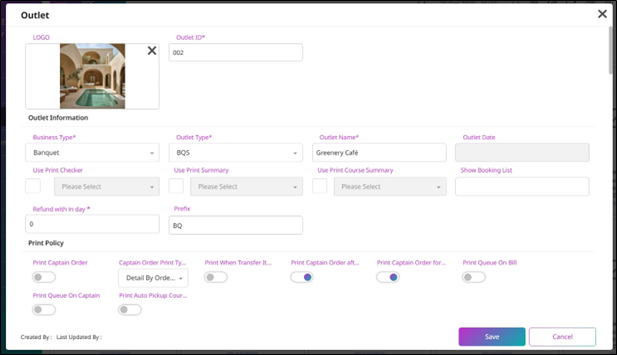
Hệ thống sẽ hiển thị pop-up Outlet.
-
Nhập các thông tin bắt buộc.
-
Đối với Business Type, bạn phải chọn Banquet để sử dụng với Banquet.
-
Đối với Outlet Type, bạn phải chọn BQS để sử dụng với Banquet.
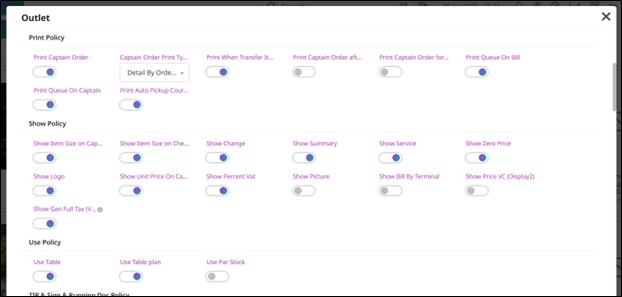
- Đối với Print Policy, Show Policy, Use Policy, TIP & Running Doc. Policy và Other Policy, bạn có thể chọn và bật các chức năng để thiết lập chính sách cho outlet này.
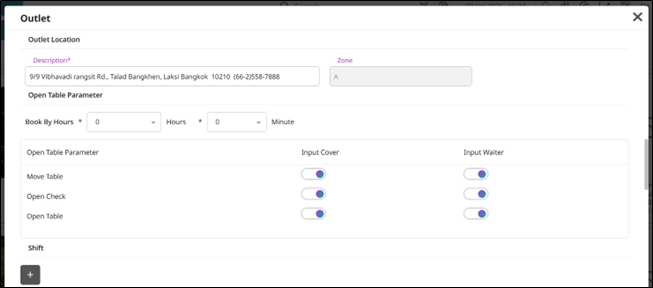
- Chọn Hours và Minutes, sau đó mở chức năng cho Open Table Parameter.
-
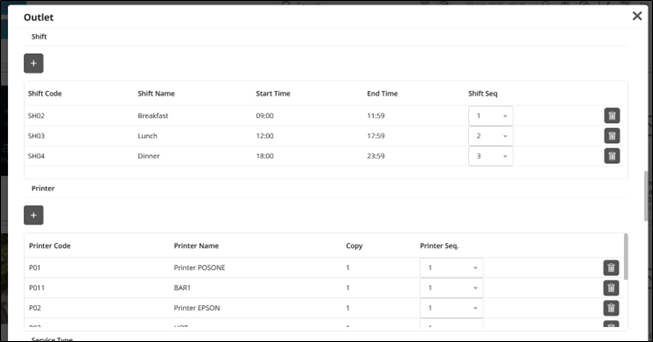
Thêm Shift và đặt Shift Seq. cho outlet.
-
Thêm Printer và đặt Printer Seq. để sử dụng máy in với outlet này.
-
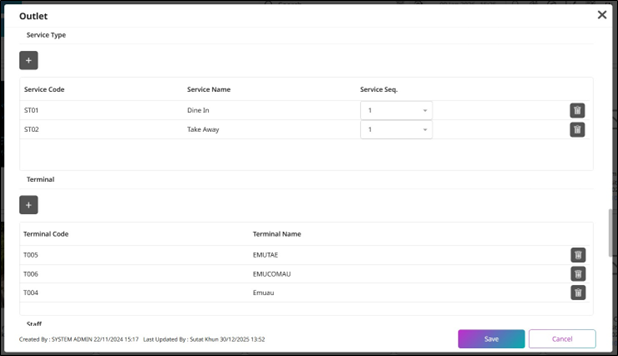
Thêm Service Type và đặt Service Seq. để sử dụng loại dịch vụ với outlet này.
-
Thêm Terminal để sử dụng với outlet này.
-
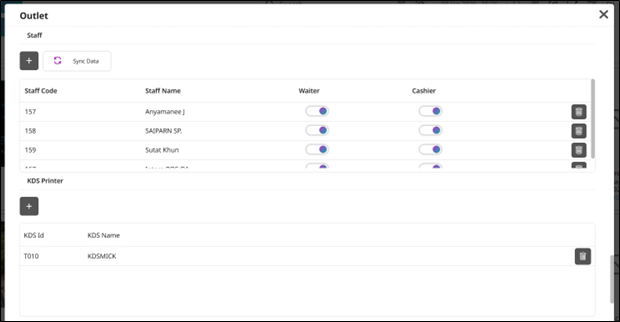
Thêm Staff và bật mở chức năng Waiter hoặc Cashier dựa trên vị trí người dùng của nhân viên.
-
Thêm KDS Printer nếu outlet này sử dụng KDS Printer.
-
Thiết lập Formula & Tax cho outlet này (sử dụng Inclusive cho tiệc).
-
Tắt/mở Status (mặc định là Active Status).
-
Nhấn Save để tạo outlet.
-
Nhấn Cancel để hủy bỏ thao tác.
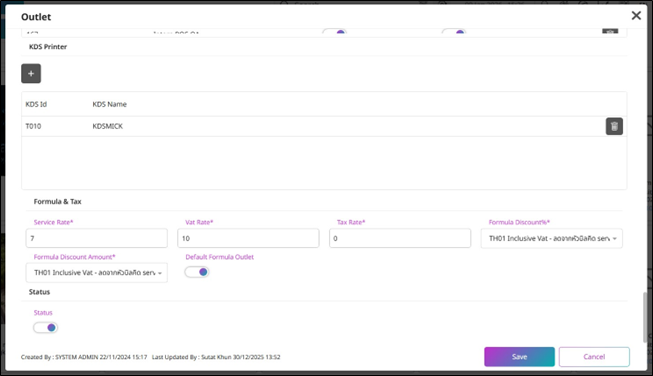
Lưu ý: Nếu bạn muốn sử dụng một outlet đã có thông tin, bạn có thể thay đổi Business Type thành Banquet, đặt Outlet Type là BQS và Formula là Inclusive cho tiệc.
12. Cấu Hình POS Cho Tiệc
Có sẵn tại BQS > POS Manager > POS Policy, chức năng này cho phép người dùng thiết lập chính sách cho Default Terminal và các phương thức Payment trong hệ thống BQS cho sự kiện tiệc. Chức năng đảm bảo các cài đặt xử lý thanh toán và terminal phù hợp được cấu hình để xử lý giao dịch liền mạch trong quá trình vận hành tiệc.
Để thực hiện thao tác:
-
Nhấn POS Manager.
-
Nhấn POS Policy.
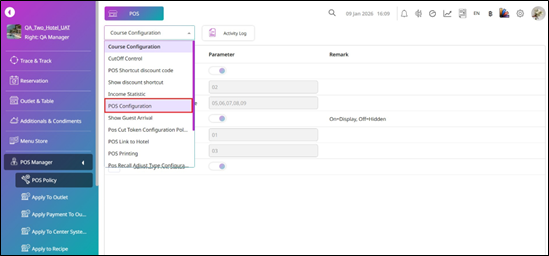
-
Nhấn vào policy và chọn POS Configuration.
-
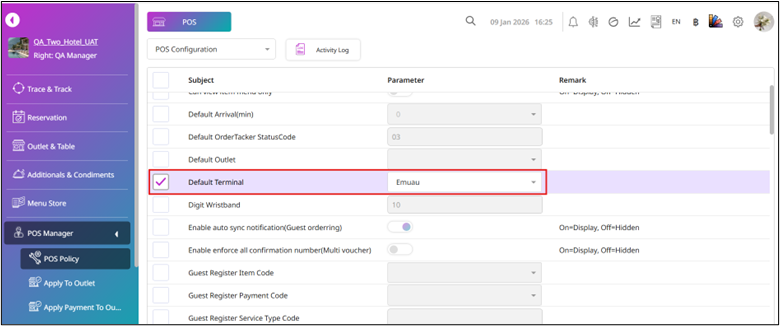
Chọn Subject của Default Terminal.
-
Nhấn và chọn Parameter để chọn terminal bạn sử dụng với outlet dành cho Banquet.
-
Chọn Subject của Payment for BQS System.
-
Nhấn và chọn Parameter để chọn giao dịch dùng cho thanh toán tiệc.
-
Nhấn Save để lưu các thay đổi.
-
Nhấn Cancel để hủy bỏ các thay đổi.
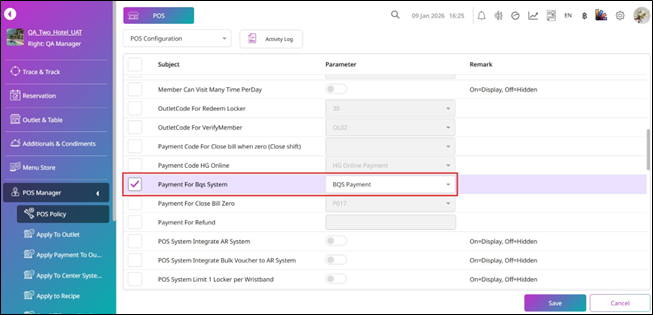
Lưu ý: Đảm bảo terminal được sử dụng với outlet tiệc, và phương thức thanh toán phải là giao dịch thanh toán tiệc.