BMS - Banquet Management System Hướng dẫn người dùng
1. Tổng quan
Hướng dẫn vận hành BQS này giải thích cách sử dụng BQS (Banquet Quotation System) dành cho các nhóm Sales / Event / Operations để quản lý sự kiện tiệc từ đầu đến cuối. Hướng dẫn bao gồm toàn bộ quy trình, từ tạo Event, chuẩn bị Quotation, tạo các tài liệu vận hành như BEO / Function Sheet, ghi nhận và theo dõi Deposit, cho đến Confirm sự kiện và bàn giao thông tin liên quan cho đội vận hành hoặc các hệ thống được kết nối khác.
2. Trung Tâm Hồ Sơ Hợp Đồng
Chức năng này cho phép người dùng quản lý các hợp đồng, bao gồm thỏa thuận doanh nghiệp (corporate), trực tiếp (direct) và miễn phí (complimentary) với các công ty hoặc đối tác. Chức năng hỗ trợ tạo và duy trì hồ sơ hợp đồng, liên kết giá, quản lý người liên hệ của hợp đồng, cũng như cập nhật trạng thái hợp đồng và các tài liệu liên quan, đảm bảo việc quản lý hợp đồng chính xác và nhất quán.
Để thực hiện thao tác:
-
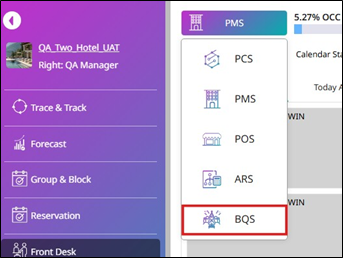
Nhấn vào Business Unit.
-
Nhấn BQS.
-
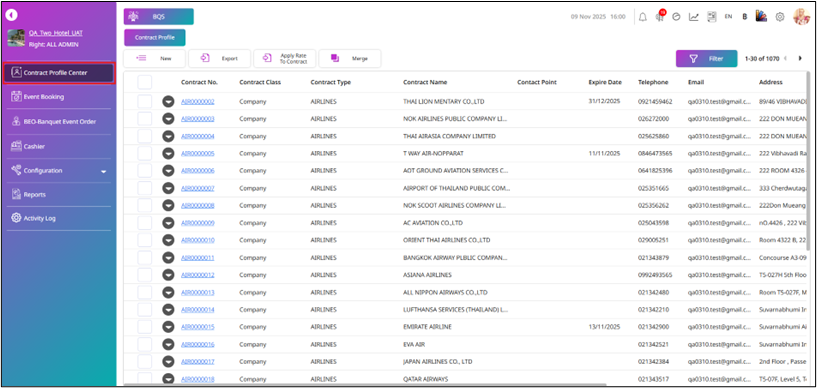
Nhấn Contract Profile Center.
-
Nhấn New để tạo hợp đồng.
-
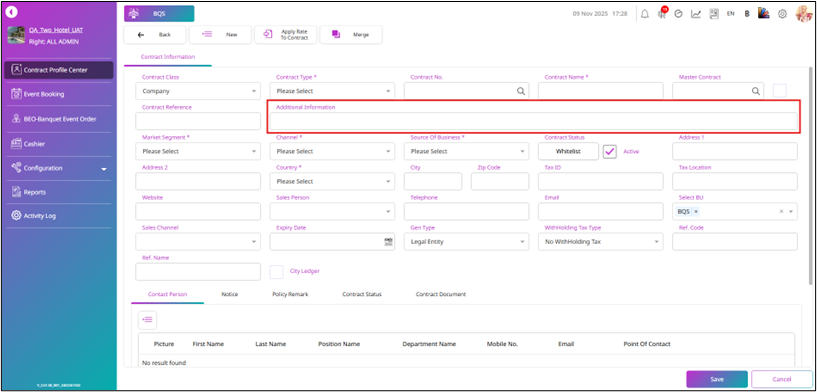
Điền các thông tin bắt buộc (Contract Type, Contract Name, Market Segment, Country, v.v.).
-
Nếu chọn BQS tại Select BU, hệ thống sẽ hiển thị phần Additional Information.
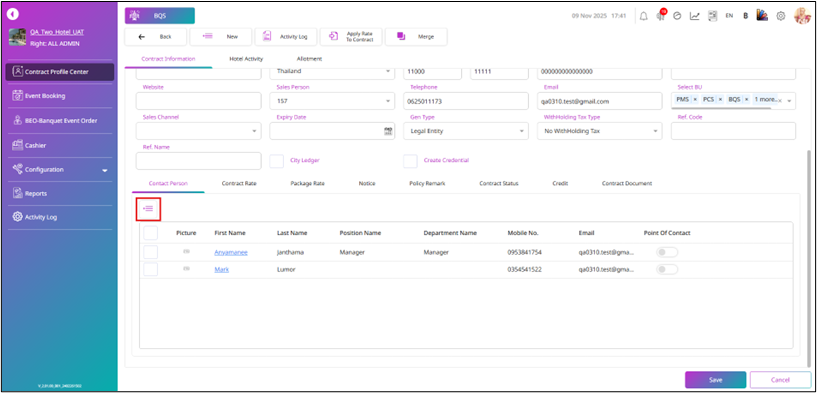
- Để thêm người liên hệ, nhấn New. Cửa sổ pop-up Contact Person sẽ được hiển thị.
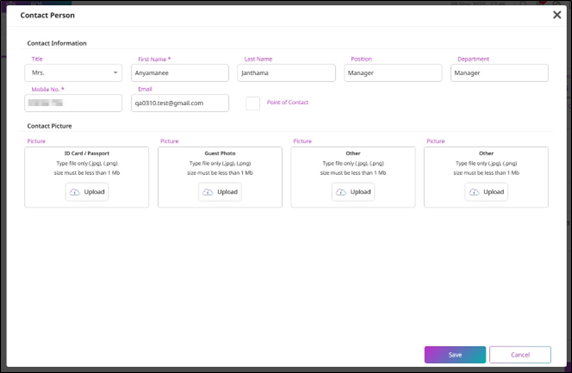
- Điền các thông tin liên hệ bắt buộc và nhấn Save.
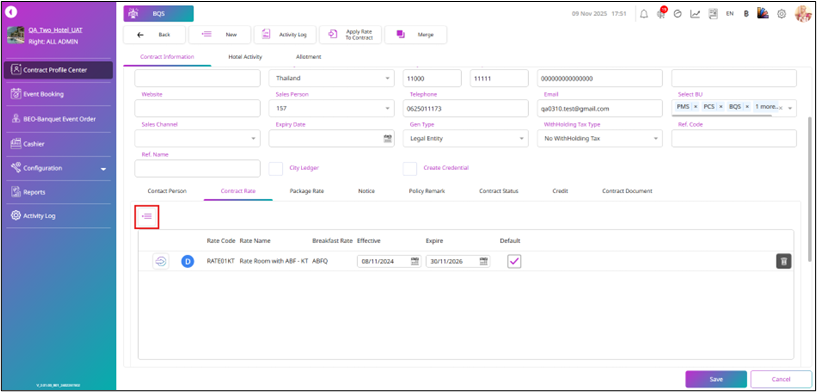
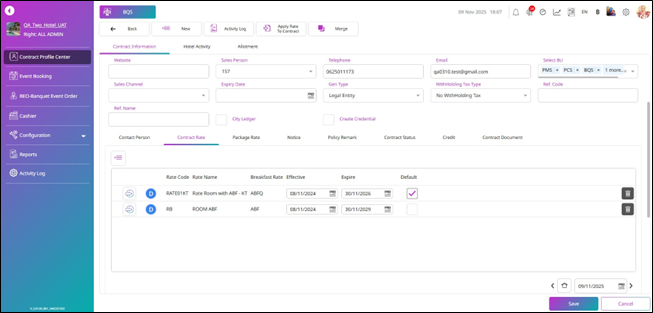
- Để thêm giá hợp đồng, nhấn New. Cửa sổ pop-up Rate sẽ được hiển thị.
- Chọn giá và nhấn Select.
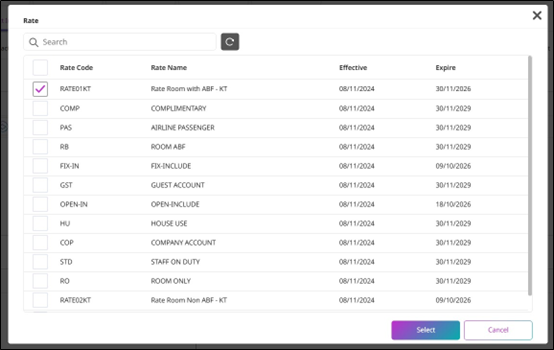
- Để sử dụng hợp đồng với hệ thống BQS, bạn phải chọn Default Rate.
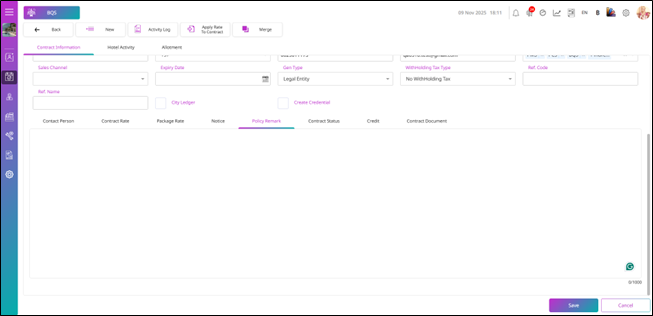
- Chọn Notice & Policy Remark để thêm ghi chú và nhập thông tin.
-
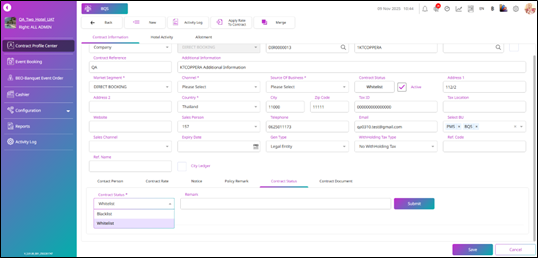
Chọn Contract Status để cập nhật trạng thái hợp đồng và chọn trạng thái phù hợp.
- Whitelist nghĩa là đối tác hợp đồng được chấp thuận giao dịch với khách sạn trong điều kiện bình thường.
- Blacklist nghĩa là đối tác hợp đồng bị hạn chế hoặc bị chặn giao dịch với khách sạn.
-
Nhấn Submit để xác nhận.
-
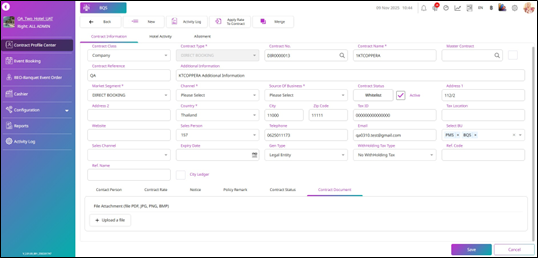
Để thêm tài liệu hợp đồng, nhấn Upload a file. Chỉ cho phép các tệp PDF, JPG, PNG và BMP, và chỉ có thể tải lên một tệp.
-
Nhấn Save để xác nhận và lưu thông tin.
-
Nhấn Cancel để hủy thao tác.
3. Đặt Sự Kiện
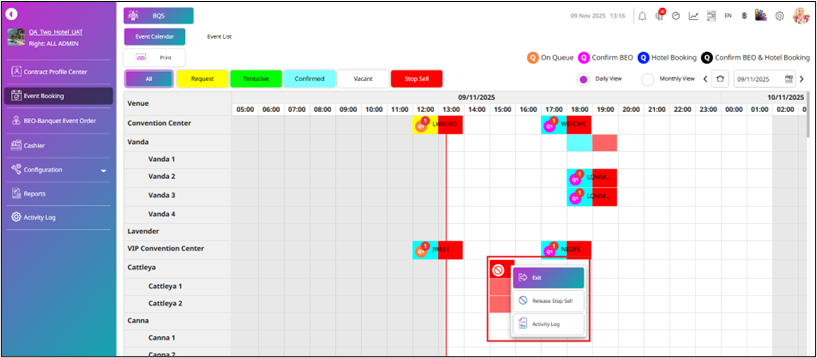
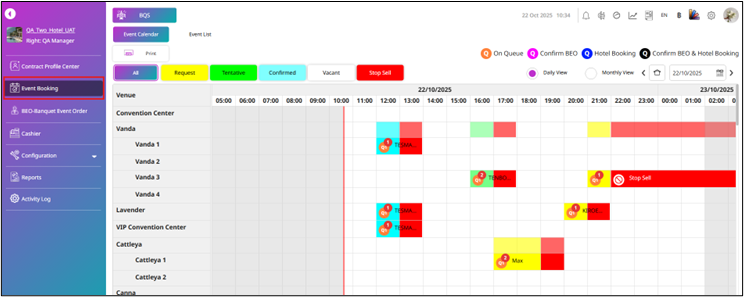
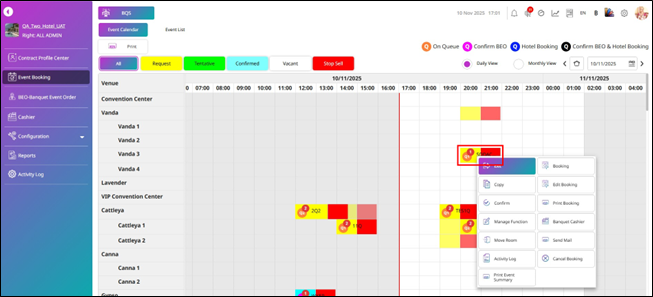
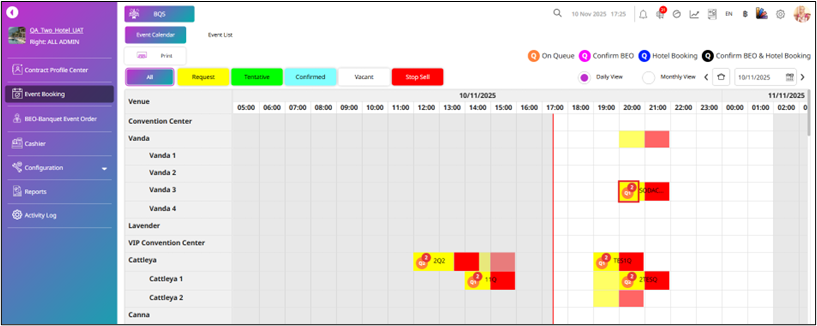
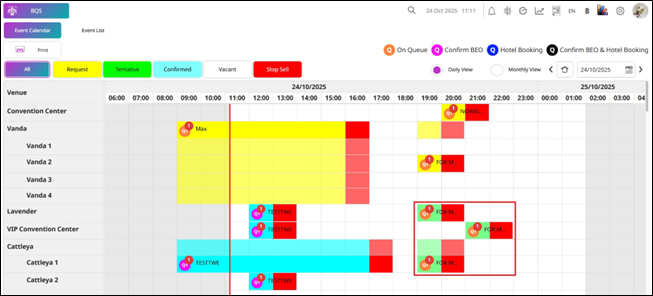
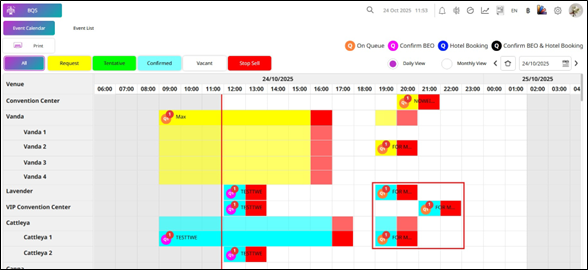
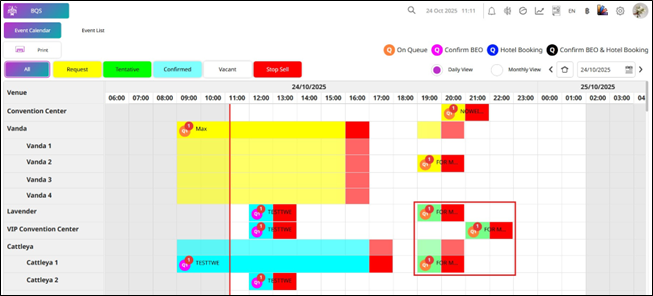
Có sẵn tại BQS > Banquet Event > Calendar Event, chức năng này cung cấp chế độ xem lịch của tất cả các sự kiện tiệc, cho phép người dùng dễ dàng xem, theo dõi và quản lý lịch sự kiện theo ngày. Người dùng cũng có thể quản lý đặt tiệc trực tiếp từ màn hình này. Lịch sử dụng các màu để hiển thị trạng thái đặt chỗ: Vàng là trạng thái Request, Xanh nhạt là Confirmed Booking, Xanh lá là trạng thái Tentative, và Đỏ là trạng thái Stop Sell. Thông tin hàng chờ (queue) cũng được hiển thị trên lịch. Nhãn Q1 cho biết đặt chỗ này là Queue 1, còn con số hiển thị phía trên thể hiện tổng số hàng chờ của phòng đó trong khoảng thời gian đã chọn. Màu của hàng chờ cung cấp thêm thông tin: Cam là đặt chỗ đang trong hàng chờ, Hồng là đặt chỗ đã Confirmed BEO, Xanh dương là đặt chỗ đã được đặt phòng trong khách sạn, và Đen là đặt chỗ vừa đã Confirmed BEO vừa đã được đặt phòng trong khách sạn. Người dùng có thể chuyển đổi giữa Daily View và Monthly View để quản lý và xem lịch tiệc hiệu quả hơn.
3.1 Lịch Sự Kiện
Chức năng này cho phép người dùng thực hiện các thao tác giống như trên màn hình Event Booking, bao gồm Make Booking, Copy Booking, Edit Booking, Tentative Booking, Confirm Booking, Undo Confirm, Print Booking, Print BEO, Manage Function, Move Room, Send Mail, Post to Cashier, Stop Sell và Release Stop Sell. Tất cả thao tác đều được kiểm soát theo quyền người dùng, đảm bảo chỉ những người dùng được ủy quyền mới có thể truy cập và thực hiện từng chức năng theo chính sách của khách sạn.
Để thực hiện thao tác:
-
Nhấn Event Booking.
-
Hệ thống sẽ mặc định hiển thị Event Calendar.
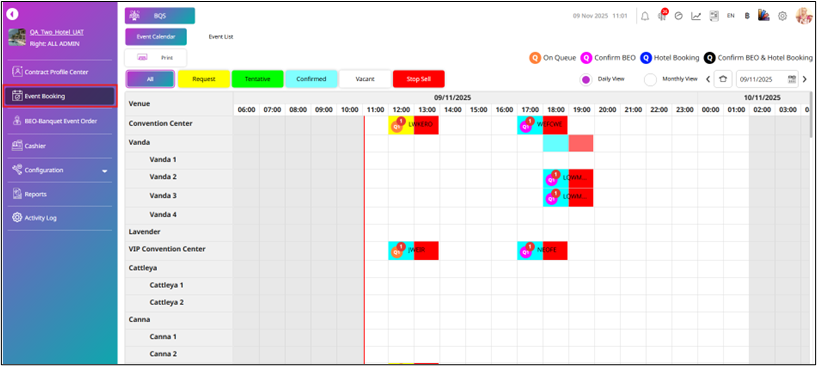
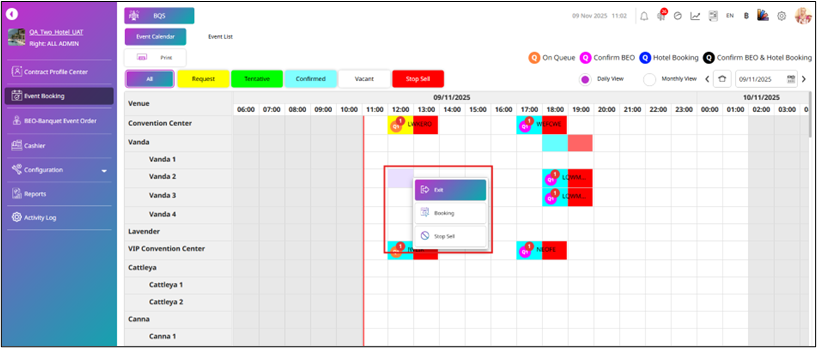
- Nếu bạn nhấn vào khoảng thời gian trống, hệ thống sẽ hiển thị các nút Booking và Stop Sell.
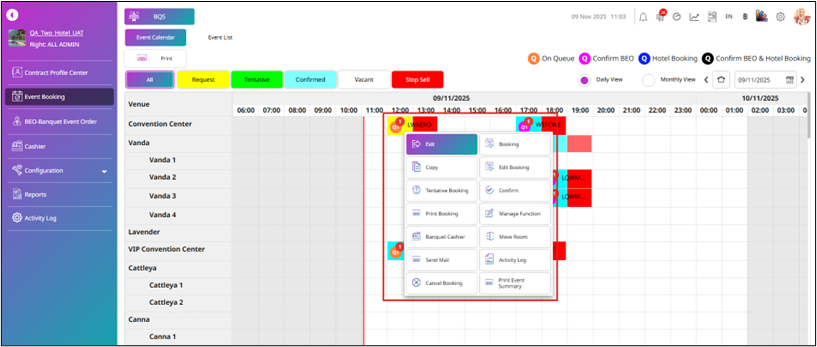
- Nếu bạn nhấn vào đặt chỗ có trạng thái Request hoặc Tentative, hệ thống sẽ hiển thị các nút Booking, Copy Booking, Edit Booking, Tentative Booking, Confirm Booking, Confirm, Print Booking, Manage Function, Move Room và Send Mail.
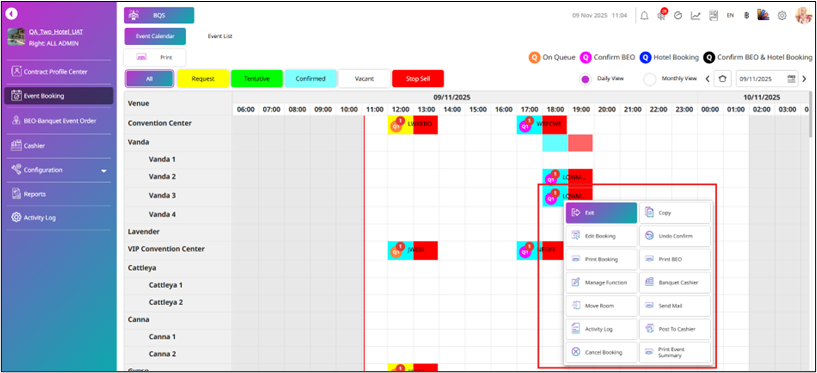
- Nếu bạn nhấn vào đặt chỗ có trạng thái Confirmed, hệ thống sẽ hiển thị các nút Booking, Copy Booking, Edit Booking, Tentative Booking, Confirm Booking, Undo Confirm, Print Booking, Print BEO, Manage Function, Move Room và Send Mail.
-
Nếu bạn nhấn vào Stop Sell, hệ thống sẽ hiển thị nút Release Stop Sell.
-
Tất cả các nút được hiển thị dựa trên quyền của người dùng, và bạn có thể thực hiện các chức năng giống như trên Event Calendar in Event Booking.
3.2 Danh Sách Sự Kiện
Chức năng này cho phép người dùng thực hiện thao tác Print và Send Mail cho các sự kiện tiệc. Thông tin được sắp xếp theo các tab Request, Tentative, Confirmation, Stop Sell và History. Với mỗi sự kiện, hệ thống hiển thị các thông tin như Quotation status, Deposit status, Function Date, Function Time, Event Booking No., Function No., Organization, Organizer, Event Name, Venue, Event Type, Function Style, Expected Pax, Guaranteed Pax, Price per Pax, Total Charge, Discount, Net Total Charge, Contact Person và Create BQ Sale. Mọi thao tác và quyền truy cập đều tuân theo quyền người dùng và chính sách của khách sạn.
Để thực hiện thao tác:
-
Nhấn Event Booking.
-
Nhấn Event List.
-
Hệ thống sẽ mặc định hiển thị tab Request. Danh sách này hiển thị các sự kiện đặt chỗ với các thông tin bao gồm Quotation Status, Deposit Status, Function Date, Function Time, Event Booking No., Function No., Organization, Organizer, Event Name, Venue, Event Type, Function Style, Expected Pax, Guaranteed Pax, Price per Pax, Total Charge, Discount, Net Total Charge, Contact Person và Create BQ Sale.
-
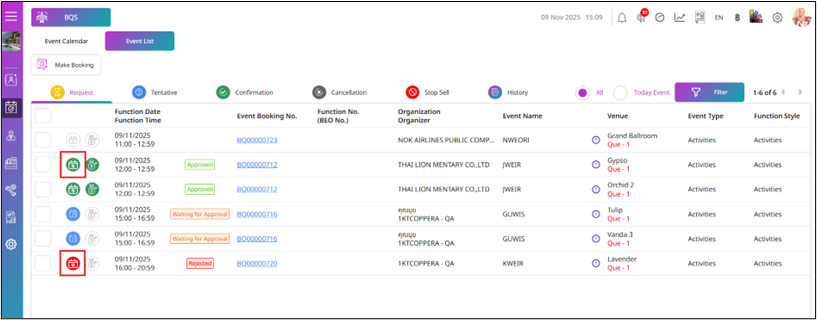
Nếu bạn chưa tạo báo giá, Quotation Status sẽ hiển thị không có trạng thái (không có màu). Nếu đã tạo báo giá, hệ thống sẽ hiển thị màu trạng thái như sau: trạng thái Prepare (màu theme mặc định), trạng thái Request Approve (xanh dương), trạng thái Approved (xanh lá) và trạng thái Rejected (đỏ).
-
Nếu sự kiện đặt chỗ không có tiền đặt cọc, Deposit Status sẽ hiển thị là No Deposit (không có màu). Nếu đã tạo tiền đặt cọc, hệ thống sẽ hiển thị màu trạng thái như sau: trạng thái Request (màu theme mặc định) và trạng thái Paid (xanh lá).
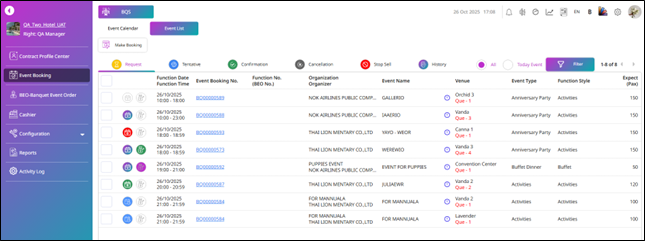
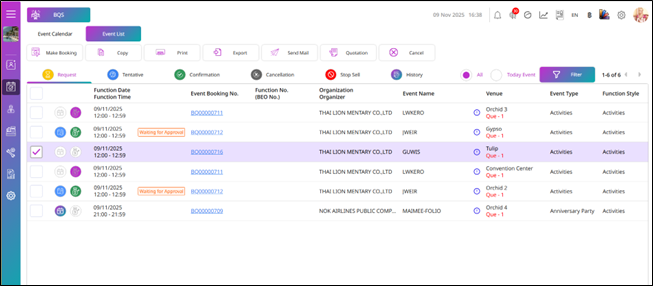
- Nếu bạn chọn một sự kiện đặt chỗ, bạn sẽ thấy các nút Copy, Print, Export, Send Mail, Quotation và Cancel. Một số nút sẽ được hiển thị tùy theo quyền người dùng của bạn.
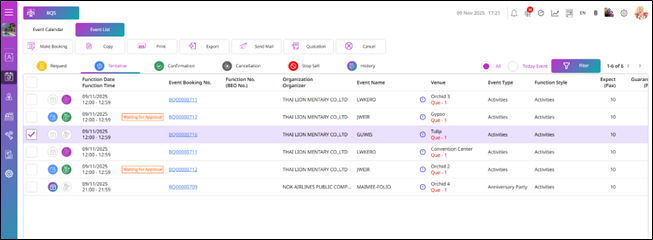
- Tab Tentative hoạt động tương tự như tab Request. Tab này chỉ hiển thị các đặt chỗ có trạng thái Tentative, cho phép người dùng xem, theo dõi và quản lý các đặt chỗ tạm thời trước khi xác nhận.
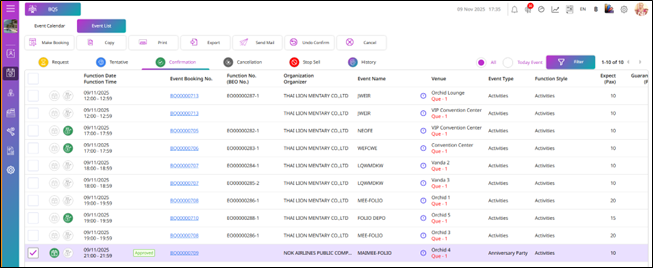
- Tab Confirmation hoạt động tương tự như tab Request và Tentative. Tab này cho phép người dùng thực hiện các thao tác như Copy, Print, Export, Send Mail, Undo Confirm và Cancel, tùy theo quyền người dùng và chính sách của khách sạn.
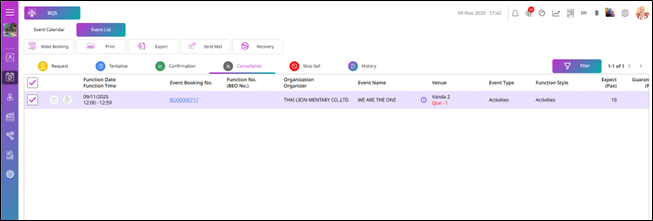
- Tab Cancellation hoạt động tương tự như tab Request và Tentative, cho phép người dùng thực hiện các thao tác như Print, Export, Send Mail và Recovery, tùy theo quyền người dùng và chính sách của khách sạn.
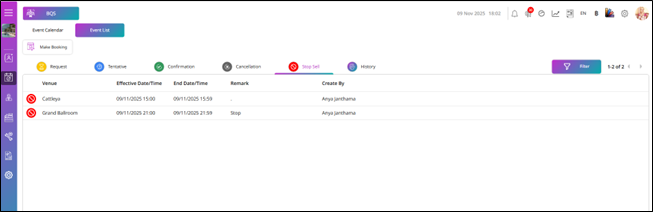
- Tab Stop Sell hiển thị danh sách các mục Stop Sell, bao gồm các thông tin Venue, Effective Date/Time, End Date/Time, Remark và Created By. Theo mặc định, hệ thống hiển thị các bản ghi Stop Sell dựa trên ngày hệ thống hiện tại.
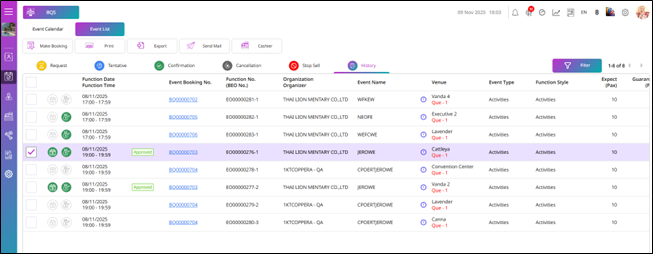
- Tab History hoạt động tương tự như tab Request và Tentative. Tab này cho phép người dùng thực hiện các thao tác như Print, Export, Send Mail và Cashier, tùy theo quyền người dùng và chính sách của khách sạn.
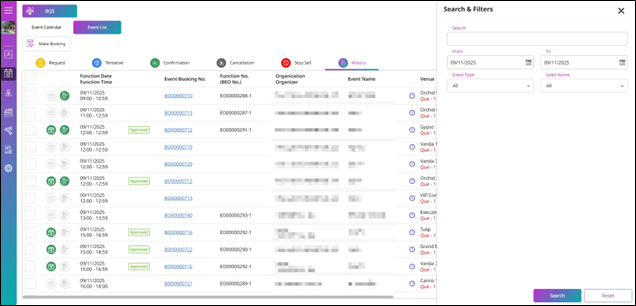
- Đối với chức năng Search & Filter trong Event List, nhấn nút Filter. Hệ thống sẽ hiển thị bảng Search & Filter ở phía bên phải.
-
Bạn có thể tìm kiếm bằng cách nhập từ khóa vào trường Search hoặc lọc theo các tham số như Date (From – To), Event Type và Sales Name, sau đó nhấn Search.
-
Hệ thống sẽ hiển thị kết quả dựa trên từ khóa đã nhập và tiêu chí lọc đã chọn.
-
Nhấn Reset để đặt lại dữ liệu trong bảng Search & Filter về cài đặt mặc định.
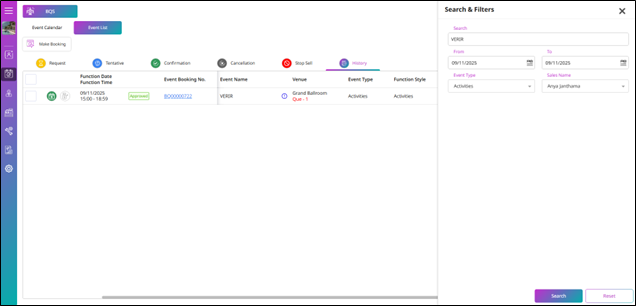
Lưu ý: Tất cả các tab trong trang Event List đều có cùng các trường và tham số tìm kiếm.
3.3 Tạo Đặt Chỗ
Chức năng này cho phép người dùng đặt tiệc trực tiếp từ màn hình Calendar. Người dùng có thể chọn khung thời gian còn trống trên lịch, nhập thông tin sự kiện như tên sự kiện, phòng và số lượng khách, rồi chọn trạng thái đặt chỗ phù hợp. Sau khi lưu, đặt chỗ sẽ được hiển thị trên lịch với mã màu và trạng thái tương ứng, giúp người dùng dễ dàng quản lý và theo dõi các sự kiện tiệc.
Để thực hiện thao tác:
- Nhấn Event Booking, hệ thống sẽ mặc định hiển thị Event Calendar.
-
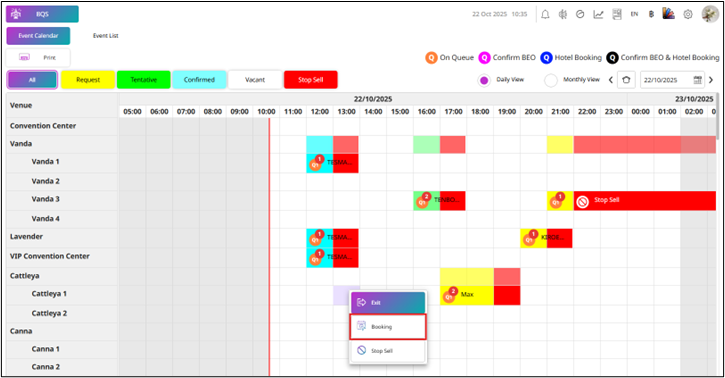
Nhấn vào khoảng thời gian trống.
-
Hệ thống sẽ hiển thị các lệnh ở phía bên phải.
-
Nhấn Booking để tạo đặt tiệc mới.
-
Hệ thống sẽ chuyển bạn đến New Request Page (Reservation).
-
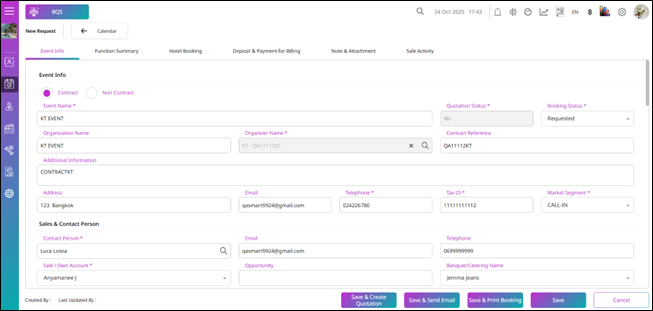
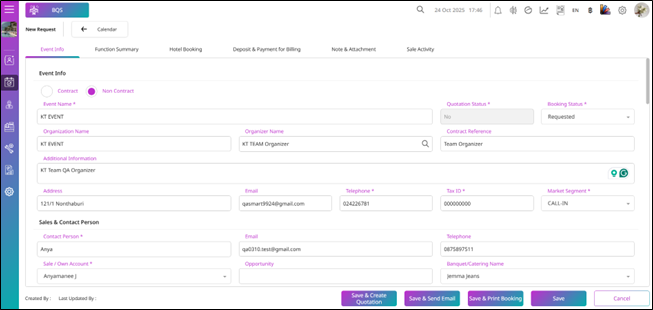
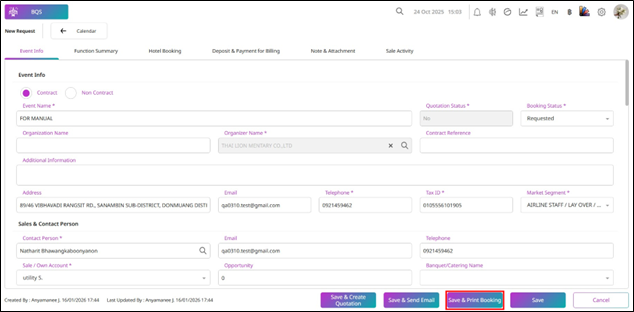
Điền thông tin Event Info:
- Chọn Contract hoặc Non-Contract: Nếu bạn chọn Contract, bạn bắt buộc phải điền Organizer Name, và Organizer Name chỉ cho phép chọn từ hợp đồng; bạn không thể nhập thủ công vào trường này.
- Nhập Event Name.
- Quotation Status sẽ mặc định là No, và không được phép thay đổi trạng thái này khi tạo đặt chỗ mới.
- Booking Status: Mặc định là Requested, nhưng bạn chỉ có thể đổi sang trạng thái Tentative hoặc Requested.
- Nhập Organization Name.
- Organizer Name: Nếu bạn chọn đặt chỗ theo Contract, bạn phải nhấn biểu tượng Search, hệ thống sẽ hiển thị Search Contract Profile List. Bạn chỉ có thể chọn một hợp đồng bằng cách nhấn biểu tượng Select & Go. Nếu bạn chọn đặt chỗ theo Non-Contract, hệ thống cho phép bạn nhập Organization Name thủ công.
- Contract Reference, Additional Information, Address, Email, Telephone, Tax ID và Market Segment sẽ được tự động điền sau khi bạn chọn Organizer Name. Bạn có thể chỉnh sửa hoặc nhập thêm thông tin nếu cần.
- Sale / Own Account sẽ mặc định là người dùng đang tạo đặt chỗ, nhưng bạn có thể đổi sang người dùng khác.
- Nhập Opportunity.
- Chọn Banquet/Catering Name.
-
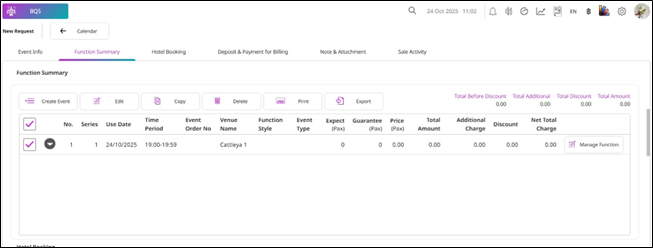
Function Summary sẽ hiển thị tất cả các sự kiện của đặt chỗ này.
-
Đối với đặt chỗ mới, hệ thống sẽ mặc định 1 bản ghi và đặt series mặc định là Series 1.
-
Use Day sẽ mặc định là ngày hệ thống của khách sạn.
-
Time period và Venue Name sẽ mặc định theo địa điểm và khoảng thời gian bạn đã chọn trên lịch.
-
Nhấn Event checkbox, sau đó nhấn Edit.
-
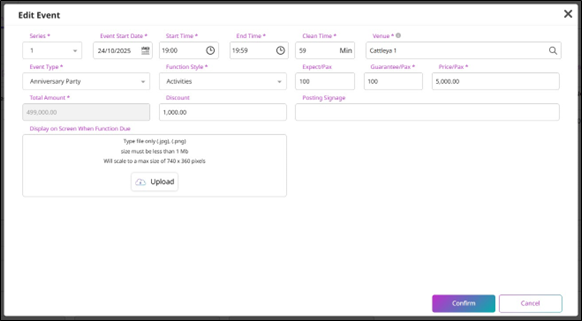
Pop-up Edit Event sẽ được hiển thị. Series, Event Start Date, Start Time, End Time, Clean Time (mặc định là 59 phút) và Venue sẽ được đặt mặc định. Bạn có thể thay đổi các thông tin này nếu cần.
-
Chọn Event Type và Function Style.
-
Nhập Expect/Pax, Guarantee/Pax, Price/Pax và Discount. Total Amount sẽ được tính tự động theo công thức (Guarantee/Pax × Price/Pax − Discount).
-
Nhập Posting Signage.
-
Nhấn Upload để tải lên hình ảnh hiển thị trên màn hình khi đến giờ diễn ra function.
-
Nhấn Confirm.
-
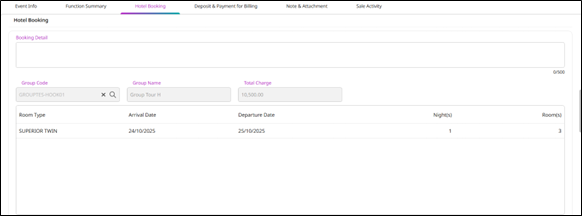
Nhập Booking Detail.
-
Để chọn Hotel Booking, nhấn biểu tượng Search tại trường Group Code.
-
Pop-up Select Group sẽ được hiển thị. Bạn có thể chọn group booking từ pop-up này bằng cách nhấn biểu tượng Select & Go.
-
Thông tin từ group booking của khách sạn sẽ được hiển thị trong các trường thông tin tương ứng.
-
Nếu bạn không muốn đặt chỗ kèm group booking, bạn có thể nhấn biểu tượng X tại trường Group Code để xóa.
-
Sau đó, hệ thống sẽ xóa thông tin đặt phòng khách sạn ở cả BQS và PMS.
-
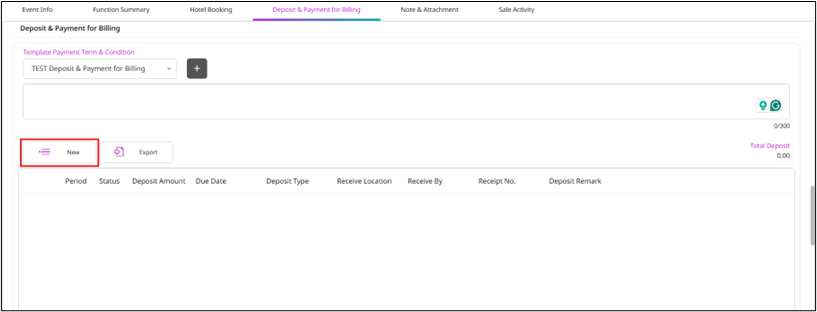
Chọn Template Payment Term & Condition.
-
Để tạo tiền đặt cọc cho đặt chỗ, nhấn New.
-
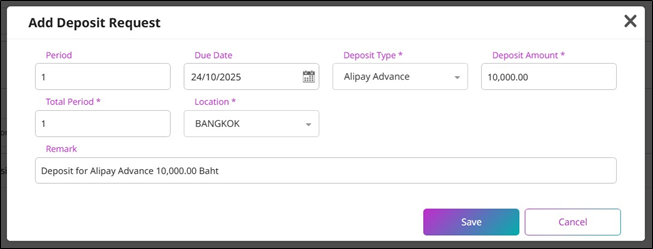
Hệ thống sẽ hiển thị pop-up Add Deposit Request.
-
Chọn Due Date cho tiền đặt cọc (chỉ có thể chọn các ngày nằm trong khoảng thời gian đặt sự kiện).
-
Nhập Deposit Amount.
-
Chọn Location.
-
Nhập Remark.
-
Nhấn Save để thêm yêu cầu đặt cọc.
-
Nhấn Cancel để hủy thao tác.
-
Nhập Notice.
-
Nhấn Upload File nếu bạn muốn tải lên tệp đính kèm.

-
Đối với Sale Activity, bạn có thể nhấn New để thêm hoạt động.
-
Chọn Post Date.
-
Nhập Sale Activity và Percent.
-
Nhấn Search để chọn nhân viên sale.
-
Nếu bạn muốn xóa một sale activity, nhấn biểu tượng Delete để xóa hoạt động này.
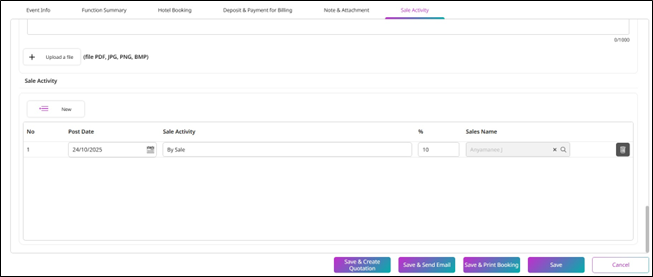
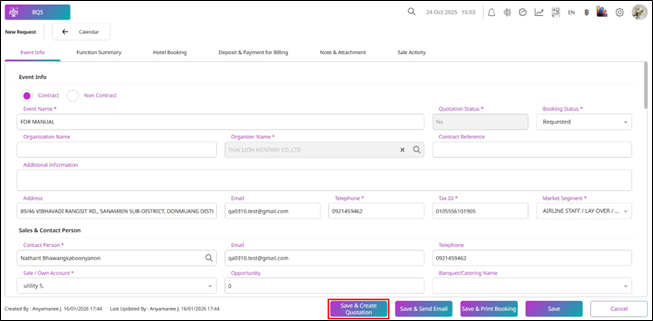
- Nếu bạn nhấn Save & Create Quotation, hệ thống sẽ hiển thị cửa sổ pop-up Create Quotation trước khi lưu thông tin.
-
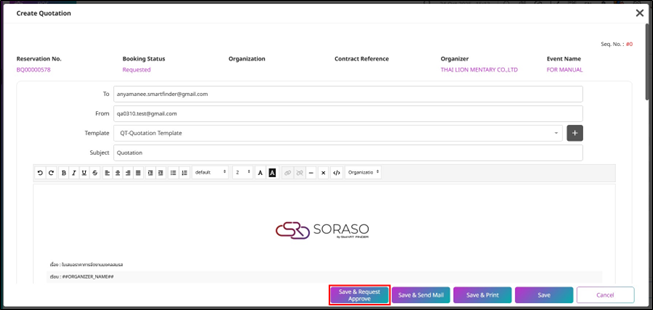
Nhập địa chỉ email To và From.
-
Chọn Template cho mẫu báo giá.
-
Nhập Subject.
-
Nhấn Save & Request Approve để tiếp tục, đặt chỗ này sẽ có trạng thái Request Approve, hoặc nhấn Cancel để đóng pop-up Create Quotation.
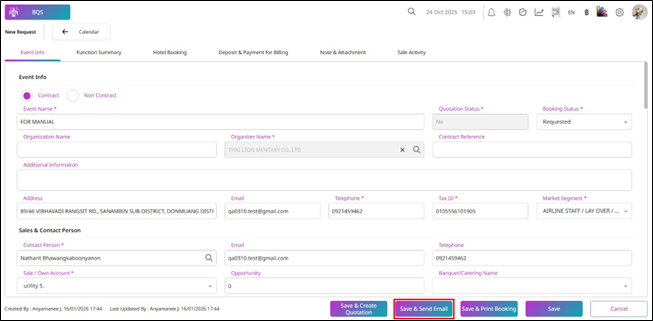
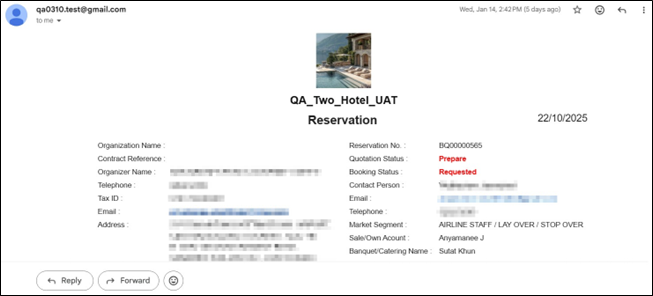
- Còn nếu bạn nhấn Save & Send Mail, hệ thống sẽ gửi email kèm thông tin báo giá và lưu sự kiện đặt chỗ.
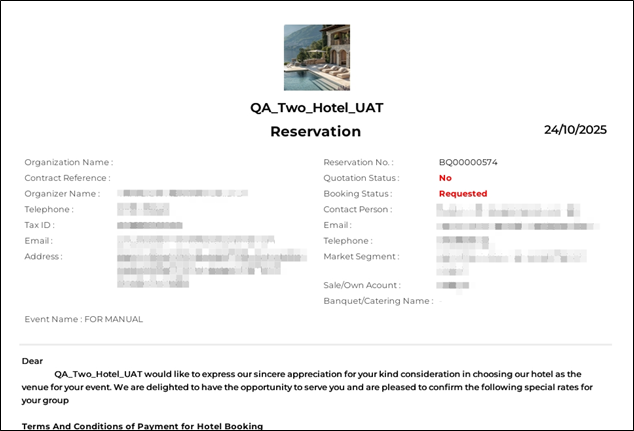
- Còn nếu bạn nhấn Save & Print Booking, hệ thống sẽ lưu thông tin và hiển thị bản in đặt chỗ.
-
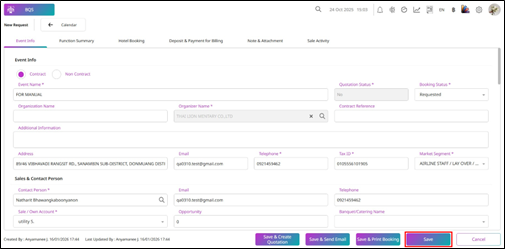
Nếu bạn nhấn Save, hệ thống sẽ lưu thông tin đặt chỗ.
-
Nhấn Cancel để hủy thao tác.
- Nếu bạn tạo đặt chỗ trong khoảng thời gian đã có đặt chỗ khác, hệ thống sẽ gán số hàng chờ như Que-2, Que-3, v.v.
-
Lịch sẽ hiển thị đặt chỗ Que-1, và số hàng chờ sẽ tăng thêm 1 mỗi khi có đặt chỗ mới được tạo cho cùng khoảng thời gian và địa điểm.
-
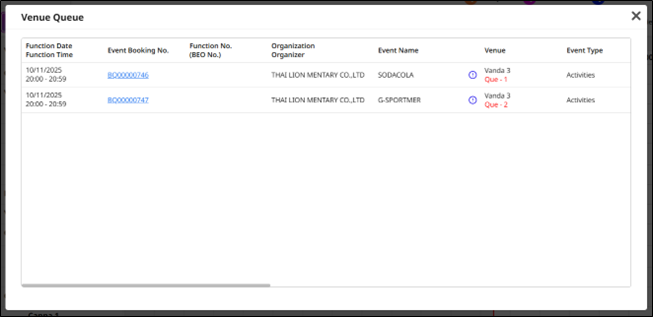
Bạn có thể nhấn biểu tượng On Queue để xem các đặt chỗ đang trong hàng chờ của cùng địa điểm và khoảng thời gian.
- Pop-up Venue Queue sẽ hiển thị các thông tin sau: Function Date/Time, Event Booking No., Function No., Organization / Organizer, Event Name, Venue, Event Type, Function Style, Expect (Pax), Guarantee (Pax), Price (Pax), Total Charge, Discount, Net Total Charge, Contact Person và Create BQ Sale.
3.4 Chỉnh Sửa Đặt Chỗ
Chức năng này cho phép người dùng chỉnh sửa đặt chỗ hiện có trên lịch. Tuy nhiên, hệ thống giới hạn quyền chỉnh sửa theo vai trò người dùng. Người dùng có quyền phù hợp có thể thực hiện thay đổi, còn người dùng không có quyền chỉnh sửa sẽ không thể sửa đặt chỗ. Ngoại lệ duy nhất là khi đặt chỗ do chính người dùng tạo, người đó được xem là "chủ sở hữu" của đặt chỗ và có thể chỉnh sửa bất kể vai trò của mình.
Để thực hiện thao tác:
-
Nhấn Event Booking, hệ thống sẽ mặc định hiển thị Event Calendar.
-
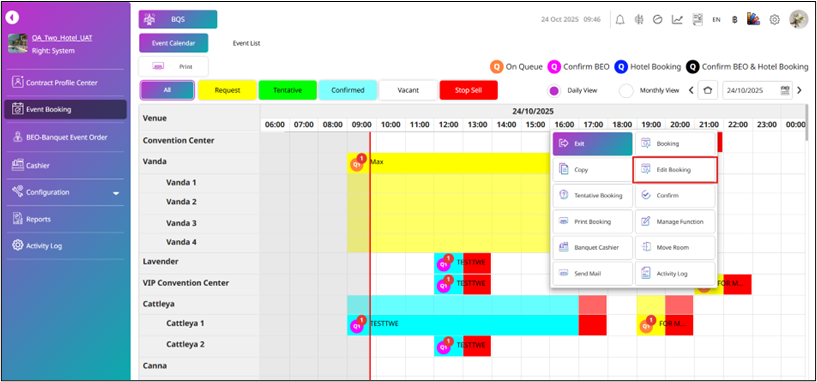
Nhấn vào một Booking Event hiện có trên Calendar.
-
Hệ thống sẽ hiển thị menu lệnh ở phía bên phải theo người dùng bạn đang sử dụng.
-
Nhấn vào Edit Booking.
-
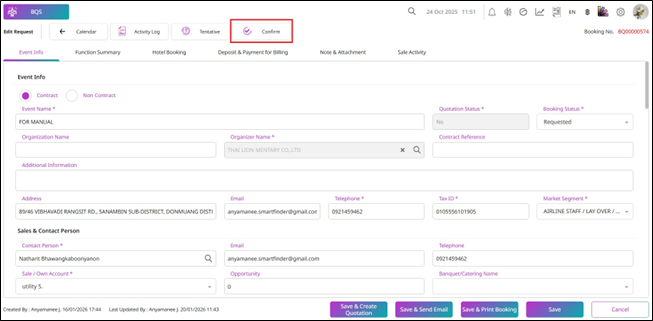
Hệ thống sẽ hiển thị Edit Request, nơi bạn có thể xem toàn bộ thông tin chi tiết của đặt chỗ.
-
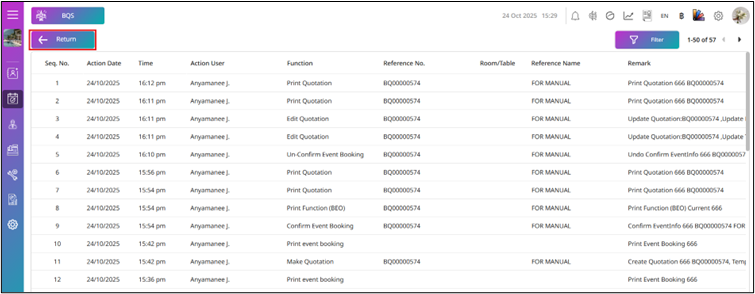
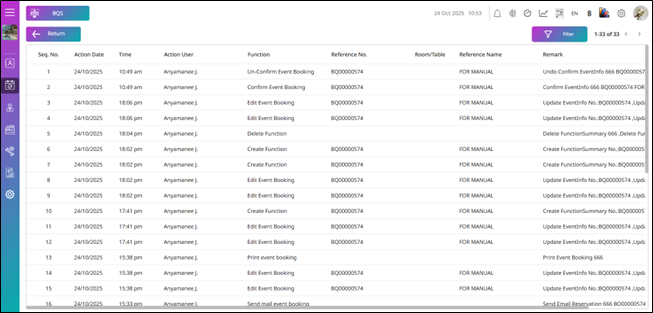
Hệ thống sẽ hiển thị nút Activity Log. Nếu bạn nhấn nút này, hệ thống sẽ hiển thị nhật ký hoạt động của đặt chỗ.
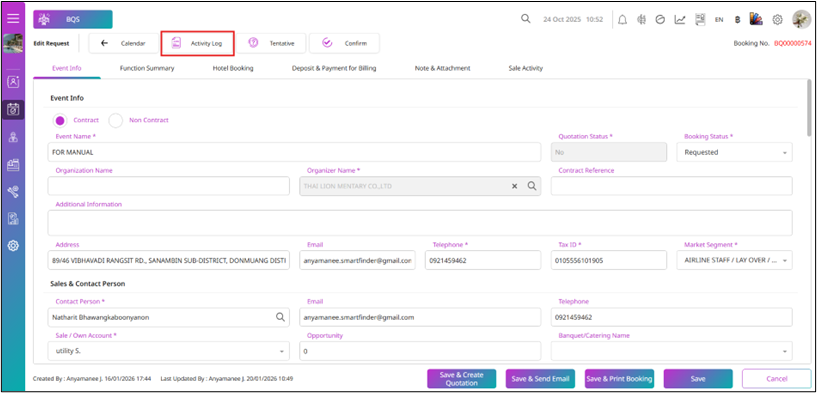
- Nhật ký bao gồm các mục như Create Event Booking, Edit Event Booking, Create Function, v.v., thể hiện các hoạt động và thay đổi đã thực hiện trên đặt chỗ.
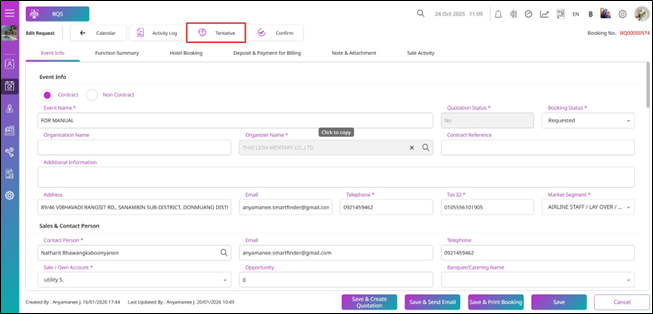
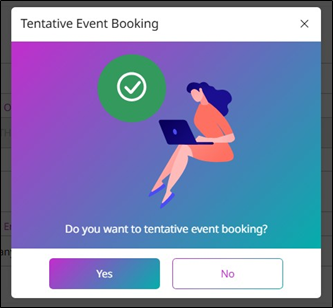
- Nếu bạn nhấn nút Tentative, hệ thống sẽ hiển thị pop-up Tentative Event Booking.
-
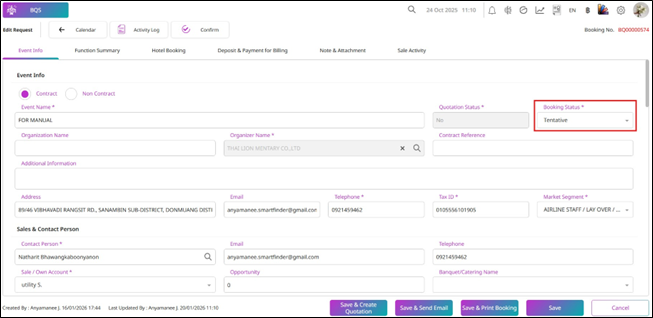
Nếu bạn nhấn Yes trên pop-up, hệ thống sẽ đổi trạng thái đặt chỗ thành Tentative.
-
Nếu bạn nhấn No, hệ thống sẽ đóng pop-up và hủy thao tác.
-
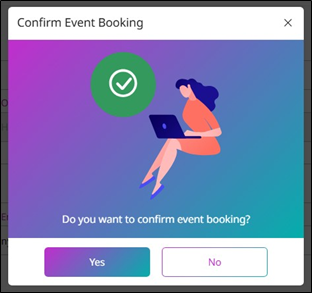
Còn nếu bạn nhấn nút Confirm, hệ thống sẽ hiển thị pop-up Confirm Event Booking.
-
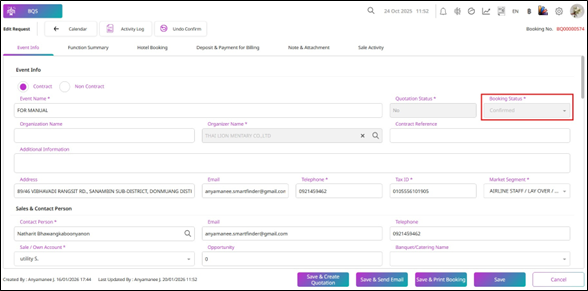
Trạng thái của đặt chỗ sẽ đổi thành Confirmed.
-
Và bạn có thể chỉnh sửa thông tin của đặt chỗ này.
-
Sau khi chỉnh sửa, nhấn Save, hệ thống sẽ ghi nhận người dùng và ngày/giờ cho Last Update.
-
Nhấn Cancel để hủy bỏ các thay đổi hoặc nhấn Back to Calendar để quay lại lịch mà không lưu thay đổi.
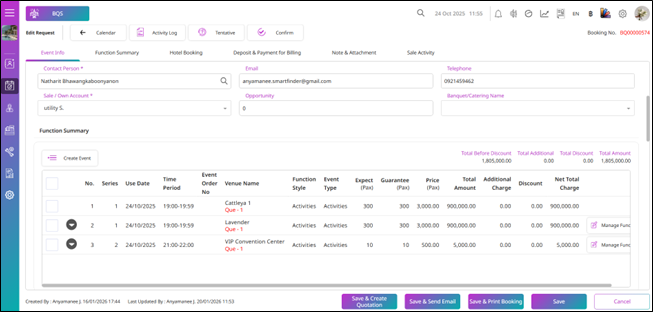
Lưu ý: Chỉ người dùng có quyền phù hợp mới có thể chỉnh sửa đặt chỗ. Người dùng có thể chỉnh sửa đặt chỗ của chính mình, nhưng người khác thì không, trừ khi họ là chủ sở hữu đặt chỗ. Hãy đảm bảo phân quyền được thiết lập đúng để kiểm soát truy cập.
3.5 Chức Năng Quản Lý & Tạo Sự Kiện
Chức năng này cho phép người dùng quản lý chi tiết sự kiện tiệc trực tiếp từ Calendar hoặc thông qua chỉnh sửa đặt chỗ để quản lý thêm các function và chi tiết sự kiện. Người dùng có thể tạo nhiều function trong một đặt chỗ và quản lý chúng theo series, giúp tổ chức và kiểm soát hiệu quả tất cả các function trong cùng một sự kiện.
Để thực hiện thao tác:
-
Nhấn Event Booking. Hệ thống sẽ mặc định hiển thị Event Calendar.
-
Chọn một sự kiện đặt chỗ trên lịch.
-
Hệ thống sẽ hiển thị menu lệnh ở phía bên phải, dựa trên vai trò người dùng bạn đang sử dụng.
-
Nhấn Manage Function.
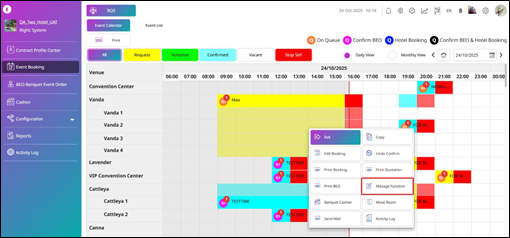
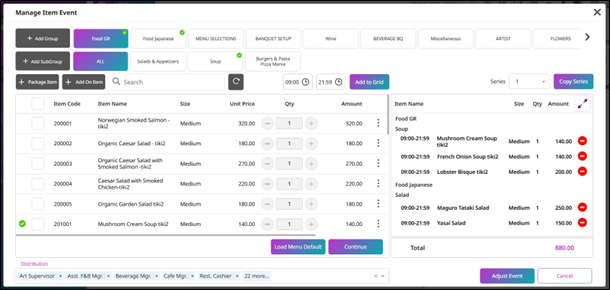
- Hệ thống sẽ hiển thị Manage Item Event. Nếu sự kiện đặt chỗ chưa thực hiện Confirm BEO, pop-up này sẽ hiển thị các nút Save và Cancel.
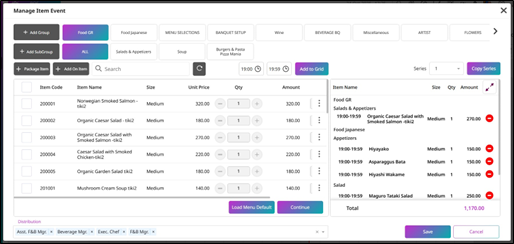
-
Nếu sự kiện đặt chỗ đã thực hiện Confirm BEO, pop-up này sẽ hiển thị các nút Adjust và Cancel.
-
Bạn có thể quản lý các mục bạn muốn.
-
Nhấn Adjust hoặc Save để lưu.
-
Nhấn Cancel để đóng pop-up này và hủy bỏ các thay đổi.
- Nếu bạn muốn quản lý tất cả các function trong đặt chỗ, nhấn Edit Booking từ menu lệnh.
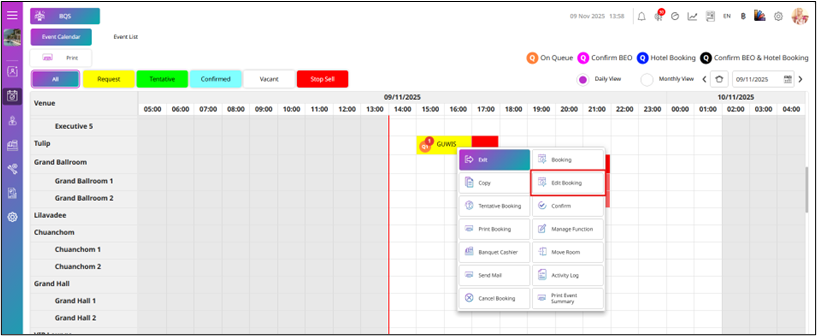
-
Hệ thống sẽ hiển thị trang Edit Booking.
-
Để quản lý function, nhấn Manage Function cho series sự kiện đã chọn.
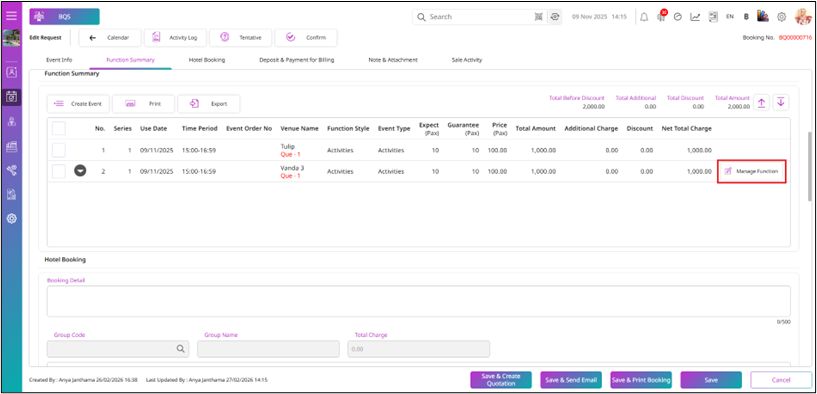
- Nếu sự kiện đặt chỗ chưa được xác nhận BEO, pop-up sẽ hiển thị các nút Save và Cancel. Tuy nhiên, nếu sự kiện đặt chỗ đã được xác nhận BEO, pop-up sẽ hiển thị các nút Adjust và Cancel.
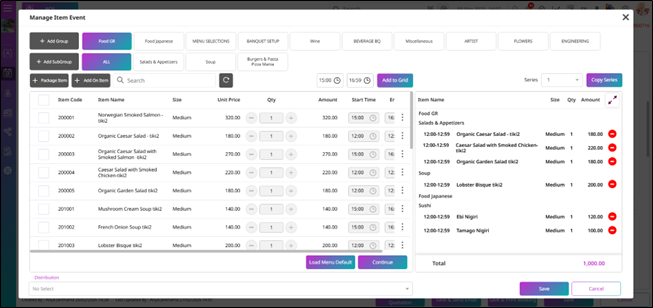
-
Hệ thống sẽ hiển thị Menu Group và Subgroup dựa trên các món trong thực đơn được áp dụng cho Banquet Outlet.
-
Subgroup sẽ được hiển thị dựa trên Group bạn chọn.
-
Items sẽ được hiển thị dựa trên Subgroup bạn chọn.
-
Nếu bạn muốn thêm nhóm mới để sử dụng cho function này, nhấn + Add Group, hệ thống sẽ hiển thị pop-up New Group.
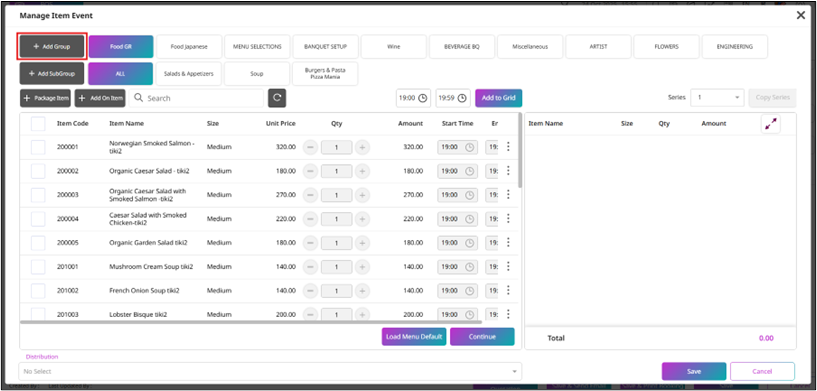
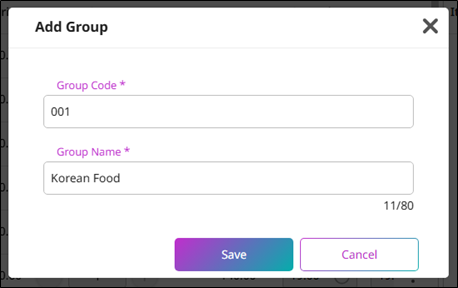
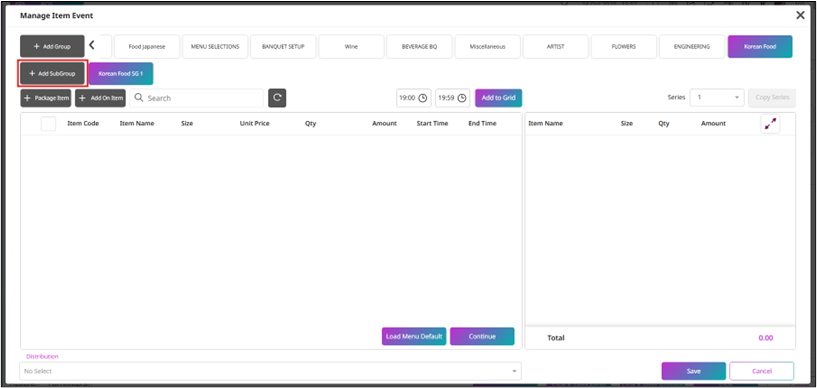
- Nhập Group Code và Group Name, sau đó nhấn Save. Hệ thống sẽ thêm nhóm mới và tự động thêm một Subgroup mặc định khi nhóm được tạo.
- Nếu bạn muốn thêm nhóm con mới, nhấn + Add SubGroup.
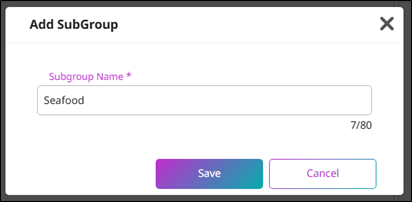
- Nhập tên Subgroup trong pop-up Add SubGroup và nhấn Save để tạo nhóm con mới.
-
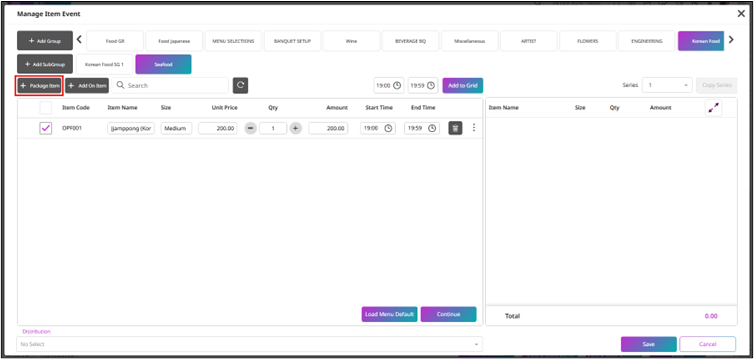
Để thêm món mới, bạn có thể chọn + Package Item (không tính thêm phí).
-
Hệ thống sẽ thêm một bản ghi món mới (hiển thị màu đen). Item Code và Size sẽ được mặc định theo cài đặt. Bạn phải nhập Unit Price và QTY, Amount sẽ được tính tự động từ Unit Price × QTY. Start Time và End Time sẽ mặc định theo thời gian sự kiện. Nếu bạn muốn xóa open item này, nhấn biểu tượng Delete để xóa món.
-
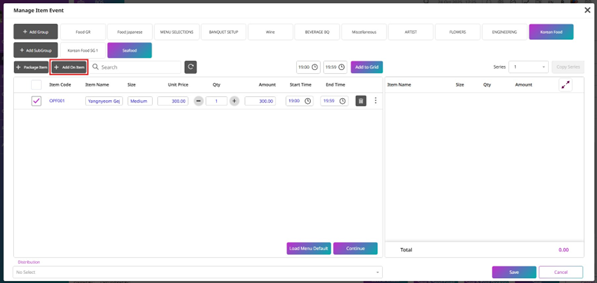
Hoặc nhấn + Add On Item (tính thêm phí).
-
Hệ thống sẽ thêm một bản ghi món mới tương tự như khi thêm package item, nhưng món sẽ hiển thị màu xanh dương. Item Code và Size sẽ được mặc định theo cài đặt. Bạn phải nhập Unit Price và QTY, Amount sẽ được tính tự động từ Unit Price × QTY. Start Time và End Time sẽ mặc định theo thời gian sự kiện. Nếu bạn muốn xóa open item này, nhấn biểu tượng Delete để xóa món.
-
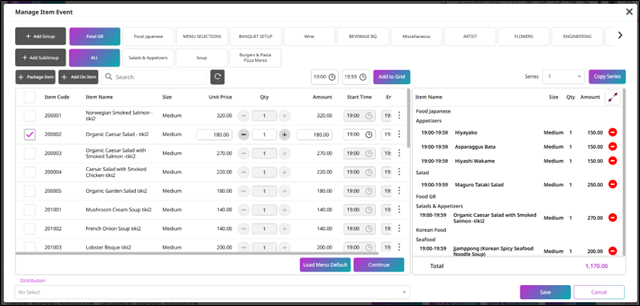
Chọn checkbox và nhấn Continue để thêm các món vào function (màn hình bên phải).
-
Nếu bạn muốn xóa một món, nhấn biểu tượng Delete.
-
Pop-up Confirm Delete sẽ được hiển thị. Nhấn Delete để xóa món, hoặc nhấn Cancel để đóng pop-up.
-
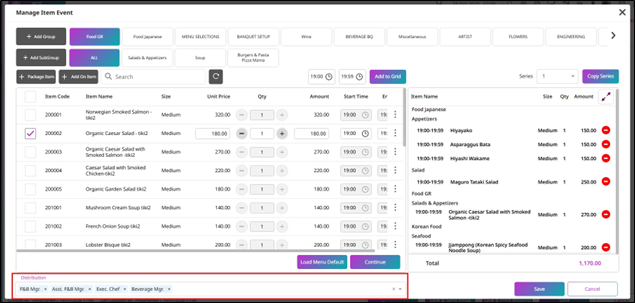
Để chọn Distribution, nhấn vào danh sách thả xuống của Distribution.
-
Chọn Distribution bạn muốn cho function này.
-
Nhấn Save trên pop-up Manage Item Event để lưu các thay đổi.
-
Nhấn Cancel để hủy thao tác.
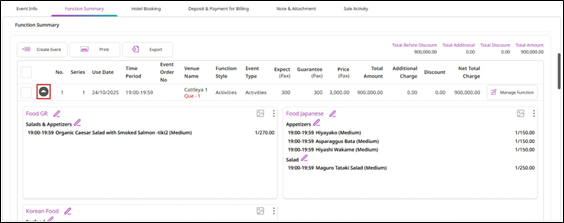
- Sau khi lưu function, bạn có thể nhấn biểu tượng More Detail để xem chi tiết các món được nhóm theo Group.
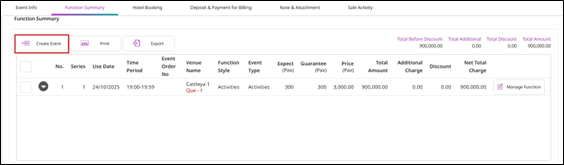
- Nhấn Create để thêm sự kiện mới.
-
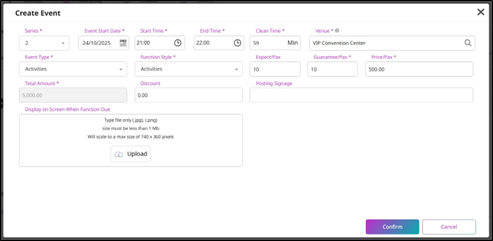
Hệ thống sẽ hiển thị pop-up Create Event.
-
Chọn Series và nhập thông tin.
-
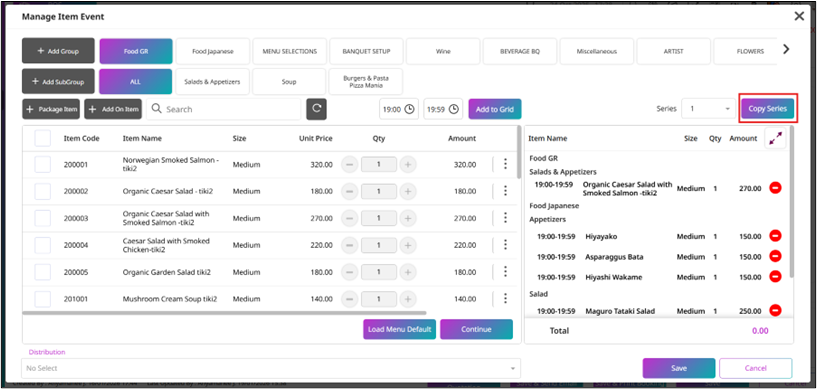
Để quản lý function, bạn cũng có thể sao chép từ Function Series 1 sang Series 2.
-
Nhấn Save để lưu đặt chỗ và ở lại đặt chỗ này.
-
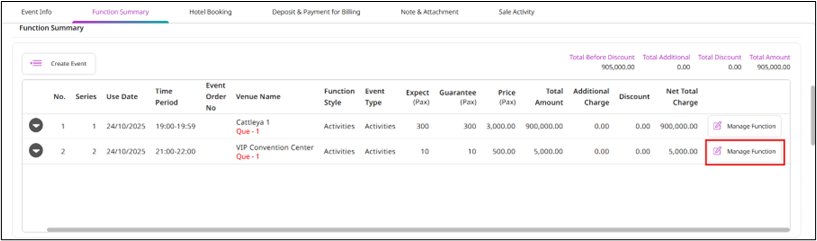
Sau đó nhấn Manage Function.
-
Chọn số series là 1.
-
Nhấn Copy Series.
-
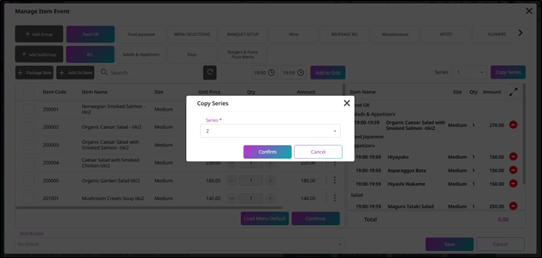
Chọn Series 2, hệ thống sẽ sao chép từ Series 1 sang Series 2.
-
Nhấn Confirm để tiếp tục.
-
Nhấn Cancel để hủy quá trình sao chép.
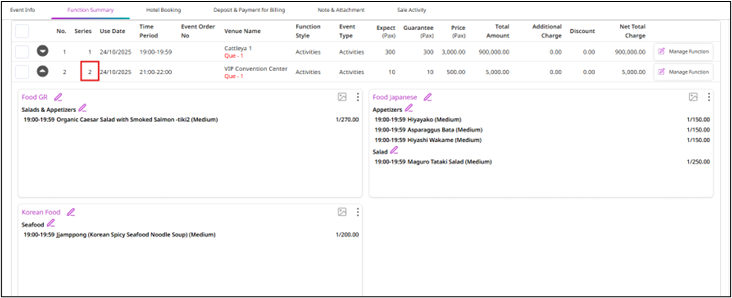
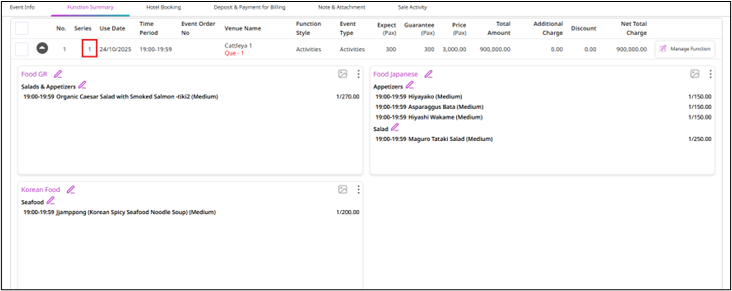
- Nếu bạn xem thêm chi tiết của function series, bạn sẽ thấy Series 2 có các món giống như Series 1.
- Nếu bạn muốn sao chép sự kiện cho cùng một sự kiện đặt chỗ, chọn sự kiện muốn sao chép rồi nhấn Copy.
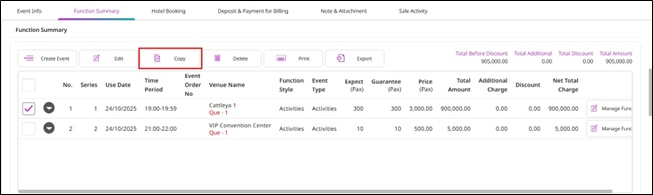
-
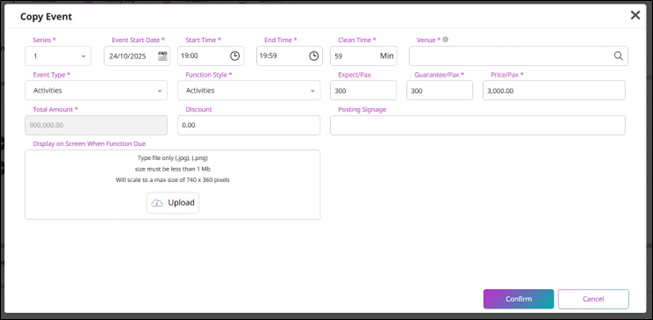
Hệ thống sẽ hiển thị pop-up Copy Event.
-
Pop-up sẽ hiển thị thông tin của sự kiện, giống với sự kiện bạn đã chọn để sao chép.
-
Chọn Venue rồi nhấn Save để tiếp tục, hoặc nhấn Cancel để hủy.
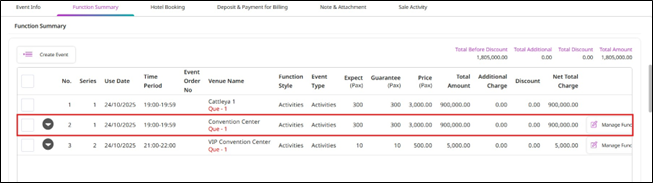
- Sau khi lưu sự kiện đã sao chép, hệ thống sẽ hiển thị bản ghi sự kiện đã sao chép.
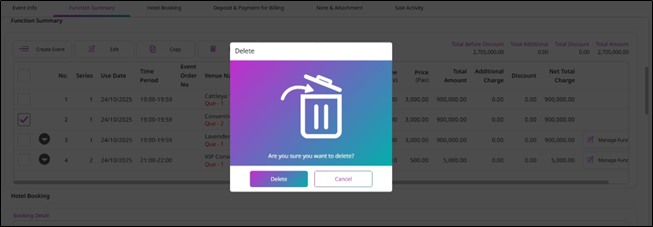
- Nếu bạn muốn xóa sự kiện, bạn có thể chọn sự kiện và nhấn Delete.
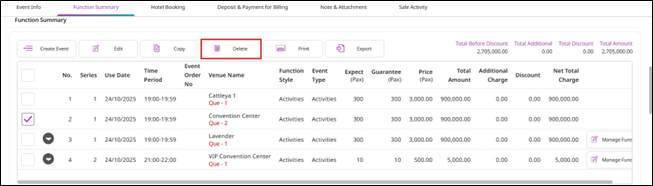
-
Hệ thống sẽ hiển thị pop-up Confirm Delete.
-
Nhấn Delete để xóa sự kiện này.
-
Nhấn Cancel để hủy.
3.6 In Đặt Chỗ
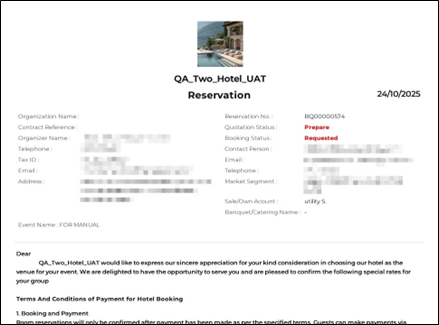
Chức năng này cho phép người dùng in chi tiết của một sự kiện đặt chỗ, bất kể trạng thái của nó (ví dụ: Request, Tentative hoặc Confirmed). Bản in đặt chỗ sẽ bao gồm các thông tin liên quan cùng với Terms and Conditions của khách sạn cho đặt chỗ, đảm bảo người dùng có đầy đủ thông tin cần thiết về sự kiện dưới dạng bản in.
Để thực hiện thao tác:
-
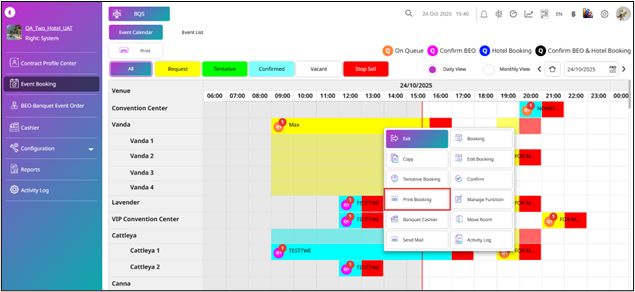
Nhấn Event Booking, hệ thống sẽ mặc định hiển thị Event Calendar.
-
Nhấn vào một Booking Event hiện có trên Calendar.
-
Nhấn vào Print Booking, hệ thống sẽ hiển thị đặt chỗ, bao gồm các thông tin liên quan cùng với Terms and Conditions của khách sạn cho đặt chỗ.
3.7 Tạo Báo Giá & In Báo Giá
Chức năng này cho phép người dùng tạo và in Banquet Quotation. Tùy chọn Make Quotation khả dụng cho các đặt chỗ ở trạng thái Request hoặc Tentative, còn tùy chọn Print chỉ khả dụng sau khi báo giá đã được tạo. Hệ thống tạo báo giá theo template đã chọn, đảm bảo định dạng tài liệu nhất quán, chuyên nghiệp và chính xác.
Để thực hiện thao tác:
-
Nhấn Event Booking, hệ thống sẽ mặc định hiển thị Event Calendar.
-
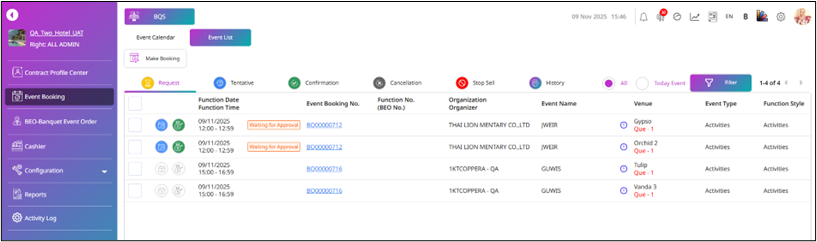
Nhấn Event List.
-
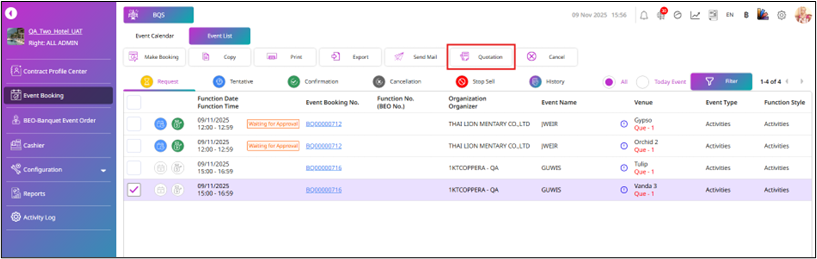
Chọn một đặt chỗ. Hệ thống sẽ hiển thị các nút thao tác khả dụng.
-
Nhấn Quotation.
-
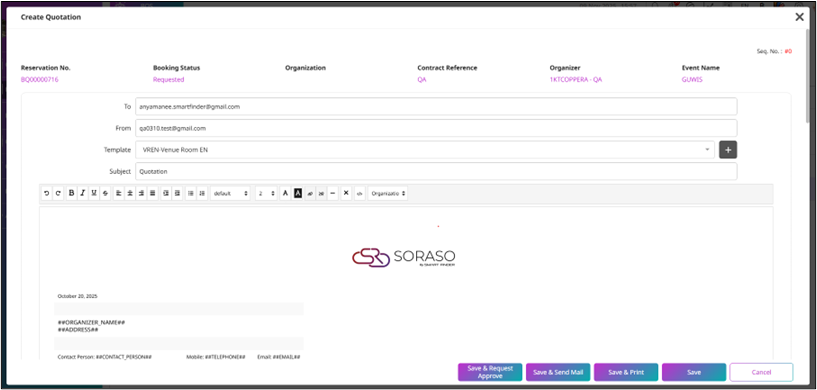
Hệ thống sẽ hiển thị pop-up Create Quotation.
-
Hệ thống sẽ hiển thị thông tin Reservation No., Booking Status, Organization, Contract Reference, Organizer và Event Name của đặt chỗ.
-
Nhập địa chỉ email To và From.
-
Chọn Template báo giá.
-
Nếu hệ thống sử dụng Quotation Approval Policy, pop-up sẽ hiển thị nút Save & Request Approve.
-
Nếu hệ thống không sử dụng chính sách này, pop-up sẽ hiển thị các nút Save & Send Mail, Save & Print, Save và Cancel. Bạn có thể chọn tùy chọn phù hợp để lưu báo giá.
-
Nhấn Cancel để hủy thao tác.
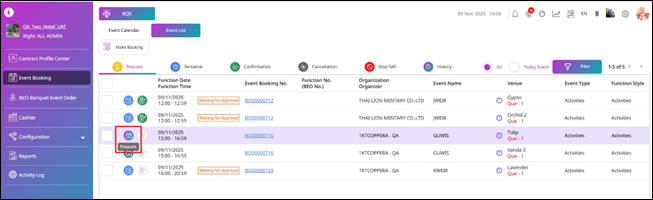
- Nếu bạn nhấn Save & Send Mail, Save & Print, hoặc Save, hệ thống sẽ đặt trạng thái báo giá là Prepared.
-
Nếu bạn nhấn Save & Request Approve, hệ thống sẽ đặt trạng thái báo giá là Request Approve và chờ quy trình phê duyệt.
-
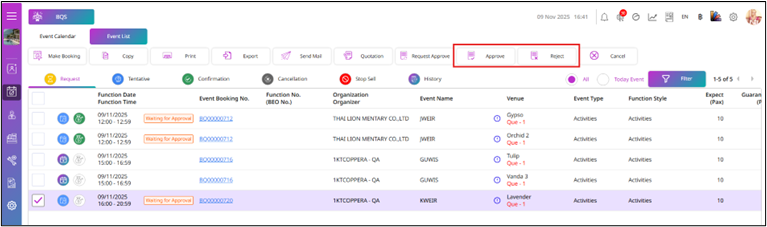
Nếu bạn có quyền phê duyệt, khi chọn một đặt chỗ có trạng thái báo giá Request Approve, hệ thống sẽ hiển thị các nút Approve và Reject.
-
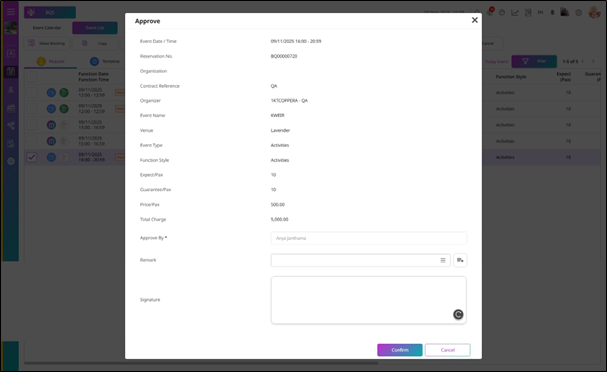
Pop-up Approve sẽ hiển thị các thông tin Event Date/Time, Reservation No., Organization, Contract Reference, Organizer, Event Name, Venue, Event Type, Function Style, Expect/Pax, Guarantee/Pax, Price/Pax và Total Charge của đặt chỗ.
-
Đối với Approve By, hệ thống sẽ mặc định là người dùng đang thực hiện thao tác. Đối với Remark, bạn có thể nhập ghi chú hoặc chọn ghi chú có sẵn cho việc phê duyệt. Đối với Signature, bạn phải cung cấp chữ ký của mình.
-
Nhấn Confirm để phê duyệt báo giá.
-
Nhấn Cancel để hủy thao tác.
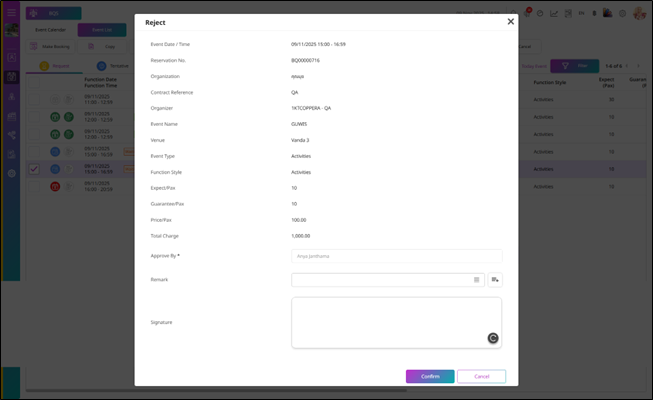
- Đối với Reject, hệ thống sẽ hiển thị quy trình tương tự như bước Approve Quotation.
- Sau khi hoàn tất bước Approve, trạng thái báo giá sẽ hiển thị màu xanh lá, nghĩa là Approved. Nếu bạn thực hiện bước Reject, trạng thái báo giá sẽ hiển thị màu đỏ, nghĩa là báo giá đã bị Rejected.
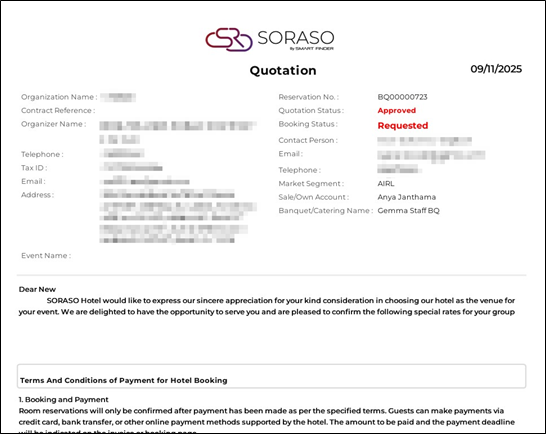
- Để in báo giá, vào Event List, chọn sự kiện đặt chỗ, sau đó nhấn Print và chọn Print Quotation.
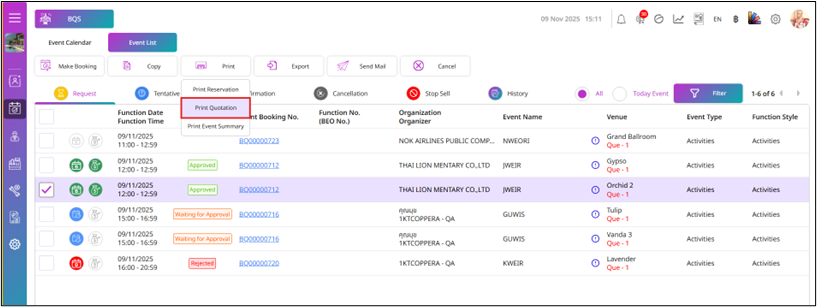
- Hệ thống sẽ hiển thị Quotation.
-
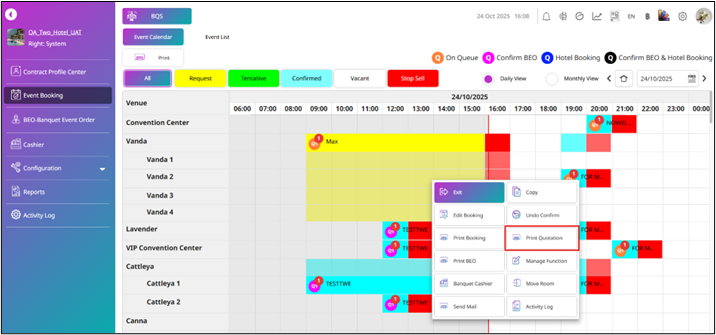
Hoặc, nếu bạn muốn in từ Event Calendar, nhấn vào một sự kiện đặt chỗ đã được tạo báo giá.
-
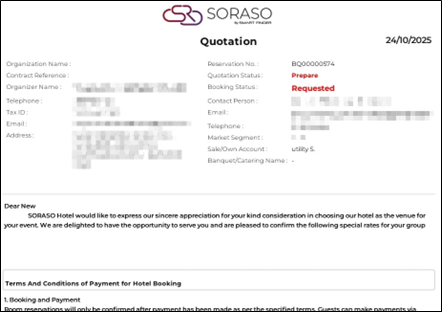
Nhấn Print Quotation, hệ thống sẽ hiển thị báo giá của đặt chỗ này theo template bạn đã tạo cho báo giá.
3.8 Chuyển Phòng
Chức năng này cho phép người dùng chuyển doanh thu phòng của một sự kiện đặt chỗ. Người dùng có thể chuyển các đặt chỗ có trạng thái Request, Tentative và Confirmed sang phòng khác, mang lại sự linh hoạt trong việc phân bổ phòng đồng thời đảm bảo việc theo dõi doanh thu của sự kiện luôn chính xác.
Để thực hiện thao tác:
-
Nhấn Event Booking, hệ thống sẽ mặc định hiển thị Event Calendar.
-
Nhấn vào một Booking Event trên Calendar.
-
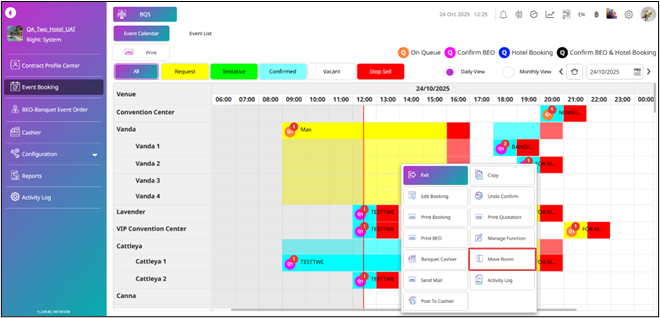
Hệ thống sẽ hiển thị menu lệnh ở phía bên phải theo người dùng bạn đang sử dụng.
-
Nhấn Move Room.
-
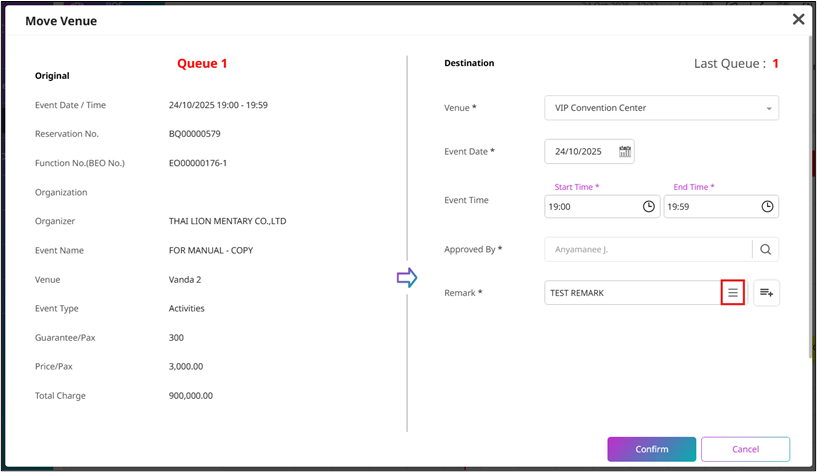
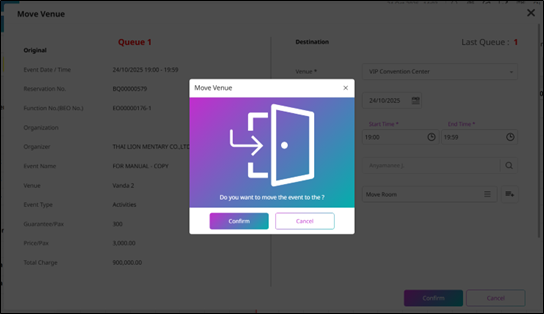
Hệ thống sẽ hiển thị pop-up Move Venue. Bên trái, bạn sẽ thấy thông tin sự kiện đặt chỗ từ doanh thu phòng hiện tại dưới dạng thông tin Original, và bên phải, bạn sẽ thấy thông tin Destination.
-
Chọn Venue, hệ thống sẽ hiển thị các Room Venue còn trống để chuyển phòng.
-
Event Date: Hệ thống sẽ hiển thị Event Date của sự kiện đặt chỗ. Bạn có thể thay đổi bằng cách chọn ngày khác.
-
Event Time: Hệ thống sẽ hiển thị Start Time và End Time của sự kiện đặt chỗ. Bạn có thể thay đổi thời gian sự kiện.
-
Approved By: Hệ thống sẽ mặc định là người dùng bạn đang sử dụng khi thực hiện chức năng này. Bạn có thể đổi sang nhân viên khác nếu cần.
-
Chọn Remark bằng cách nhấn biểu tượng Hamburger, hệ thống sẽ hiển thị pop-up Remark. Chọn một ghi chú, sau đó nhấn Select để tiếp tục.
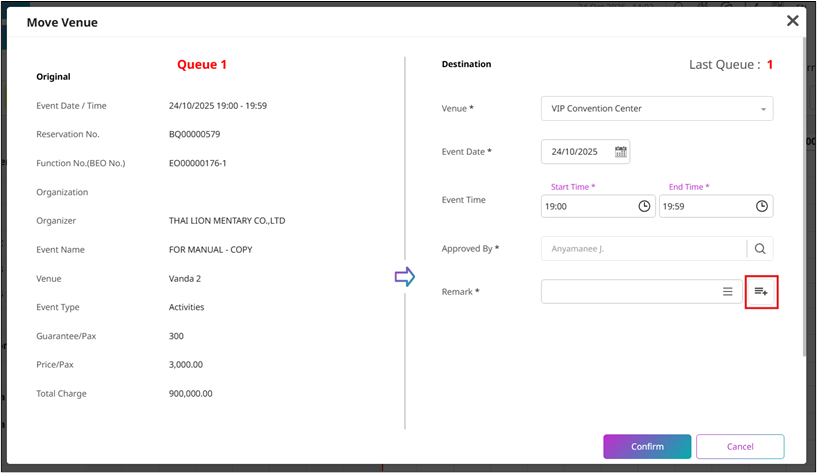
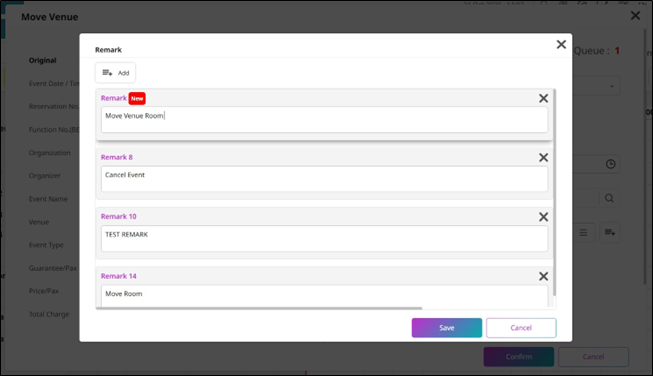
- Hoặc, nếu bạn muốn thêm ghi chú mới, nhấn biểu tượng Add Remark. Hệ thống sẽ hiển thị pop-up Remark. Bạn có thể nhấn Add để thêm ghi chú mới, nhập ghi chú, sau đó nhấn Save.
-
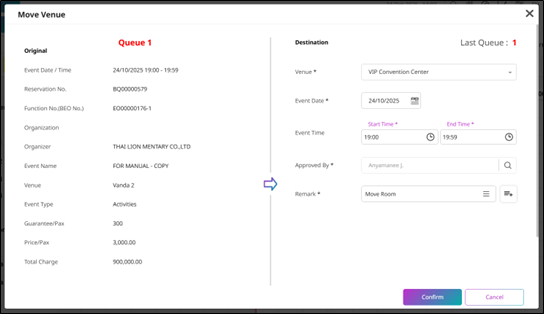
Nhấn Save trên pop-up Move Venue, hệ thống sẽ hiển thị pop-up Confirm Move Venue. Nhấn Confirm để tiếp tục chuyển địa điểm cho sự kiện đặt chỗ, hoặc nhấn Cancel để đóng pop-up Confirm Move Venue.
-
Nhấn Cancel trên pop-up Move Venue để hủy thao tác.
3.9 Hủy Đặt Chỗ (Cancel Booking)
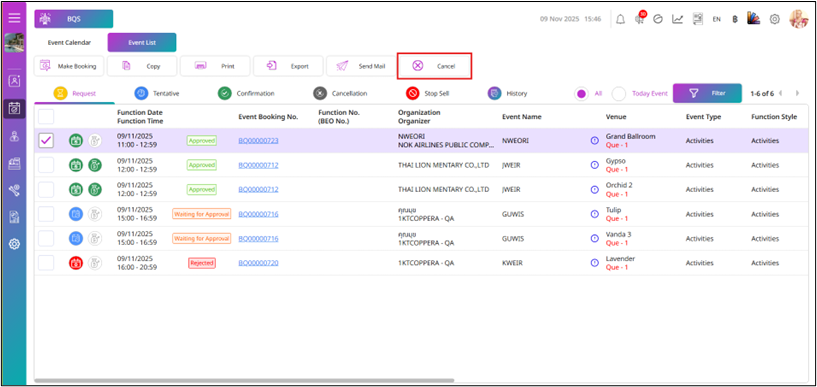
Chức năng này cho phép người dùng Cancel một đặt chỗ. Tab Cancellation chỉ hiển thị danh sách các sự kiện đặt chỗ đã bị Canceled. Tab cung cấp cùng bộ thông tin như các tab Request, Tentative và Confirmation, bao gồm Quotation status, Deposit status, Function Date, Function Time, Event Booking No., Function No., Organization, Organizer, Event Name, Venue, Event Type, Function Style, Expected Pax, Guaranteed Pax, Price per Pax, Total Charge, Discount, Net Total Charge, Contact Person, và Create BQ Sale. Tab này hoạt động tương tự như tab Request và Tentative, cho phép người dùng thực hiện các thao tác như Print, Export, Send Mail và Recovery, tùy theo quyền người dùng và chính sách của khách sạn.
Để thực hiện thao tác:
-
Nhấn Event Booking.
-
Nhấn Event List.
-
Chọn một đặt chỗ, hệ thống sẽ hiển thị các nút chức năng khả dụng dựa trên quyền của người dùng.
-
Nhấn Cancel, hệ thống sẽ hiển thị pop-up Cancel.
-
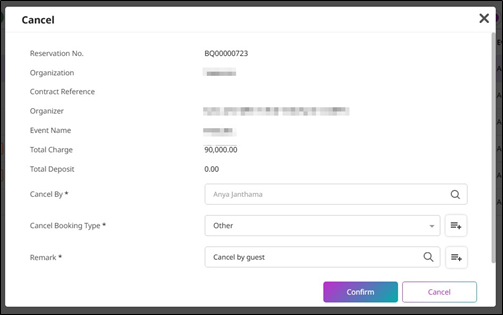
Pop-up Cancel sẽ hiển thị các thông tin Reservation No., Organization, Contract Reference, Organizer, Event Name, Total Charge và Total Deposit của đặt chỗ.
-
Cancel By sẽ mặc định là người dùng thực hiện việc hủy. Bạn có thể chọn người dùng khác bằng cách nhấn biểu tượng Search và chọn nhân viên.
-
Đối với Cancel Booking Type, chọn loại hủy phù hợp.
-
Đối với Remark, bạn có thể nhấn biểu tượng Search để chọn ghi chú có sẵn hoặc nhập ghi chú thủ công.
-
Nhấn Confirm để tiếp tục.
-
Nhấn Cancel để hủy thao tác.
-
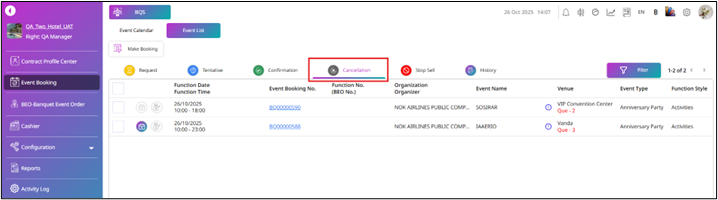
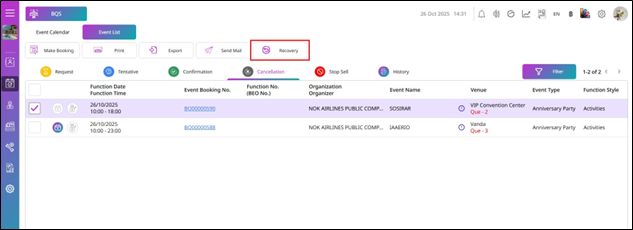
Và đối với tab Cancellation.
-
Danh sách này hiển thị các sự kiện đặt chỗ với các thông tin bao gồm Quotation Status, Deposit Status, Function Date, Function Time, Event Booking No., Function No., Organization, Organizer, Event Name, Venue, Event Type, Function Style, Expected Pax, Guaranteed Pax, Price per Pax, Total Charge, Discount, Net Total Charge, Contact Person và Create BQ Sale.
-
Hệ thống sẽ hiển thị các nút dựa trên quyền người dùng.
-
Nhấn Recovery.
-
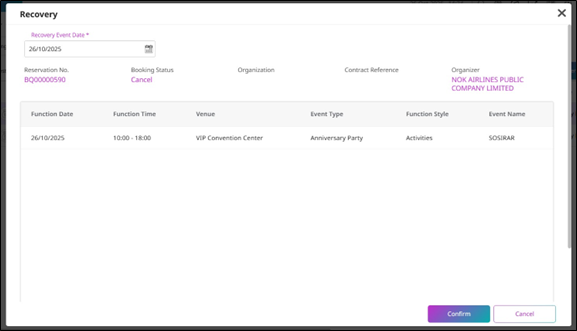
Hệ thống sẽ hiển thị pop-up Recovery, bao gồm Reservation No., Booking Status, Organization, Contract Reference, Organizer, Function Date, Function Time, Venue, Event Type, Function Style và Event Name của đặt chỗ.
-
Recovery Event Date sẽ mặc định là ngày hệ thống. Bạn có thể thay đổi ngày khôi phục nếu cần.
-
Nhấn Confirm để tiếp tục quá trình khôi phục hoặc nhấn Cancel để hủy thao tác.
-
Sau khi bạn nhấn Confirm, hệ thống sẽ hiển thị đặt chỗ trong tab Request với Request status.
Lưu ý: Khi một đặt chỗ đã hủy được khôi phục, đặt chỗ đó sẽ được đưa vào hàng chờ của phòng địa điểm đã chọn.
3.10 Gửi Mail
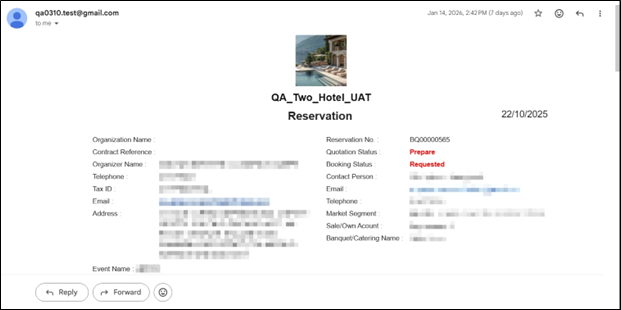
Chức năng này cho phép người dùng gửi email liên quan đến một sự kiện đặt chỗ. Người dùng có thể nhanh chóng và hiệu quả truyền đạt các thông tin quan trọng, cập nhật hoặc xác nhận về đặt chỗ đến các bên liên quan như khách hàng, quản lý sự kiện hoặc thành viên trong nhóm. Việc gửi email trực tiếp từ hệ thống giúp đơn giản hóa giao tiếp, đảm bảo tất cả các bên liên quan luôn được thông báo và cập nhật về tình trạng sự kiện.
Để thực hiện thao tác:
-
Nhấn Event Booking, hệ thống sẽ mặc định hiển thị Event Calendar.
-
Nhấn vào một Booking Event trên Calendar.
-
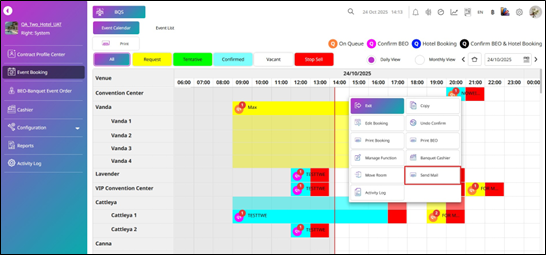
Hệ thống sẽ hiển thị menu lệnh ở phía bên phải theo người dùng bạn đang sử dụng.
-
Nhấn Send Mail.
-
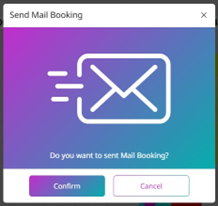
Hệ thống sẽ hiển thị pop-up Send Mail.
-
Nhấn Confirm để tiếp tục.
-
Nhấn Cancel để hủy thao tác.
3.11 Xác Nhận Đặt Chỗ
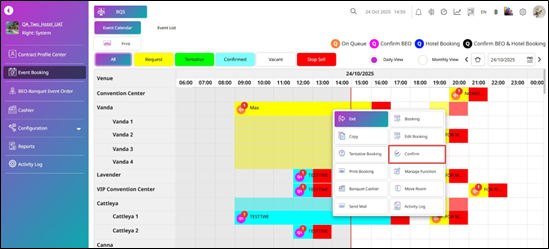
Chức năng này cho phép người dùng đổi trạng thái đặt chỗ thành Confirmed trên lịch, cho biết đặt chỗ đã được chốt và sẵn sàng thực hiện. Tuy nhiên, tùy chọn này chỉ khả dụng với người dùng có quyền phù hợp, đảm bảo chỉ nhân sự được ủy quyền mới có thể xác nhận đặt chỗ và chính thức hóa đặt chỗ.
Để thực hiện thao tác:
-
Nhấn Event Booking, hệ thống sẽ mặc định hiển thị Event Calendar.
-
Nhấn vào một Booking Event hiện có trên Calendar.
-
Hệ thống sẽ hiển thị menu lệnh ở phía bên phải theo người dùng bạn đang sử dụng.
-
Nhấn vào Confirm.
-
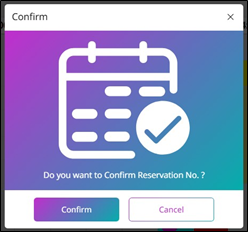
Hệ thống sẽ hiển thị pop-up Confirm.
-
Nhấn Confirm để tiếp tục.
-
Nhấn Cancel để đóng pop-up này và hủy thao tác.
- Sau khi bạn nhấn Confirm, hệ thống sẽ đổi trạng thái đặt chỗ thành Confirmed.
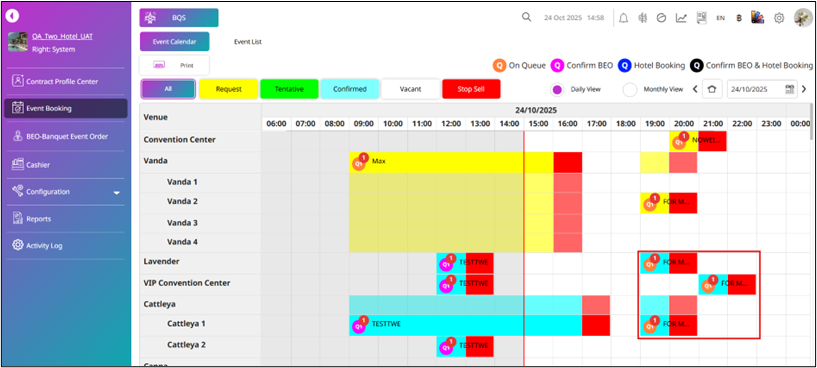
Lưu ý: Bạn có thể xác nhận đặt chỗ đang ở trạng thái Request hoặc Tentative, chuyển thành Confirmed khi đặt chỗ đã được chốt. Tuy nhiên, thao tác này chỉ khả dụng với người dùng có quyền phù hợp.
3.12 Hoàn Tác Xác Nhận Đặt Chỗ
Chức năng này cho phép người dùng hoàn tác một đặt chỗ Confirmed và đưa trạng thái về như trước khi xác nhận (ví dụ: Request hoặc Tentative). Tuy nhiên, tùy chọn này chỉ khả dụng với người dùng có quyền phù hợp, đảm bảo chỉ nhân sự được ủy quyền mới có thể thay đổi trạng thái đã xác nhận.
Để thực hiện thao tác:
-
Nhấn Event Booking, hệ thống sẽ mặc định hiển thị Event Calendar.
-
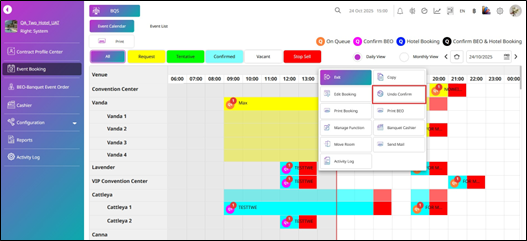
Nhấn vào một Confirm Booking Event trên Calendar.
-
Hệ thống sẽ hiển thị menu lệnh ở phía bên phải theo người dùng bạn đang sử dụng.
-
Nhấn vào Undo Confirm.
-
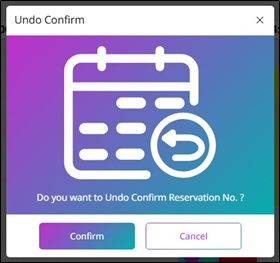
Hệ thống sẽ hiển thị pop-up Undo Confirm.
-
Nhấn Confirm để tiếp tục hoàn tác xác nhận.
-
Nhấn Cancel để đóng pop-up này và hủy thao tác.
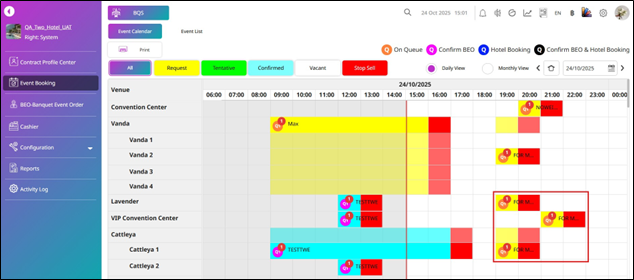
- Sau khi bạn nhấn Confirm, hệ thống sẽ đổi trạng thái đặt chỗ về trạng thái trước khi được xác nhận.
3.13 Ngừng Bán & Hủy Ngừng Bán
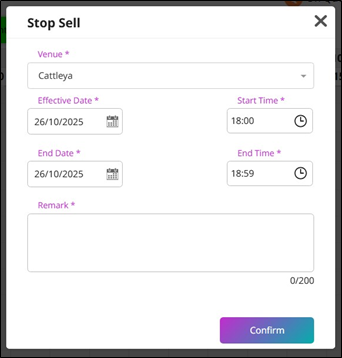
Chức năng này cho phép người dùng tạm thời đặt trạng thái Stop Sell cho một phòng địa điểm, ngăn các đặt chỗ mới trong khoảng thời gian chỉ định. Chức năng cũng cho phép người dùng được ủy quyền hủy Stop Sell và mở lại phòng địa điểm để nhận đặt chỗ. Cả hai thao tác đều bị giới hạn theo quyền người dùng, đảm bảo việc quản lý tình trạng phòng được kiểm soát và ủy quyền.
Để thực hiện thao tác:
-
Nhấn Event Booking, hệ thống sẽ mặc định hiển thị Event Calendar.
-
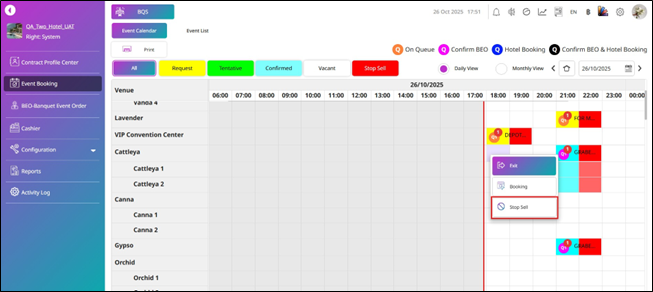
Nhấn vào một Vacant Room Venue.
-
Hệ thống sẽ hiển thị menu ở phía bên phải theo người dùng bạn đang sử dụng.
-
Nhấn Stop Sell.
-
Hệ thống sẽ hiển thị pop-up Stop Sell. Venue Room, Effective Date, End Date, Start Time và End Time sẽ được đặt mặc định theo khoảng thời gian và địa điểm bạn đã chọn. Bạn có thể thay đổi các thông tin này nếu cần.
-
Nhập Remark.
-
Nhấn Confirm để áp dụng stop sell.
-
Nhấn X để hủy thao tác.
-
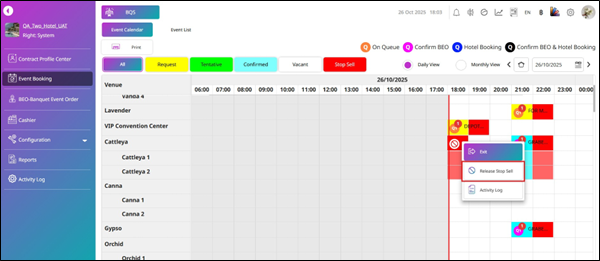
Còn nếu bạn muốn hủy Stop Sell, nhấn vào một khoảng thời gian Stop Sell.
-
Hệ thống sẽ hiển thị menu ở phía bên phải theo người dùng bạn đang sử dụng.
-
Nhấn Release Stop Sell.
-
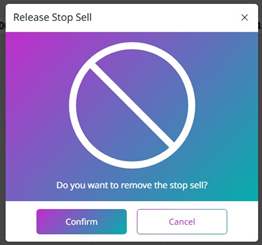
Hệ thống sẽ hiển thị pop-up Release Stop Sell.
-
Nhấn Confirm để hủy stop sell.
-
Nhấn Cancel để hủy bỏ thay đổi.
Lưu ý: Không thể đặt chỗ trong khoảng thời gian Stop Sell đối với địa điểm đã chọn.
4. BEO - Lệnh Sự Kiện Tiệc
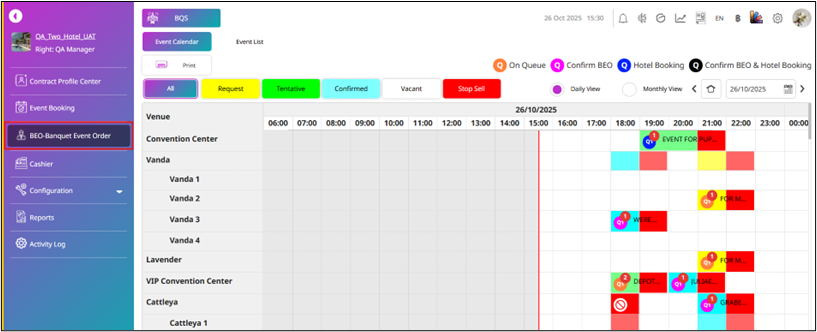
Có sẵn tại BQS > BEO – Banquet Event Order, chức năng này cung cấp chế độ xem lịch và danh sách sự kiện tương tự như màn hình Event Booking. Người dùng có thể thực hiện tất cả các chức năng có trong Event Booking Calendar từ màn hình này; tuy nhiên, mỗi chức năng đều được kiểm soát theo quyền người dùng. Event List hiển thị các sự kiện đặt chỗ được lọc theo trạng thái Confirmed hoặc Canceled, hoặc theo ngày hoặc tháng, cho phép người dùng quản lý và xem xét các sự kiện tiệc từ góc độ BEO, tập trung vào các chi tiết đã xác nhận và sự sẵn sàng vận hành.
4.1 Lịch Sự Kiện
Chức năng này cho phép người dùng thực hiện các thao tác giống như trên màn hình Event Booking, bao gồm Make Booking, Copy Booking, Edit Booking, Tentative Booking, Confirm Booking, Undo Confirm, Print Booking, Print BEO, Manage Function, Move Room, Send Mail, Post to Cashier, Stop Sell và Release Stop Sell. Tất cả thao tác đều được kiểm soát theo quyền người dùng, đảm bảo chỉ những người dùng được ủy quyền mới có thể truy cập và thực hiện từng chức năng theo chính sách của khách sạn.
Để thực hiện thao tác:
-
Nhấn BEO – Banquet Event Order.
-
Hệ thống sẽ mặc định hiển thị Event Calendar.
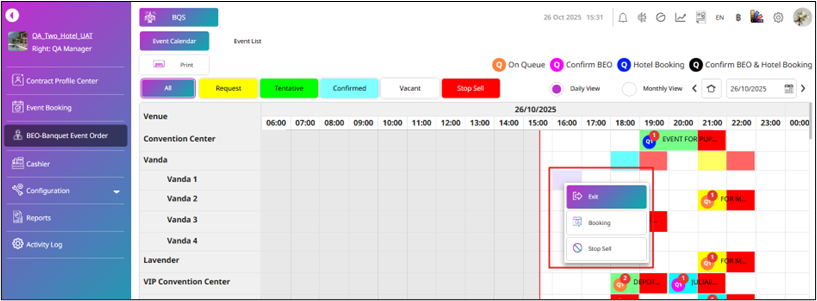
- Nếu bạn nhấn vào khoảng thời gian trống, hệ thống sẽ hiển thị các nút Booking và Stop Sell.
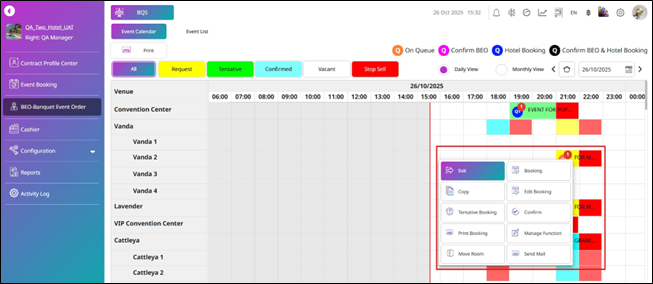
- Nếu bạn nhấn vào đặt chỗ có trạng thái Request hoặc Tentative, hệ thống sẽ hiển thị các nút Booking, Copy Booking, Edit Booking, Tentative Booking, Confirm Booking, Confirm, Print Booking, Manage Function, Move Room và Send Mail.
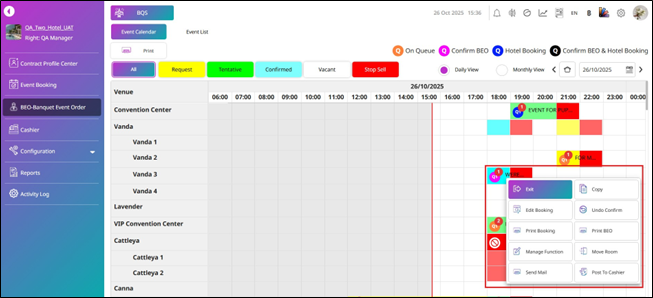
- Nếu bạn nhấn vào đặt chỗ có trạng thái Confirmed, hệ thống sẽ hiển thị các nút Booking, Copy Booking, Edit Booking, Tentative Booking, Confirm Booking, Undo Confirm, Print Booking, Print BEO, Manage Function, Move Room và Send Mail.
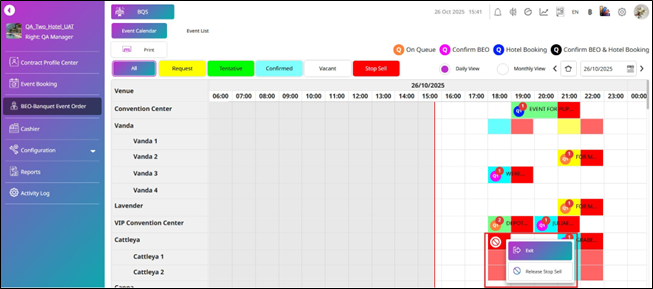
- Nếu bạn nhấn vào Stop Sell, hệ thống sẽ hiển thị nút Release Stop Sell.
Lưu ý: Tất cả các nút được hiển thị dựa trên quyền của người dùng, và bạn có thể thực hiện các chức năng giống như trên Event Calendar in Event Booking.
4.2 Danh Sách Sự Kiện
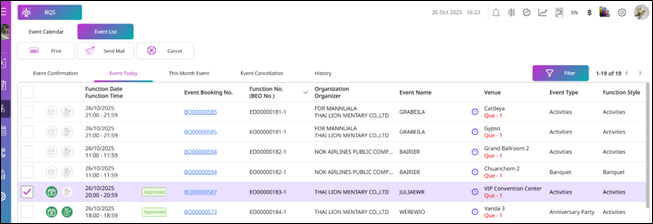
Chức năng này cho phép người dùng thực hiện thao tác Print và Send Mail cho các sự kiện tiệc. Thông tin trong phần này được sắp xếp theo Event Confirmation, Event Today, This Month Event, Event Cancellation và History. Với mỗi sự kiện, hệ thống hiển thị thông tin chi tiết bao gồm Quotation status, Deposit status, Function Date, Function Time, Event Booking No., Function No., Organization, Organizer, Event Name, Venue, Event Type, Function Style, Expected Pax, Guaranteed Pax, Price per Pax, Total Charge, Discount, Net Total Charge, Contact Person và Create BQ Sale. Quyền truy cập thao tác và thông tin tuân theo quyền người dùng và chính sách của khách sạn.
Để thực hiện thao tác:
-
Nhấn BEO – Banquet Event Order.
-
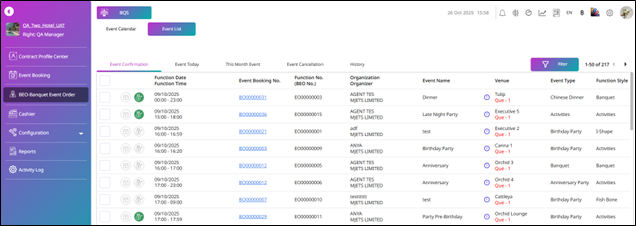
Nhấn Event List.
-
Hệ thống sẽ mặc định hiển thị tab Event Confirmation.
-
Tab này sẽ hiển thị tất cả các sự kiện có trạng thái Confirmed.
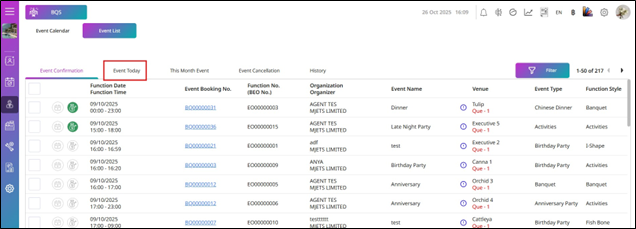
- Nhấn Event Today.
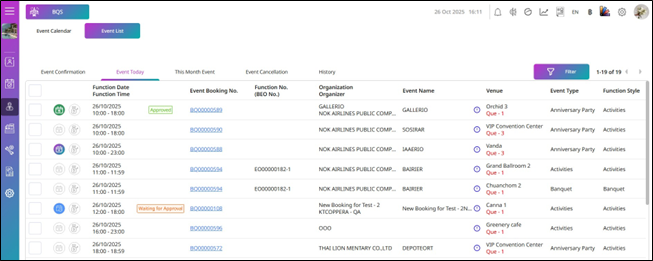
- Hệ thống sẽ hiển thị thông tin đặt chỗ tương tự như tab Event Confirmation, nhưng chỉ hiển thị danh sách các sự kiện đặt chỗ đã xác nhận của ngày hôm nay.
-
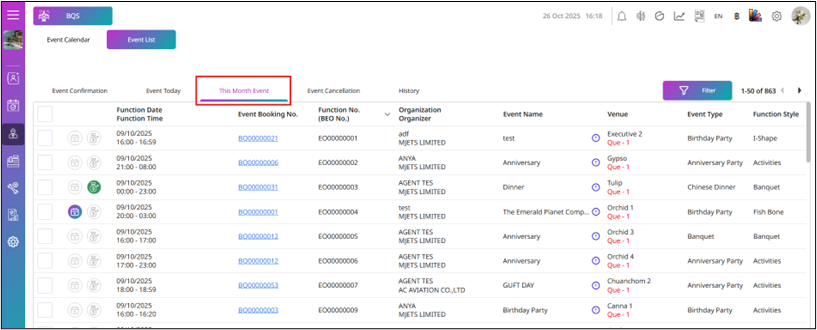
Nhấn This Month Event.
-
Tab này chỉ hiển thị các sự kiện đặt chỗ đã xác nhận trong tháng hiện tại.
-
Nếu bạn chọn một đặt chỗ từ các tab Event Confirmation, Event Today hoặc This Month Event, hệ thống sẽ hiển thị các nút Print, Send Mail và Cancel.
-
Bạn có thể nhấn các nút do hệ thống hiển thị và thực hiện các chức năng khả dụng theo nhu cầu.
-
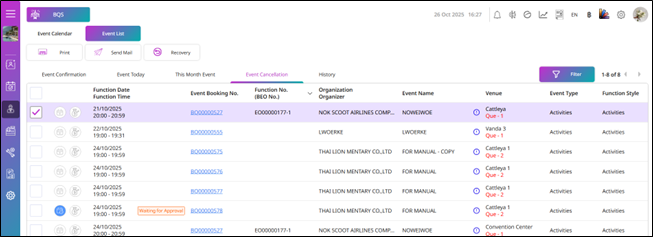
Trong tab Event Cancellation, hệ thống sẽ hiển thị danh sách tất cả các đặt chỗ đã hủy.
-
Nếu bạn chọn một đặt chỗ từ danh sách này, hệ thống sẽ hiển thị các nút Print, Send Mail và Recovery, tùy theo quyền của người dùng.
-
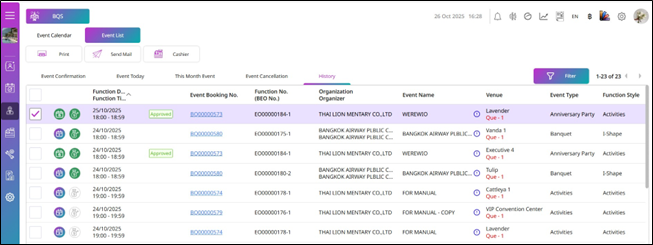
Trong tab History, hệ thống sẽ hiển thị danh sách tất cả các đặt chỗ, giống như tab History trong Event Booking.
-
Nếu bạn chọn một đặt chỗ từ danh sách này, hệ thống sẽ hiển thị các nút Print, Send Mail và Cashier, tùy theo quyền của người dùng. Nếu đặt chỗ chưa được check out, hệ thống cũng sẽ hiển thị các giao dịch trong folio Banquet Cashier.
-
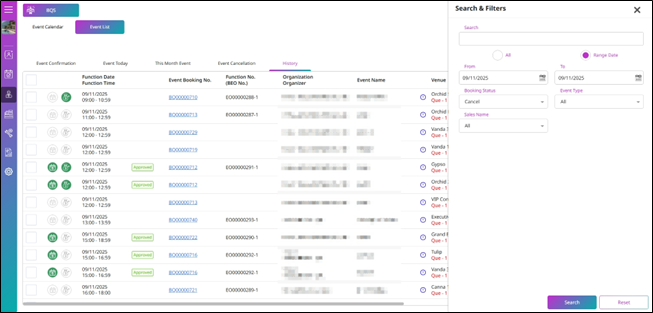
Đối với chức năng Search & Filter trong Event List (BEO – Banquet Event Order), nhấn nút Filter. Hệ thống sẽ hiển thị bảng Search & Filter ở phía bên phải.
-
Bạn có thể tìm kiếm bằng cách nhập từ khóa vào trường Search hoặc lọc theo các tham số như Booking Status, Event Type và Sales Name. Nếu bạn chọn radio button Range Date, hệ thống sẽ hiển thị tham số Date (From – To) để lựa chọn. Sau đó nhấn Search.
-
Hệ thống sẽ hiển thị kết quả dựa trên từ khóa đã nhập và tiêu chí lọc đã chọn.
-
Nhấn Reset để đặt lại dữ liệu trong bảng Search & Filter về cài đặt mặc định.
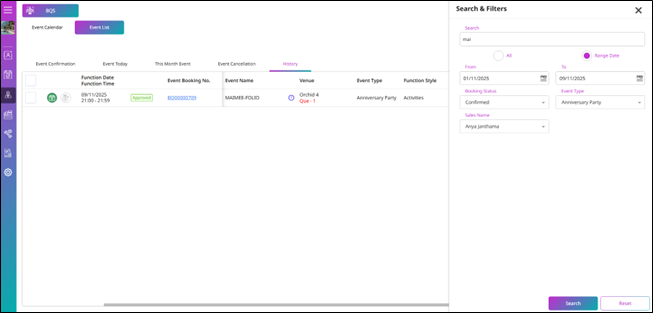
Lưu ý: Đối với Event Confirmation, tham số Booking Status sẽ được cố định là Confirm, và đối với Event Cancellation, tham số Booking Status sẽ được cố định là Cancel. Không thể thay đổi các tham số này khi sử dụng bộ lọc.
4.3 Chỉnh Sửa Đặt Chỗ
Chức năng này cho phép người dùng chỉnh sửa đặt chỗ hiện có trên lịch. Tuy nhiên, hệ thống giới hạn quyền chỉnh sửa theo vai trò người dùng. Người dùng có quyền phù hợp có thể thực hiện thay đổi, còn người dùng không có quyền chỉnh sửa sẽ không thể sửa đặt chỗ. Ngoại lệ duy nhất là khi đặt chỗ do chính người dùng tạo, người đó được xem là "chủ sở hữu" của đặt chỗ và có thể chỉnh sửa bất kể vai trò của mình.
Để thực hiện thao tác:
-
Nhấn Event Booking, hệ thống sẽ mặc định hiển thị Event Calendar.
-
Nhấn vào một Booking Event hiện có trên Calendar.
-
Hệ thống sẽ hiển thị menu lệnh ở phía bên phải theo người dùng bạn đang sử dụng.
-
Nhấn vào Edit Booking.
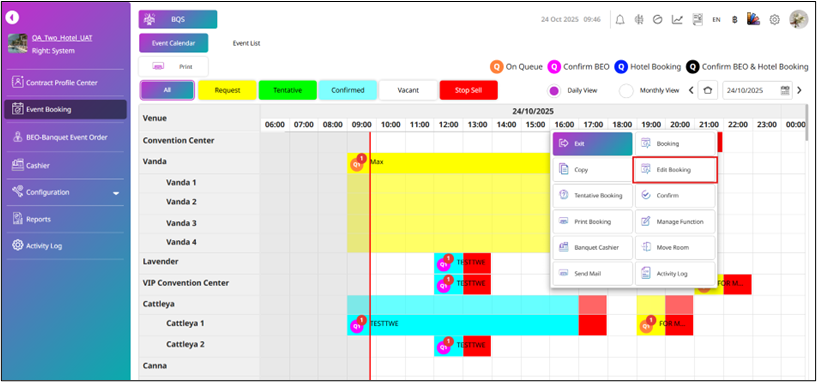
-
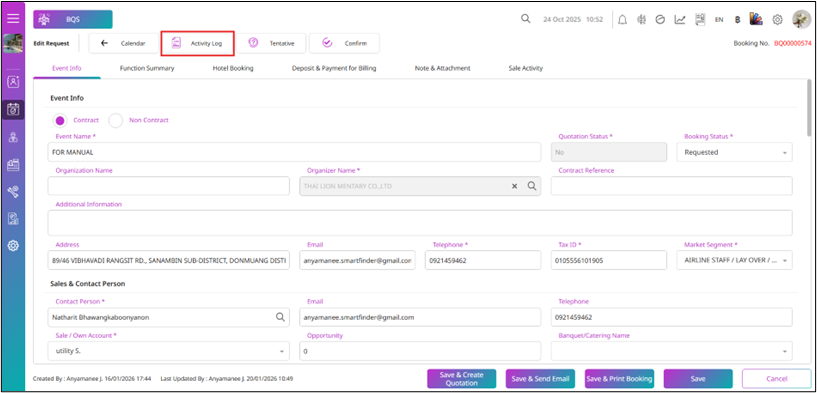
Hệ thống sẽ hiển thị Edit Request, nơi bạn có thể xem toàn bộ thông tin chi tiết của đặt chỗ.
-
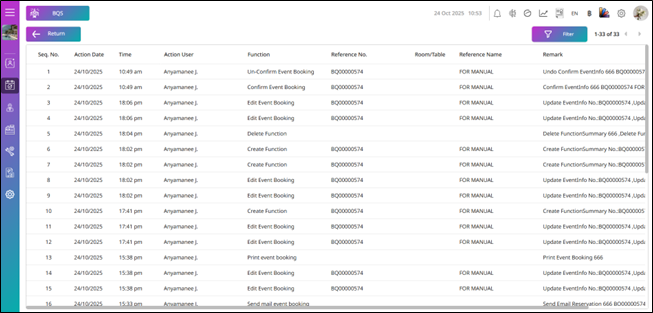
Hệ thống sẽ hiển thị nút Activity Log. Nếu bạn nhấn nút này, hệ thống sẽ hiển thị nhật ký hoạt động của đặt chỗ.
- Nhật ký bao gồm các mục như Create Event Booking, Edit Event Booking, Create Function, v.v., thể hiện các hoạt động và thay đổi đã thực hiện trên đặt chỗ.
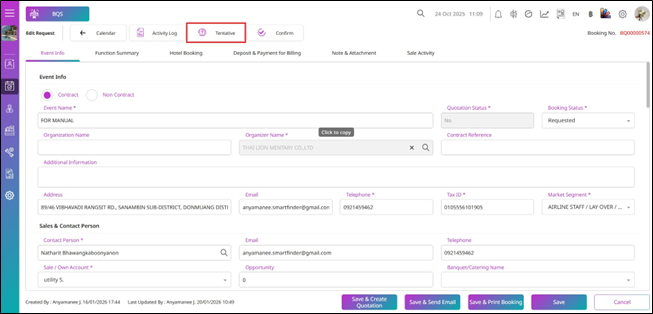
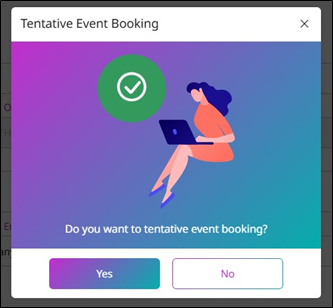
- Nếu bạn nhấn nút Tentative, hệ thống sẽ hiển thị pop-up Tentative Event Booking.
-
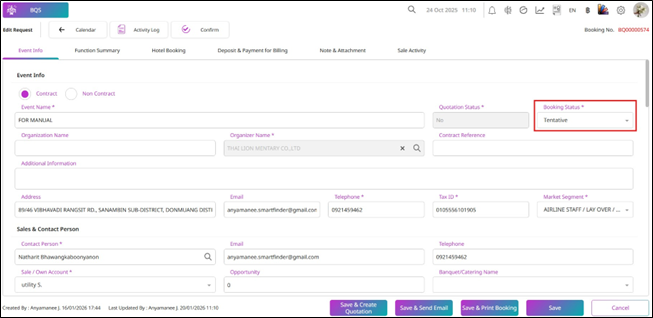
Nếu bạn nhấn Yes trên pop-up, hệ thống sẽ đổi trạng thái đặt chỗ thành Tentative.
-
Nếu bạn nhấn No, hệ thống sẽ đóng pop-up và hủy thao tác.
-
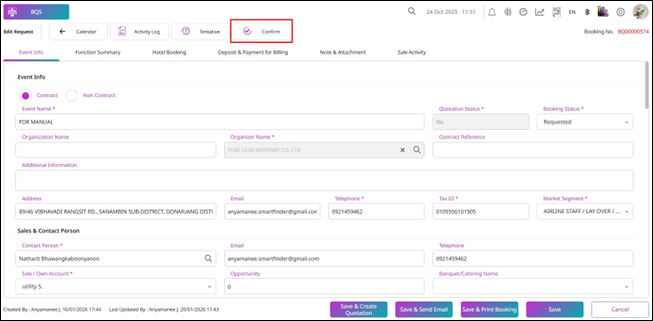
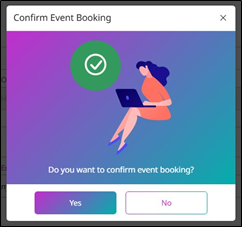
Còn nếu bạn nhấn nút Confirm, hệ thống sẽ hiển thị pop-up Confirm Event Booking.
-
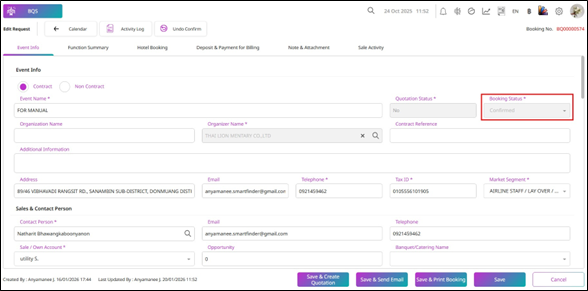
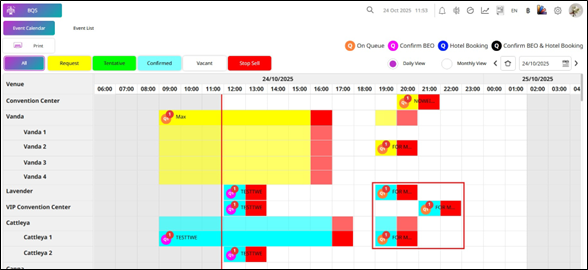
Trạng thái của đặt chỗ sẽ đổi thành Confirmed.
-
Và bạn có thể chỉnh sửa thông tin của đặt chỗ này.
-
Sau khi chỉnh sửa, nhấn Save, hệ thống sẽ ghi nhận người dùng và ngày/giờ cho Last Update.
-
Nhấn Cancel để hủy bỏ các thay đổi hoặc nhấn Back to Calendar để quay lại lịch mà không lưu thay đổi.
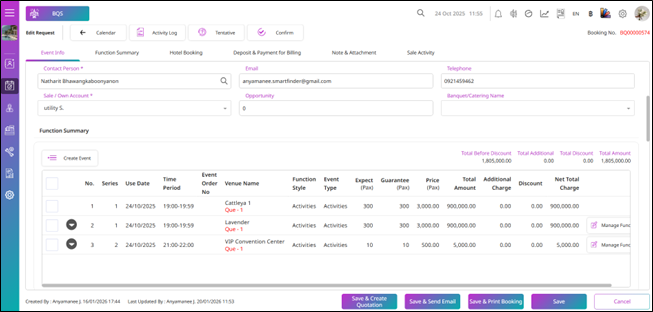
Lưu ý: Chỉ người dùng có quyền phù hợp mới có thể chỉnh sửa đặt chỗ. Người dùng có thể chỉnh sửa đặt chỗ của chính mình, nhưng người khác thì không, trừ khi họ là chủ sở hữu đặt chỗ. Hãy đảm bảo phân quyền được thiết lập đúng để kiểm soát truy cập.
4.4 Chức năng Quản Lý
Chức năng này cho phép người dùng quản lý chi tiết sự kiện tiệc trực tiếp từ lịch. Người dùng có thể xem, cập nhật hoặc chỉnh sửa các mục theo từng chức năng, chẳng hạn như phân bổ phòng, thời gian sự kiện và nguồn lực. Chức năng mang lại cách thức hiệu quả để thay đổi theo thời gian thực, đảm bảo mọi chi tiết sự kiện luôn chính xác và cập nhật để sự kiện diễn ra suôn sẻ.
Để thực hiện thao tác:
-
Nhấn Event Booking, hệ thống sẽ mặc định hiển thị Event Calendar.
-
Nhấn vào một Booking Event trên Calendar.
-
Hệ thống sẽ hiển thị menu lệnh ở phía bên phải theo người dùng bạn đang sử dụng.
-
Nhấn Manage Function.
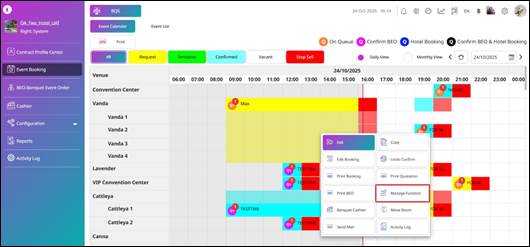
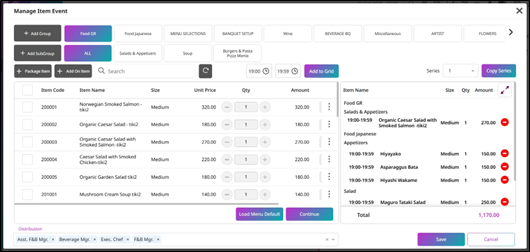
- Hệ thống sẽ hiển thị Manage Item Event. Nếu sự kiện đặt chỗ chưa thực hiện Confirm BEO, pop-up này sẽ hiển thị các nút Save và Cancel.
-
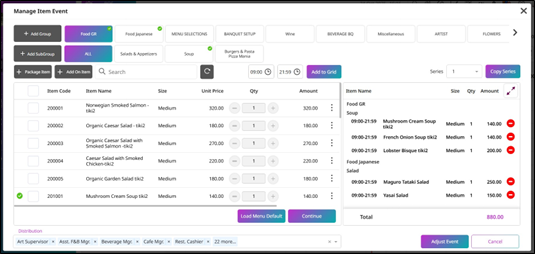
Nếu sự kiện đặt chỗ đã thực hiện Confirm BEO, pop-up này sẽ hiển thị các nút Adjust và Cancel.
-
Bạn có thể quản lý các mục bạn muốn.
-
Nhấn Adjust hoặc Save để lưu.
-
Nhấn Cancel để đóng pop-up này và hủy bỏ các thay đổi.
4.5 Xác Nhận BEO
Chức năng này cho phép người dùng xác nhận BEO (Banquet Event Order) cho đặt chỗ đã ở trạng thái Confirmed. Việc xác nhận được thực hiện theo Function Series, đảm bảo mỗi function trong đặt chỗ đều được xác nhận đúng và sẵn sàng vận hành.
Để thực hiện thao tác:
-
Nhấn Event Booking.
-
Nhấn Event List.
-
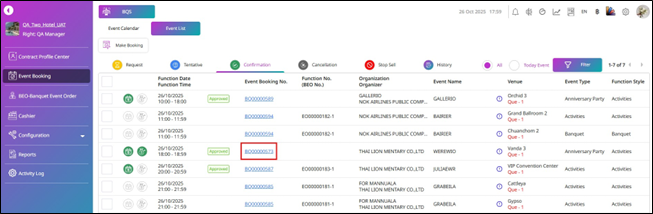
Nhấn tab Confirmation.
-
Nhấn vào Event Booking No. chưa có BEO No.
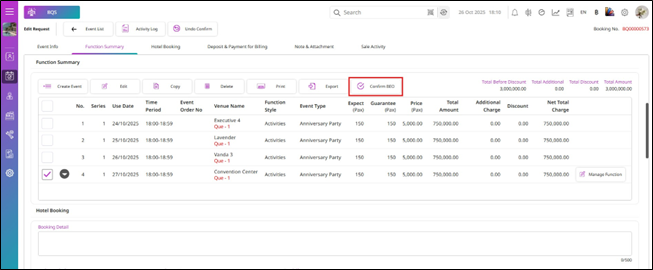
- Chọn function, sau đó nhấn Confirm BEO.
-
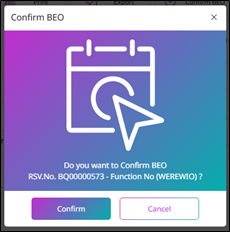
Pop-up Confirm BEO sẽ được hiển thị.
-
Nhấn Confirm để tiếp tục, hoặc nhấn Cancel để hủy thao tác.
- Hệ thống sẽ tự động tạo Event Order No.
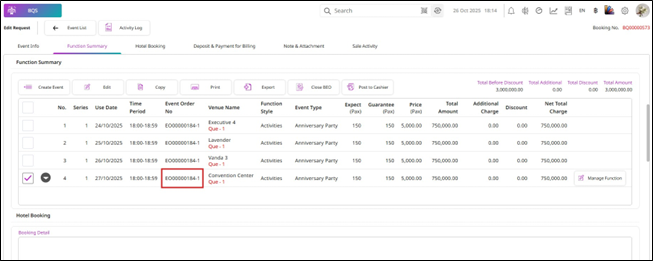
- Sau khi Event Order No. được tạo, khi bạn nhấn Print, hệ thống sẽ cho phép bạn Print BEO Original và Export BEO Original.
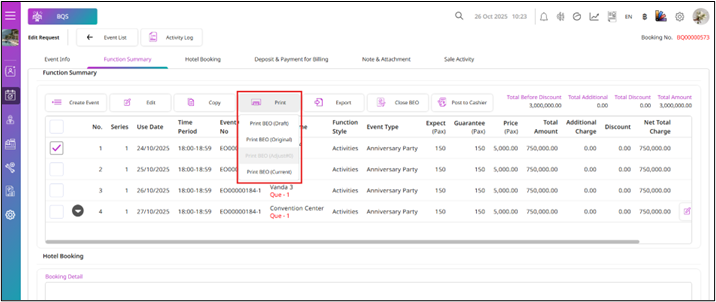
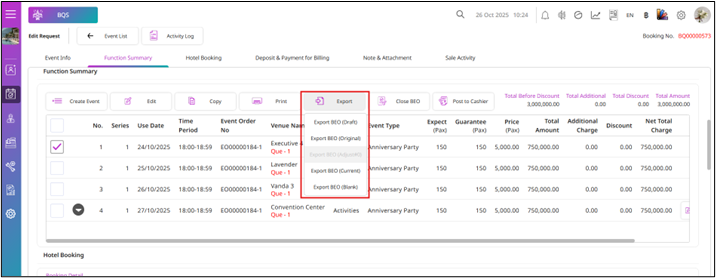
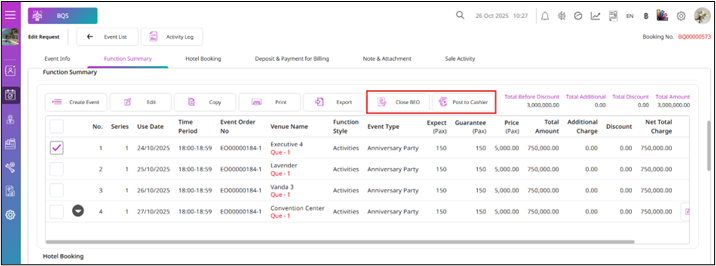
- Hệ thống cũng sẽ cho phép bạn thực hiện các chức năng Close BEO và Post to Cashier.
4.6 In BEO
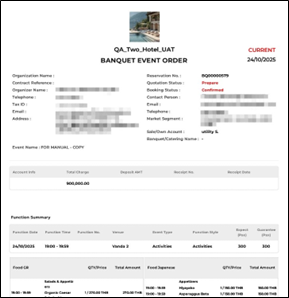
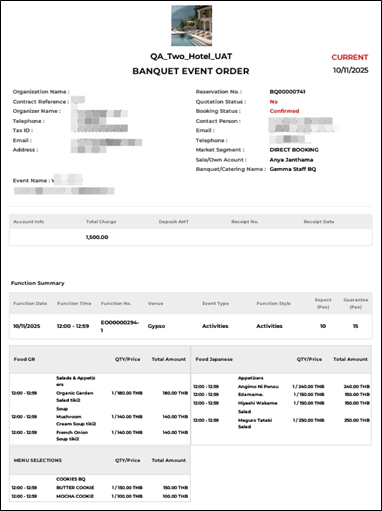
Chức năng này cho phép người dùng in Banquet Event Order (BEO) và chi tiết của một sự kiện đặt chỗ đã xác nhận. Tùy chọn in chỉ khả dụng với người dùng có quyền phù hợp và chỉ áp dụng cho các đặt chỗ ở trạng thái Confirmed. BEO được in bao gồm tất cả chi tiết sự kiện và thông tin quản lý cần thiết cho sự kiện.
Để thực hiện thao tác:
-
Nhấn Event Booking, hệ thống sẽ mặc định hiển thị Event Calendar.
-
Nhấn vào một Confirmed Booking Event trên Calendar.
-
Hệ thống sẽ hiển thị menu lệnh ở phía bên phải theo người dùng bạn đang sử dụng.
-
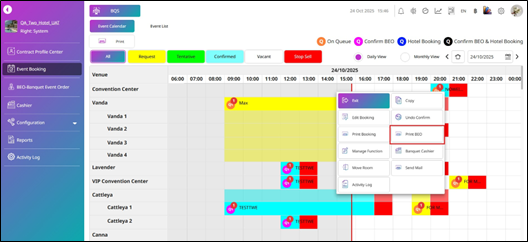
Nhấn Print BEO, hệ thống sẽ hiển thị sự kiện của đặt chỗ này, bao gồm các function series của sự kiện đặt chỗ.
4.7 Chuyển Sang Thu Ngân & In BEO Tạm Tính
Chức năng này cho phép người dùng chuyển các giao dịch liên quan đến sự kiện đặt chỗ sang thu ngân để lập hóa đơn và xử lý thanh toán. Tùy chọn này chỉ khả dụng cho các sự kiện đã có Confirmed BEO, đảm bảo giao dịch chỉ được chuyển sau khi chi tiết sự kiện đã được chốt.
Để thực hiện thao tác:
-
Nhấn Event Booking.
-
Nhấn Event List.
-
Nhấn tab Confirmation.
-
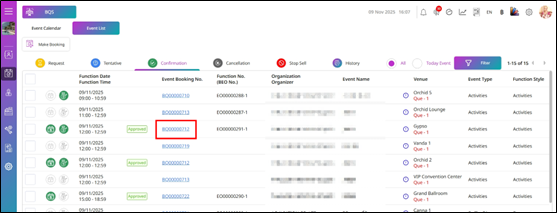
Nhấn vào Event Booking No. đã có BEO No.
-
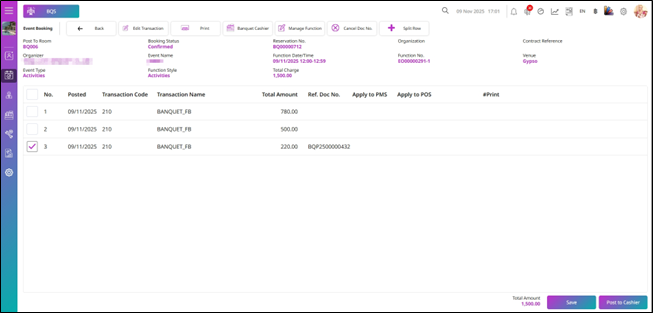
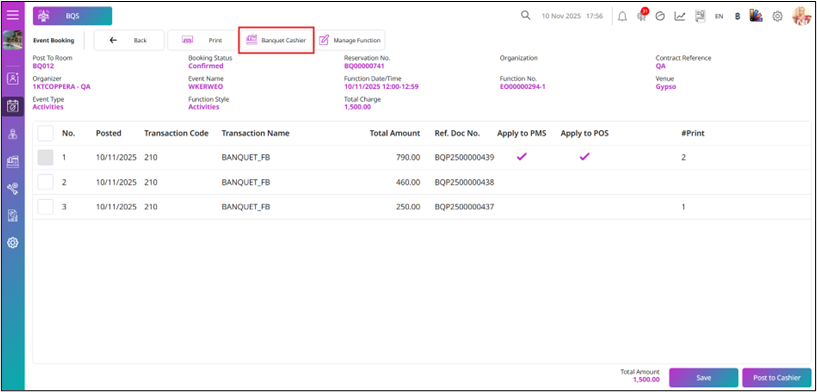
Hệ thống sẽ hiển thị trang Post to Cashier. Trang này hiển thị Banquet Cashier, Booking Status, Reservation No., Organization, Contract Reference, Organizer, Event Name, Function Date/Time, Function No., Venue, Event Type, Function Style, Total Charge và Transactions của sự kiện đặt chỗ này theo function series.
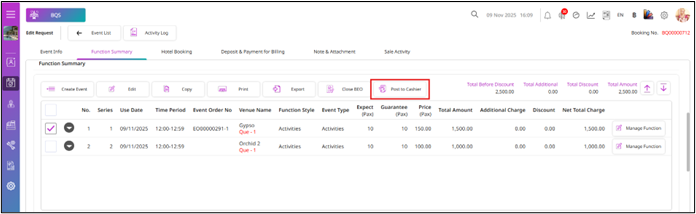
- Chọn sự kiện và nhấn Post to Cashier.
- Chọn giao dịch và nhấn Save để tạo chứng từ, nhưng giao dịch sẽ chưa được chuyển sang Cashier.
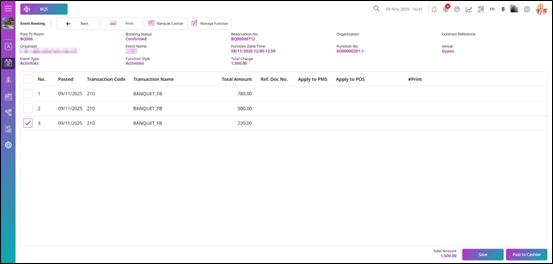
- Nếu bạn chọn giao dịch có Ref. Doc. No., hệ thống sẽ hiển thị các nút Edit Transaction, Cancel Doc. và Split Bill.
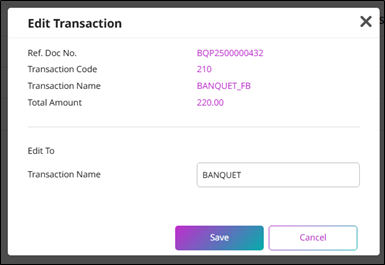
- Nhấn Edit Transaction, pop-up Edit Transaction sẽ được hiển thị. Bạn có thể nhập Transaction Name và nhấn Save để cập nhật giao dịch, hoặc nhấn Cancel để hủy bỏ các thay đổi.
-
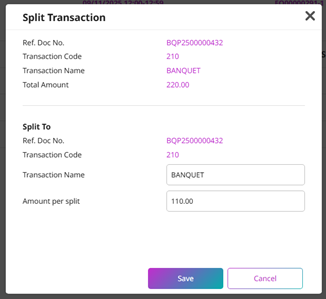
Nếu bạn muốn tách hóa đơn cho giao dịch đã chọn, nhấn Split, pop-up Split sẽ được hiển thị.
-
Bạn có thể nhập Transaction Name và Amount per split cho giao dịch mới muốn tách. Nhấn Save để tiếp tục, hoặc nhấn Cancel để hủy thao tác.
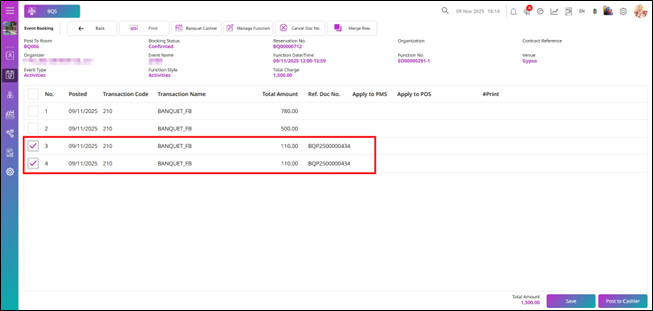
- Sau khi bạn nhấn Save để tiếp tục quá trình Split Bill, hệ thống sẽ hiển thị các hóa đơn đã tách.
-
Nếu bạn muốn gộp giao dịch, bạn chỉ có thể gộp các giao dịch có cùng Ref. Doc. No. Chọn hai giao dịch có cùng Ref. Doc. No., nút Merge sẽ được hiển thị.
-
Sau đó nhấn Merge, pop-up Merge Transaction sẽ được hiển thị. Trong pop-up này, bạn có thể nhập Transaction Name để đổi tên cho giao dịch đã gộp. Nhấn Save để tiếp tục, hoặc nhấn Cancel để hủy thao tác.
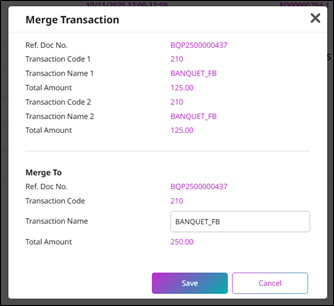
-
Đối với Print Form, nhấn Print và chọn Print Form. Hệ thống sẽ hiển thị chứng từ và ghi nhận 1 tại cột #Print.
-
Bạn có thể nhấn Cancel #Print để hủy số lần in.
-
Nếu bạn nhấn Cancel Doc. No., hệ thống sẽ hủy các thao tác đã thực hiện cho Split, Merge, #Print và Ref. Doc. No.
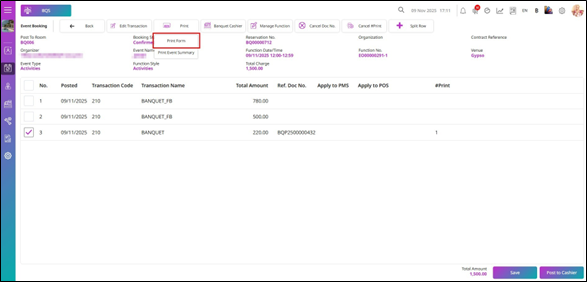
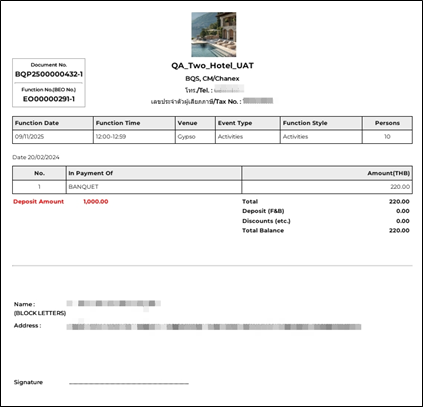
- Bạn cũng có thể chọn giao dịch và nhấn Post to Cashier để chuyển giao dịch sang folio thu ngân của phòng.
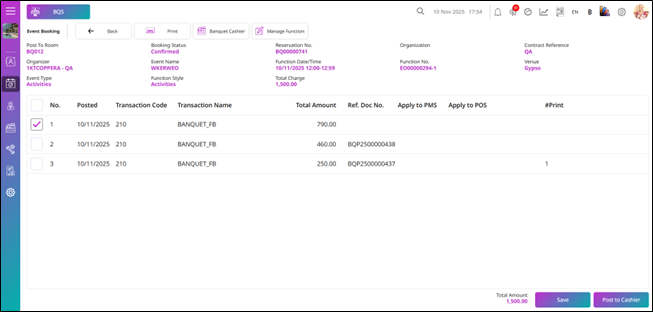
-
Nếu chuyển thành công, hệ thống sẽ tự động tạo Ref. Doc. No. và áp dụng giao dịch cho cả PMS và POS.
-
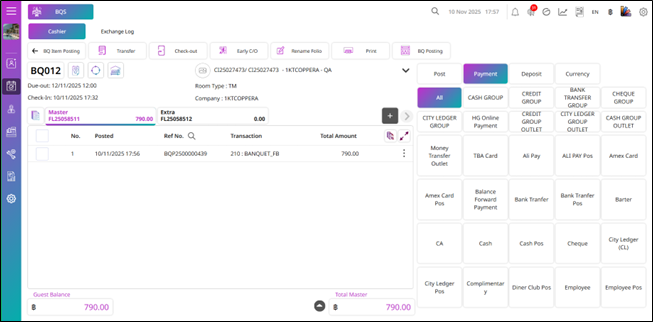
Nếu bạn muốn đến trang thu ngân của đặt chỗ này, nhấn Banquet Cashier.
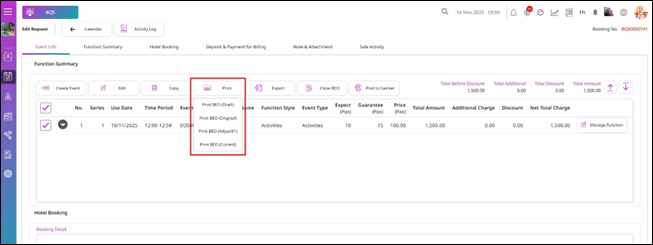
- Để in BEO cho một function theo series, chọn function và nhấn Print. Hệ thống sẽ hiển thị các tùy chọn Draft, Original, Adjust và Current BEO.
4.8 Đóng BEO
Chức năng này cho phép người dùng chuyển giao dịch sang thu ngân và đóng BEO (Banquet Event Order). Tùy chọn này chỉ khả dụng cho các sự kiện đã có Confirmed BEO, đảm bảo mọi chi tiết sự kiện và giao dịch đều đã được chốt trước khi đóng.
Để thực hiện thao tác:
-
Nhấn Event Booking.
-
Nhấn Event List.
-
Nhấn tab Confirmation.
-
Nhấn vào Event Booking No. đã có BEO No.
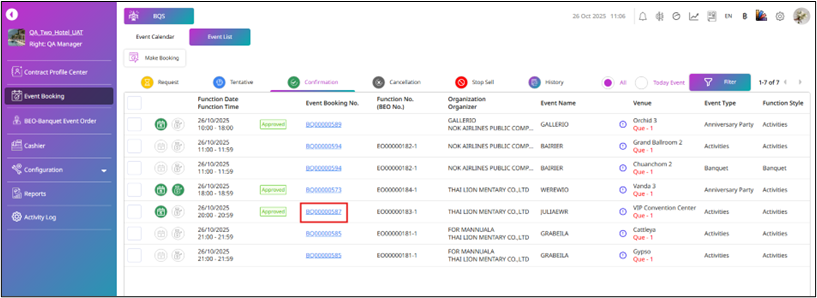
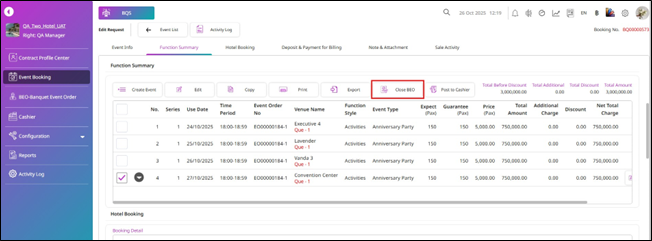
- Chọn sự kiện và nhấn Close BEO.
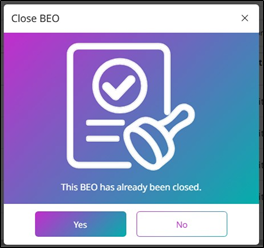
- Pop-up Close BEO sẽ được hiển thị. Nhấn Yes để tiếp tục hoặc nhấn No để hủy thao tác.
-
Hệ thống sẽ hiển thị trang Post to Cashier. Trang này hiển thị Banquet Cashier, Booking Status, Reservation No., Organization, Contract Reference, Organizer, Event Name, Function Date/Time, Function No., Venue, Event Type, Function Style, Total Charge và Transactions của sự kiện đặt chỗ này.
-
Trang này cho phép bạn thực hiện các chức năng gần giống với chức năng Post to Cashier.
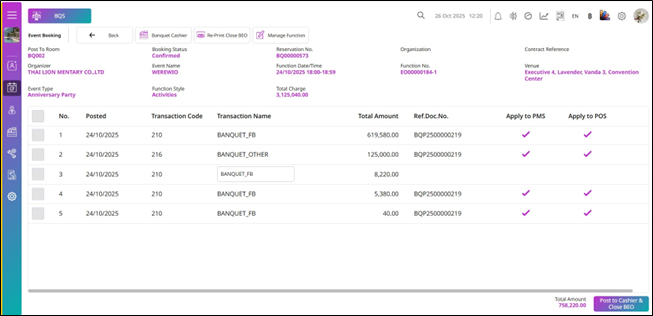
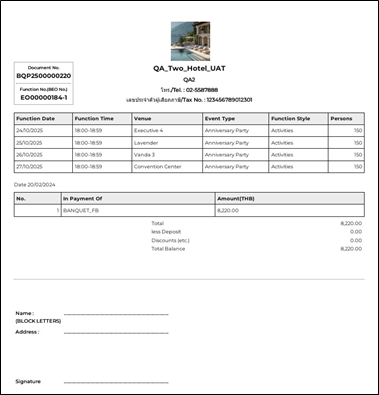
- Nhấn Post to Cashier & Close BEO, hệ thống sẽ chuyển giao dịch sang thu ngân, tự động in Close BEO, sau đó chuyển bạn đến trang Banquet Cashier.
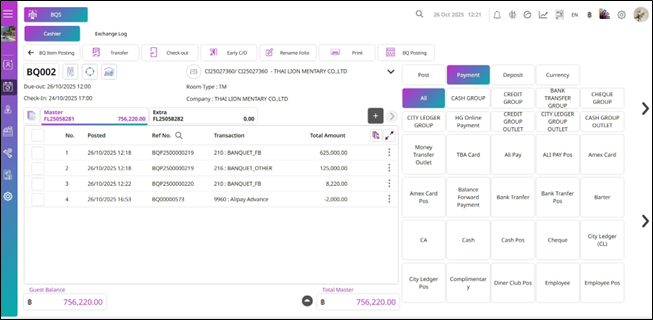
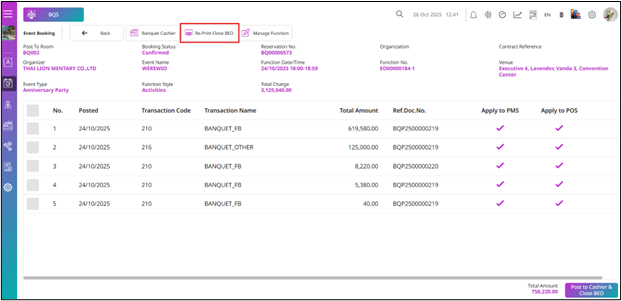
- Tùy chọn Re-Print Close BEO sẽ được hiển thị sau khi bạn hoàn tất quá trình Close BEO.
5. Thu Ngân
Có sẵn tại BQS > Cashier, chức năng này hiển thị thông tin đặt chỗ trong các tab Open Event, Deposit Request và History. Thông tin bao gồm Quotation status, Deposit status, Function Date, Function Time, Event Booking No., Function No., Organization, Organizer, Event Name, Venue, Event Type, Function Style, Expected Pax, Guaranteed Pax, Price per Pax, Total Charge, Discount, Net Total Charge, Contact Person và Create BQ Sale. Người dùng có thể xuất thông tin hoặc chuyển trực tiếp đến trang thu ngân của sự kiện đặt chỗ để quản lý folio liên quan.
Để thực hiện thao tác:
-
Nhấn Cashier.
-
Hệ thống sẽ mặc định hiển thị Open Event.
-
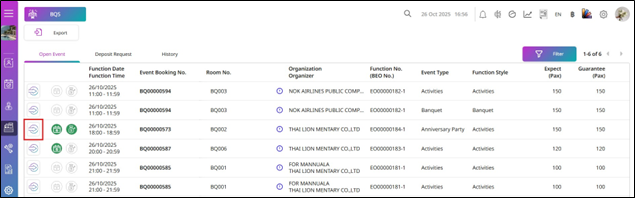
Hệ thống sẽ hiển thị thông tin sự kiện đặt chỗ bao gồm Quotation Status, Deposit Status, Function Date, Function Time, Event Booking No., Function No., Organization, Organizer, Event Name, Venue, Event Type, Function Style, Expected Pax, Guaranteed Pax, Price per Pax, Total Charge, Discount, Net Total Charge, Contact Person và Create BQ Sale.
-
Danh sách Open Event chỉ hiển thị các đặt chỗ đã hoàn tất quá trình Confirm BEO.
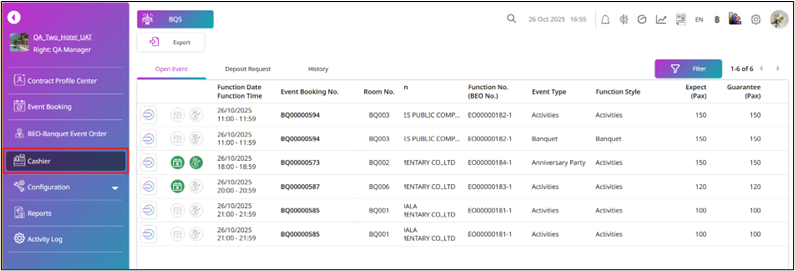
- Nhấn biểu tượng Select & Go để đến Banquet Cashier của sự kiện đặt chỗ này.
-
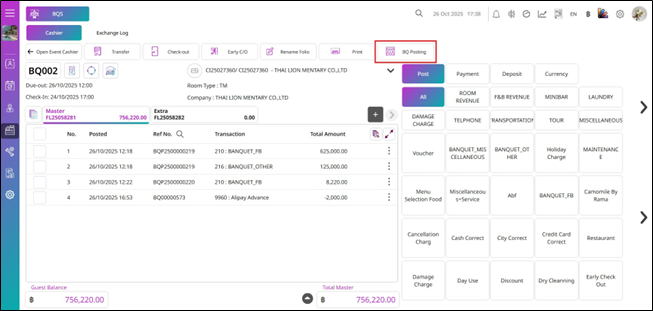
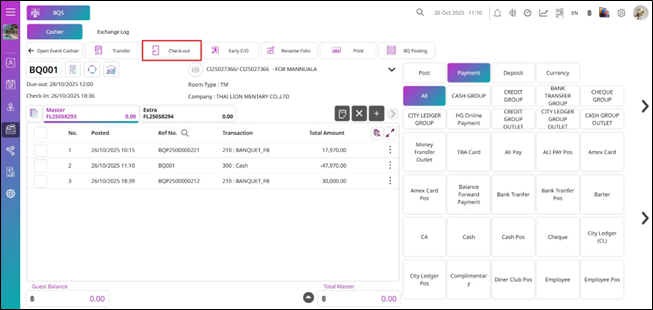
Bạn sẽ thấy tất cả giao dịch của sự kiện đặt chỗ theo folio.
-
Nếu bạn muốn quản lý thêm các function, bạn có thể nhấn BQ Posting để điều chỉnh function theo sự kiện.
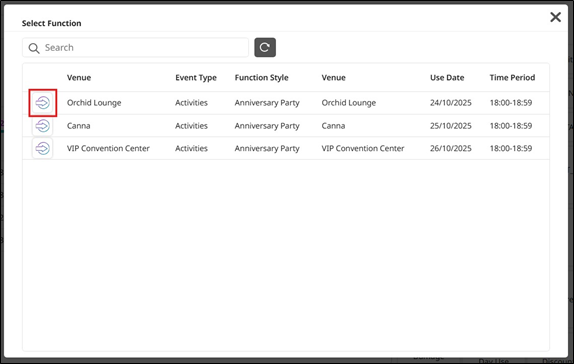
- Pop-up Select Function sẽ được hiển thị. Nhấn biểu tượng Select & Go của function bạn muốn.
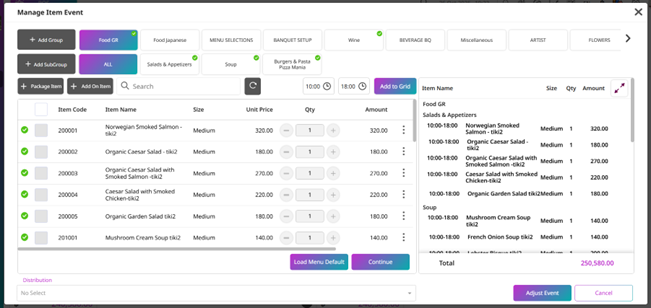
- Hệ thống sẽ hiển thị pop-up Manage Item Event. Bạn có thể quản lý các món của function và nhấn Adjust Event để tiếp tục, hoặc nhấn Cancel để hủy thao tác.
- Sau khi xử lý hết tất cả giao dịch trong folio, bạn có thể nhấn Check Out để hoàn tất check out cho folio của đặt chỗ này.
-
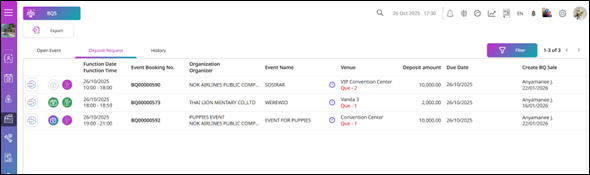
Đối với tab Deposit Request, hệ thống sẽ hiển thị danh sách các đặt chỗ có bản ghi đặt cọc.
-
Nhấn biểu tượng Select & Go.
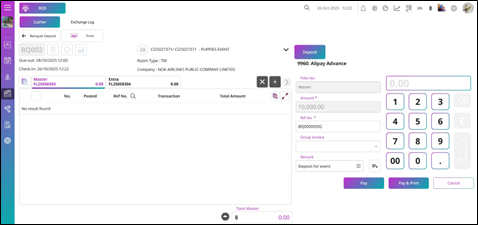
- Nếu tiền đặt cọc của sự kiện đặt chỗ vẫn đang ở Request Deposit status, hệ thống sẽ hiển thị trang Cashier, và bạn phải nhận tiền đặt cọc trước khi tiếp tục.
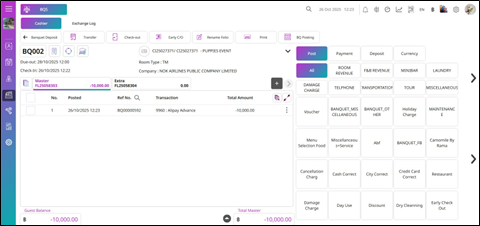
- Nếu trạng thái đặt cọc của sự kiện đặt chỗ là Paid, hệ thống sẽ hiển thị trang Cashier.
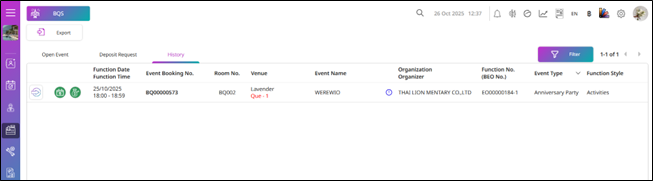
- Trong tab History, hệ thống sẽ hiển thị lịch sử các sự kiện đặt chỗ, và theo mặc định, danh sách sẽ hiển thị dữ liệu từ 1 ngày trước ngày hệ thống.
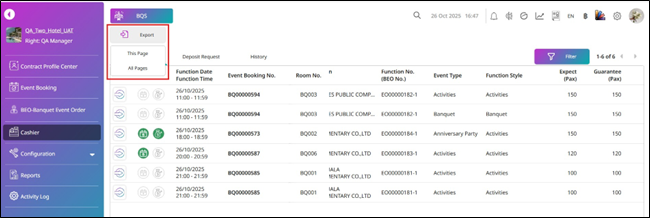
- Nhấn Export nếu bạn muốn xuất thông tin. Bạn có thể chọn xuất This Page hoặc All Pages.
.
Lưu ý: Tất cả các tab trong menu Cashier hiển thị cùng thông tin sự kiện đặt chỗ; tuy nhiên, khả năng thực hiện thao tác được kiểm soát theo quyền người dùng.
6. Nhật Ký Hoạt Động
Chức năng này cho phép người dùng truy cập Activity Log của một sự kiện đặt chỗ. Hệ thống ghi nhận và lưu trữ tất cả các thao tác được thực hiện trên sự kiện đặt chỗ, cung cấp lịch sử chi tiết về các cập nhật, thay đổi và tương tác của người dùng. Điều này giúp theo dõi tiến trình sự kiện, đảm bảo trách nhiệm giải trình và dễ dàng xem lại các thao tác trước đó.
Để thực hiện thao tác:
-
Nhấn Event Booking, hệ thống sẽ mặc định hiển thị Event Calendar.
-
Nhấn vào một Booking Event trên Calendar.
-
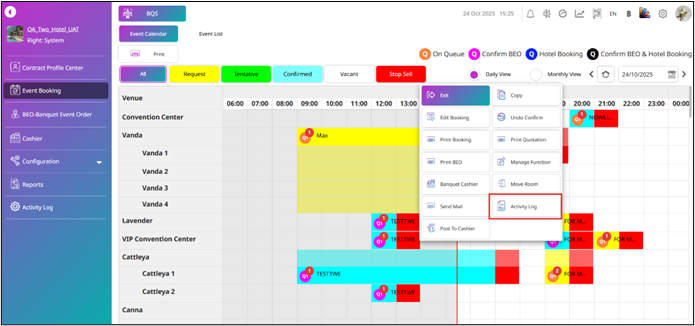
Nhấn Activity Log.
-
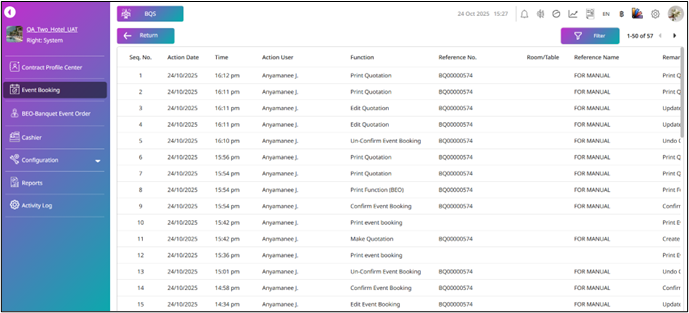
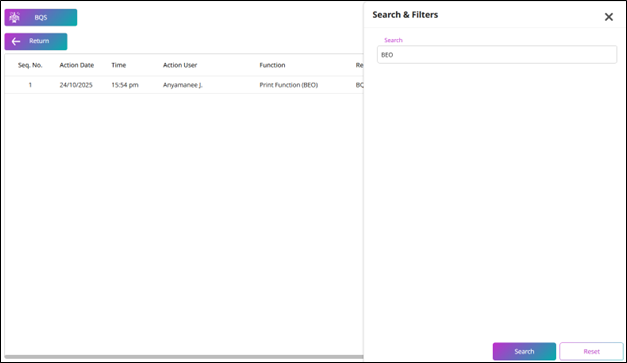
Hệ thống sẽ hiển thị trang Activity Log của sự kiện đặt chỗ này.
-
Bạn sẽ thấy nhật ký hoạt động của sự kiện đặt chỗ, được sắp xếp theo thao tác mới nhất.
-
Nhấn Filter để mở chức năng Search & Filters.
-
Bạn có thể nhập từ khóa và nhấn Search để tìm kiếm và hiển thị các hoạt động liên quan đến từ khóa, hoặc nhấn Reset để đặt lại từ khóa.
-
Nhấn X để đóng chức năng Search & Filters.
- Nhấn Return để quay lại Event Calendar.