PMS - E-Register Hướng dẫn sử dụng
1. Tổng quan
Tài liệu Hướng dẫn sử dụng Soraso PMS – E-Register (Đăng ký điện tử) này cung cấp cho nhân viên hướng dẫn chi tiết về quy trình đăng ký khách không tiếp xúc. E-Register cho phép nhân viên lễ tân gửi thông tin đặt phòng của khách đến thiết bị E-Register (máy tính bảng / iPad); sau đó khách xác minh giấy tờ tùy thân, xác nhận chi tiết lưu trú, đưa ra sự đồng ý (PDPA và khai báo tạm trú người nước ngoài TM30) và ký tên để hoàn tất pre-check-in.
Tài liệu được sắp xếp theo thứ tự thiết lập và sử dụng E-Register: cấu hình thiết bị và controller trong Clients Control, kết nối thiết bị, ghép nối bằng mã QR, gửi thông tin đăng ký từ màn hình check-in và quy trình đăng ký phía khách.
2. Thiết lập UI E-Register
Bước này chuẩn bị giao diện web (UI) chạy trên thiết bị E-Register.
Các bước thực hiện:
-
Tạo subdomain cho giao diện (UI) E-Register.
-
Triển khai (deploy) UI trên máy chủ IIS.
3. Thiết lập Device & Controller
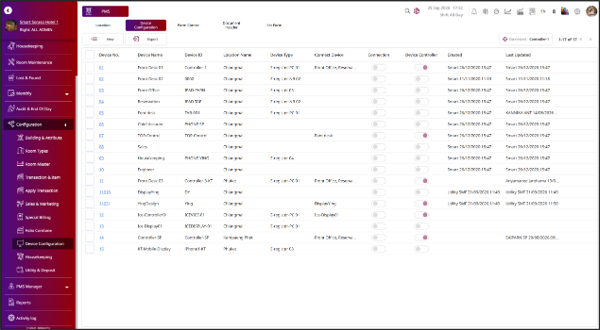
Nằm trong PMS > Clients Control, trang này liệt kê tất cả thiết bị đã đăng ký và cho phép nhân viên kiểm tra, thiết lập máy sẽ đóng vai trò Controller cho E-Register.
Các bước thực hiện:
-
Vào PMS > Clients Control.
-
Mở tab Client Control để xem tất cả thiết bị.
-
Kiểm tra các cột Device No., Device Name, Device ID, Location, Device Type, Connection và Device Controller.
-
Nhấn New để thêm thiết bị, hoặc Export để xuất danh sách thiết bị.
4. Tạo Device Controller
Nằm trong Clients Control > New (Device Configuration), chức năng này tạo thiết bị đóng vai trò Controller của E-Register. Trạng thái Device Controller phải được bật.
Các bước thực hiện:
-
Nhấn New để mở Device Configuration.
-
Nhập Device Name và Device ID.
-
Chọn Location và danh sách Connect Device (ví dụ: Front Office, Reservation).
-
Nhập Working Location, MAC Address, Building Name và phạm vi Floor.
-
Bật trạng thái Device Controller.
-
Nhấn Save.
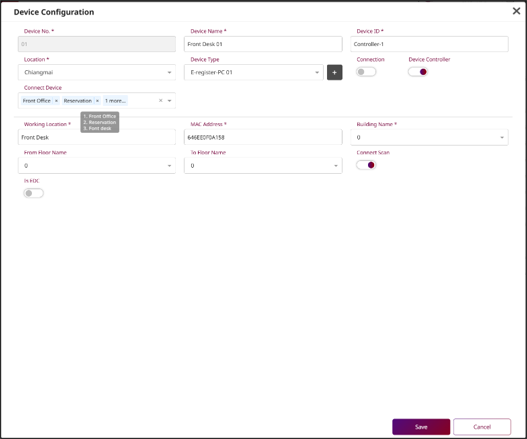
Lưu ý: Phải bật công tắc Device Controller, nếu không thiết bị sẽ không thể hoạt động như controller của E-Register.
5. Kết nối Controller
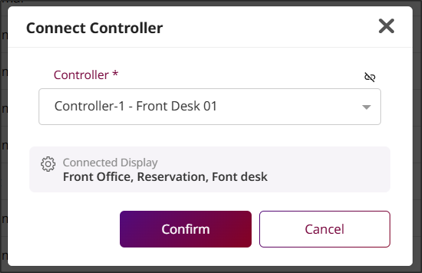
Nằm trong Clients Control > Device Configuration, chức năng này kết nối một thiết bị với Controller đã được tạo.
Các bước thực hiện:
-
Mở Device Configuration.
-
Chọn thiết bị cần kết nối.
-
Trong hộp thoại Connect Controller, chọn Controller (ví dụ: Controller-SP).
-
Kiểm tra Connected Display (ví dụ: Front Office, Reservation, AR, Housekeeping).
-
Nhấn Confirm.
6. Kết nối thiết bị qua mã QR
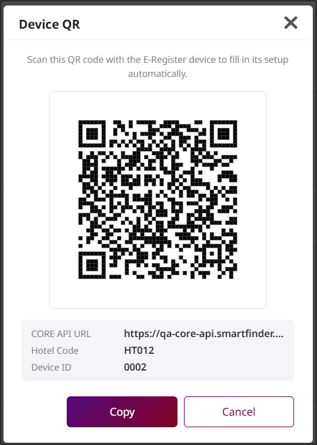
Nằm trong Clients Control, thiết bị có thể được ghép nối bằng cách quét mã QR, giúp tự động điền thông tin thiết lập trên thiết bị E-Register.
Các bước thực hiện:
-
Trong Client Control, chọn thiết bị.
-
Nhấn Device QR.
-
Trên thiết bị E-Register, quét mã QR để tự động điền thông tin thiết lập (CORE API URL, Hotel Code, Device ID).
-
Hoặc nhấn Copy để sao chép thông tin kết nối.
7. Gửi thông tin đăng ký của khách đến thiết bị E-Register
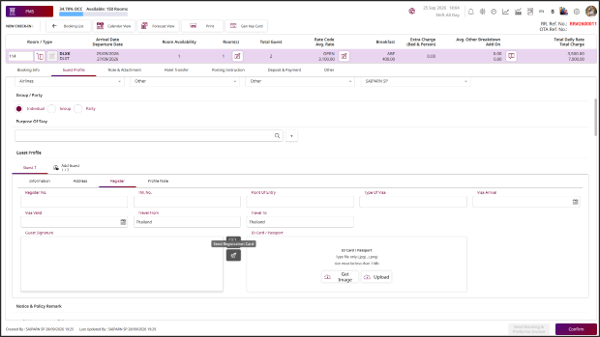
Nằm trong Reservation > Check-in > Guest Profile, chức năng này cho phép nhân viên gửi thông tin đăng ký của khách đến thiết bị E-Register trong quá trình check-in.
Các bước thực hiện:
-
Nhấn Check In cho đặt phòng.
-
Vào Guest Profile > Register.
-
Nhấn Send để gửi thông tin đăng ký đến thiết bị E-Register.
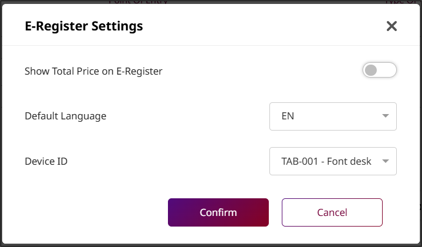
- Trong E-Register Settings, thiết lập Show Total Price, Default Language và Device ID, sau đó nhấn Confirm.
8. Sự đồng ý của khách (Thông tin cần thiết cho kỳ lưu trú)
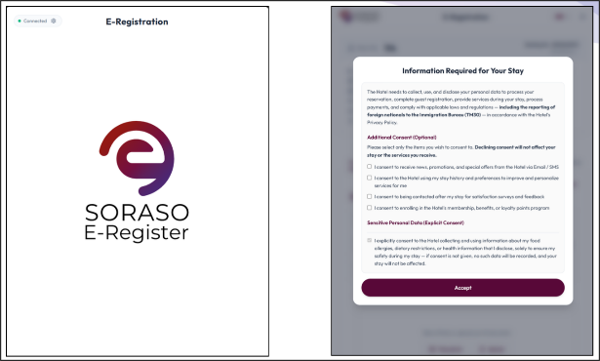
Trên thiết bị E-Register, khách đọc thông báo thu thập dữ liệu bắt buộc và đồng ý trước khi đăng ký. Thông báo bao gồm việc xử lý dữ liệu theo PDPA và khai báo tạm trú người nước ngoài (TM30), sự đồng ý nhận thông tin tiếp thị (tùy chọn) và sự đồng ý rõ ràng đối với dữ liệu cá nhân nhạy cảm.
Các bước thực hiện:
-
Thiết bị E-Register hiển thị trạng thái Connected trên màn hình SORASO E-Register.
-
Khách đọc mục “Information Required for Your Stay” (Thông tin cần thiết cho kỳ lưu trú).
-
Khách chọn các mục Additional Consent (Đồng ý bổ sung) tùy chọn.
-
Khách đưa ra sự đồng ý rõ ràng đối với Sensitive Personal Data (Dữ liệu cá nhân nhạy cảm) nếu có.
-
Khách chạm Accept.
9. Đăng ký khách & Pre-Check-in
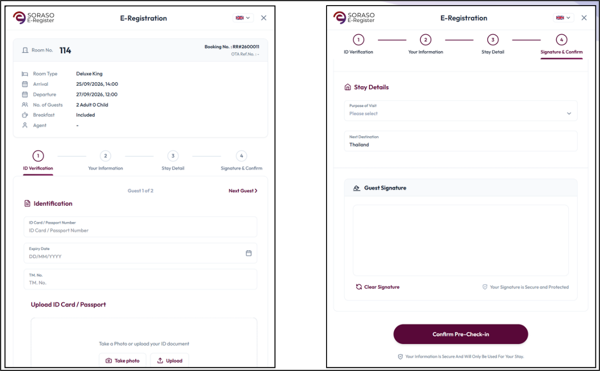
Khách hoàn tất quy trình đăng ký 4 bước trên thiết bị E-Register: ID Verification, Your Information, Stay Detail và Signature & Confirm.
Các bước thực hiện:
-
Bước 1 – ID Verification (Xác minh giấy tờ): nhập số CMND/CCCD / Hộ chiếu, ngày hết hạn, số TM, và tải lên hoặc chụp ảnh giấy tờ tùy thân.
-
Bước 2 – Your Information (Thông tin của bạn): điền thông tin chi tiết của khách.
-
Bước 3 – Stay Detail (Chi tiết lưu trú): chọn Purpose of Visit và Next Destination.
-
Bước 4 – Signature & Confirm (Ký tên & Xác nhận): ký tên, sau đó chạm Confirm Pre-Check-in.