PMS - E-Register คู่มือการใช้งาน
1. ภาพรวม
คู่มือการใช้งาน Soraso PMS – E-Register (การลงทะเบียนแขกแบบอิเล็กทรอนิกส์) ฉบับนี้ อธิบายขั้นตอนการลงทะเบียนแขกแบบไร้การสัมผัส (Contactless) โดยละเอียดสำหรับพนักงาน E-Register ช่วยให้พนักงานแผนกต้อนรับส่งข้อมูลการจองของแขกไปยังอุปกรณ์ E-Register (แท็บเล็ต / iPad) จากนั้นแขกจะยืนยันตัวตนด้วยบัตรประจำตัว ตรวจสอบรายละเอียดการเข้าพัก ให้ความยินยอม (PDPA และการแจ้งที่พักคนต่างด้าว ตม.30) และลงลายมือชื่อเพื่อทำ Pre-Check-in ให้เสร็จสมบูรณ์
คู่มือนี้เรียงหัวข้อตามลำดับการตั้งค่าและการใช้งาน E-Register ได้แก่ การตั้งค่าอุปกรณ์และ Controller ในเมนู Clients Control การเชื่อมต่ออุปกรณ์ การจับคู่ผ่าน QR Code การส่งข้อมูลลงทะเบียนจากหน้าจอ Check-in และขั้นตอนการลงทะเบียนฝั่งแขก
2. ตั้งค่า UI E-Register
ขั้นตอนนี้เป็นการเตรียม Web UI ที่ใช้งานบนอุปกรณ์ E-Register
ขั้นตอนการทำงาน:
-
สร้าง Subdomain สำหรับ UI ของ E-Register
-
Deploy UI บน IIS Server
3. ตั้งค่า Device และ Controller
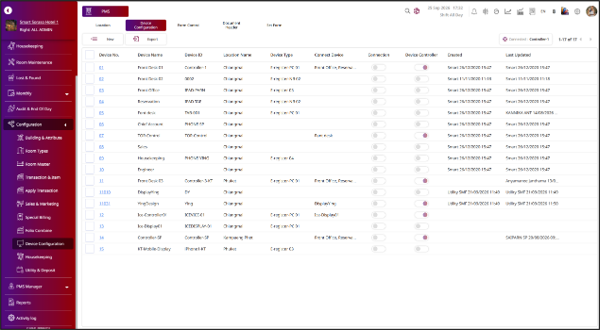
อยู่ในเมนู PMS > Clients Control หน้านี้แสดงรายการอุปกรณ์ที่ลงทะเบียนไว้ทั้งหมด และให้พนักงานตรวจสอบและตั้งค่าเครื่องที่จะทำหน้าที่เป็น Controller ของ E-Register
ขั้นตอนการทำงาน:
-
ไปที่เมนู PMS > Clients Control
-
เปิดแท็บ Client Control เพื่อดูอุปกรณ์ทั้งหมด
-
ตรวจสอบคอลัมน์ Device No., Device Name, Device ID, Location, Device Type, Connection และ Device Controller
-
กด New เพื่อเพิ่มอุปกรณ์ หรือกด Export เพื่อส่งออกรายการอุปกรณ์
4. สร้าง Device Controller
อยู่ในเมนู Clients Control > New (Device Configuration) ฟังก์ชันนี้ใช้สร้างอุปกรณ์ที่ทำหน้าที่เป็น Controller ของ E-Register โดยต้องเปิดสถานะ Device Controller
ขั้นตอนการทำงาน:
-
กด New เพื่อเปิดหน้า Device Configuration
-
กรอก Device Name และ Device ID
-
เลือก Location และรายการ Connect Device (เช่น Front Office, Reservation)
-
กรอก Working Location, MAC Address, Building Name และช่วง Floor
-
เปิดสถานะ Device Controller
-
กด Save
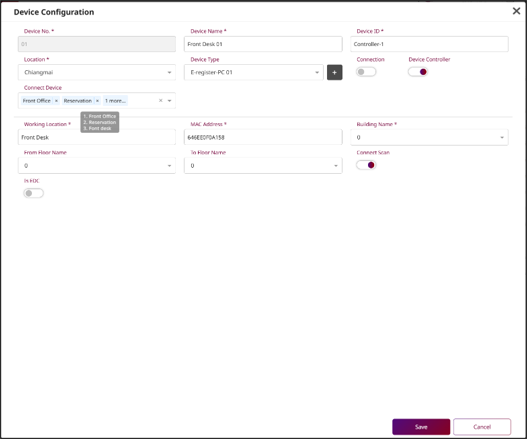
หมายเหตุ: ต้องเปิดสวิตช์ Device Controller มิฉะนั้นอุปกรณ์จะไม่สามารถทำหน้าที่เป็น Controller ของ E-Register ได้
5. เชื่อมต่อ Controller
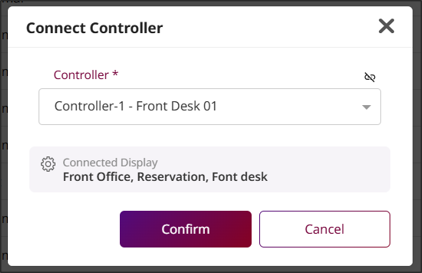
อยู่ในเมนู Clients Control > Device Configuration ฟังก์ชันนี้ใช้เชื่อมต่ออุปกรณ์เข้ากับ Controller ที่สร้างไว้
ขั้นตอนการทำงาน:
-
เปิดหน้า Device Configuration
-
เลือกอุปกรณ์ที่ต้องการเชื่อมต่อ
-
ในหน้าต่าง Connect Controller ให้เลือก Controller (เช่น Controller-SP)
-
ตรวจสอบ Connected Display (เช่น Front Office, Reservation, AR, Housekeeping)
-
กด Confirm
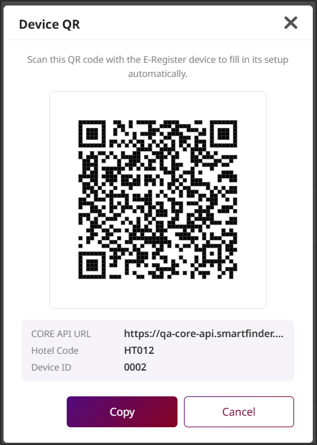
6. เชื่อมต่ออุปกรณ์ผ่าน QR Code
อยู่ในเมนู Clients Control สามารถจับคู่อุปกรณ์ได้โดยการสแกน QR Code ซึ่งจะกรอกข้อมูลการตั้งค่าบนอุปกรณ์ E-Register ให้อัตโนมัติ
ขั้นตอนการทำงาน:
-
ในหน้า Client Control ให้เลือกอุปกรณ์
-
กด Device QR
-
บนอุปกรณ์ E-Register ให้ สแกน QR Code เพื่อกรอกข้อมูลการตั้งค่าอัตโนมัติ (CORE API URL, Hotel Code, Device ID)
-
หรือกด Copy เพื่อคัดลอกข้อมูลการเชื่อมต่อ
7. ส่งข้อมูลลงทะเบียนแขกไปยังอุปกรณ์ E-Register
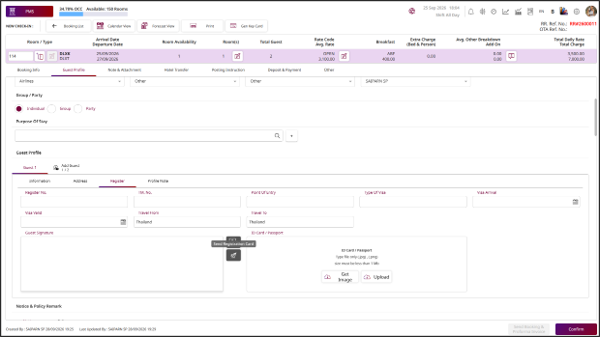
อยู่ในเมนู Reservation > Check-in > Guest Profile ฟังก์ชันนี้ให้พนักงานส่งข้อมูลลงทะเบียนของแขกไปยังอุปกรณ์ E-Register ระหว่างการ Check-in
ขั้นตอนการทำงาน:
-
กด Check In ที่รายการจอง
-
ไปที่ Guest Profile > Register
-
กด Send เพื่อส่งข้อมูลลงทะเบียนไปยังอุปกรณ์ E-Register
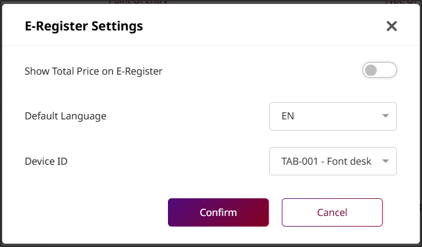
- ในหน้า E-Register Settings ให้ตั้งค่า Show Total Price, Default Language และ Device ID จากนั้นกด Confirm
8. ความยินยอมของแขก (ข้อมูลที่จำเป็นสำหรับการเข้าพัก)
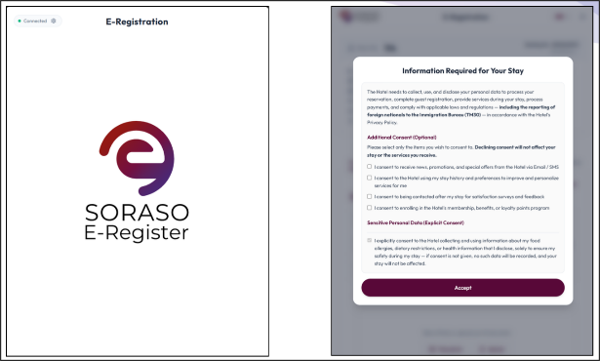
บนอุปกรณ์ E-Register แขกจะอ่านประกาศการเก็บรวบรวมข้อมูลที่จำเป็นและให้ความยินยอมก่อนลงทะเบียน ประกาศนี้ครอบคลุมการประมวลผลข้อมูลตาม PDPA และการแจ้งที่พักคนต่างด้าว (ตม.30) ความยินยอมด้านการตลาด (ไม่บังคับ) และความยินยอมโดยชัดแจ้งสำหรับข้อมูลส่วนบุคคลที่มีความอ่อนไหว
ขั้นตอนการทำงาน:
-
อุปกรณ์ E-Register แสดงสถานะ Connected บนหน้าจอ SORASO E-Register
-
แขกอ่านหัวข้อ “Information Required for Your Stay” (ข้อมูลที่จำเป็นสำหรับการเข้าพัก)
-
แขกเลือกรายการ Additional Consent (ความยินยอมเพิ่มเติม) ที่ต้องการ (ไม่บังคับ)
-
แขกให้ความยินยอมโดยชัดแจ้งสำหรับ Sensitive Personal Data (ข้อมูลส่วนบุคคลที่มีความอ่อนไหว) หากมี
-
แขกแตะปุ่ม Accept
9. การลงทะเบียนแขกและ Pre-Check-in
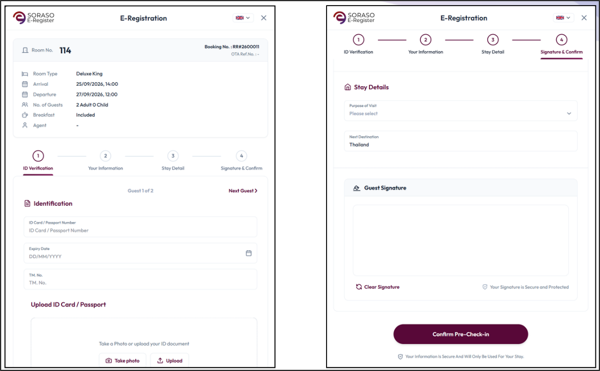
แขกทำการลงทะเบียน 4 ขั้นตอนบนอุปกรณ์ E-Register ได้แก่ ID Verification, Your Information, Stay Detail และ Signature & Confirm
ขั้นตอนการทำงาน:
-
ขั้นตอนที่ 1 – ID Verification (ยืนยันตัวตน): กรอกเลขบัตรประชาชน / หนังสือเดินทาง วันหมดอายุ เลข TM และอัปโหลดหรือถ่ายรูปบัตร
-
ขั้นตอนที่ 2 – Your Information (ข้อมูลของคุณ): กรอกรายละเอียดของแขก
-
ขั้นตอนที่ 3 – Stay Detail (รายละเอียดการเข้าพัก): เลือก Purpose of Visit และ Next Destination
-
ขั้นตอนที่ 4 – Signature & Confirm (ลงชื่อและยืนยัน): ลงลายมือชื่อ จากนั้นแตะ Confirm Pre-Check-in